
 EN
EN
Integracja kurierska GLS-PL umożliwia tworzenie przesyłek i pobieranie etykiet GLS dla zamówień obsługiwanych w xSale. Konfiguracja konta GLS-PL jest wykonywana w panelu xSale V1 przez integrację techniczną ShipmentTask.
Ten wpis opisuje dodanie konta GLS-PL, uzupełnienie danych dostępowych oraz ustawienie domyślnych parametrów przesyłki.
W tym artykule znajdziesz:
- Gdzie rozpocząć konfigurację GLS?
- Jak dodać nowe konto kurierskie GLS?
- Jakie dane są wymagane?
- Jak ustawić domyślne parametry przesyłki?
- Jak skonfigurować płatności COD?
- Jak zapisać konfigurację?
- Co sprawdzić po konfiguracji?
Gdzie rozpocząć konfigurację GLS?
Zaloguj się do panelu xSale V1: https://online.xsale.ai/. Następnie przejdź do Konfiguracja → Ogólne → Integracje i kliknij Edytuj przy integracji ShipmentTask.

Na dole ekranu wybierz Zapisz i przejdź do instalatora. Na tym etapie nie musisz zmieniać ustawień samej integracji ShipmentTask.

Jak dodać nowe konto kurierskie GLS?
Po uruchomieniu instalatora zobaczysz listę dodanych kont kurierskich. Jeżeli konto GLS nie zostało jeszcze dodane, kliknij Dodaj nowe konto w prawym dolnym rogu ekranu.

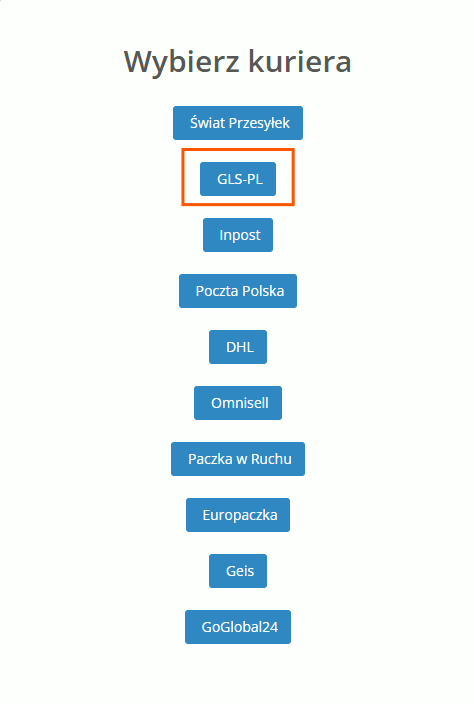
Na liście dostępnych integracji wybierz GLS-PL. System otworzy formularz konfiguracji konta GLS.
Jakie dane są wymagane?
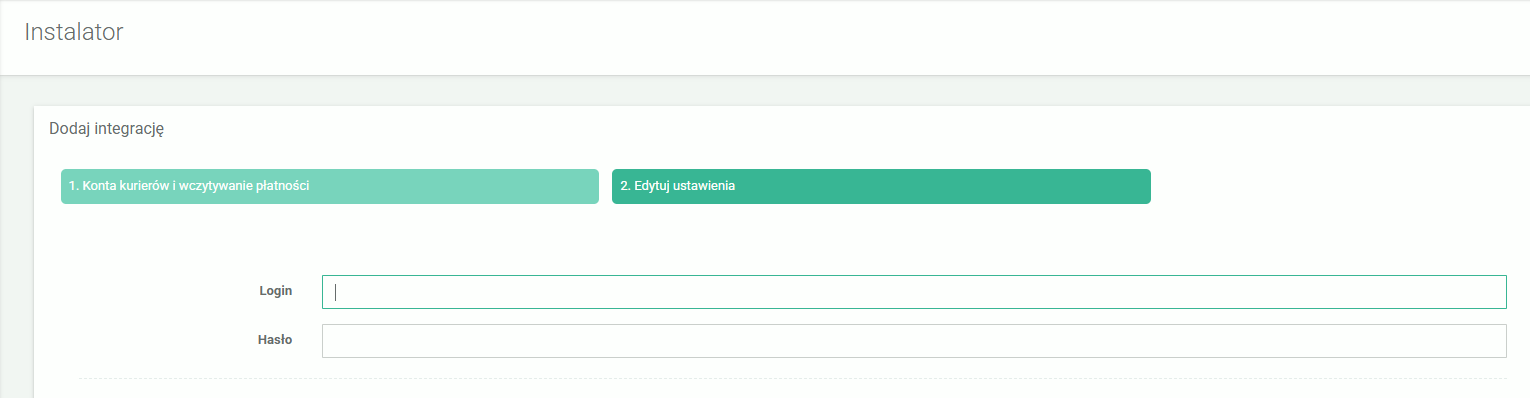
W formularzu uzupełnij dane dostępowe przyznane przez GLS po rejestracji w serwisie kuriera:
- Login,
- Hasło.
Te dane są używane przez xSale do zalogowania się do API GLS i utworzenia sesji potrzebnej do generowania przesyłek oraz etykiet.
Jak ustawić domyślne parametry przesyłki?
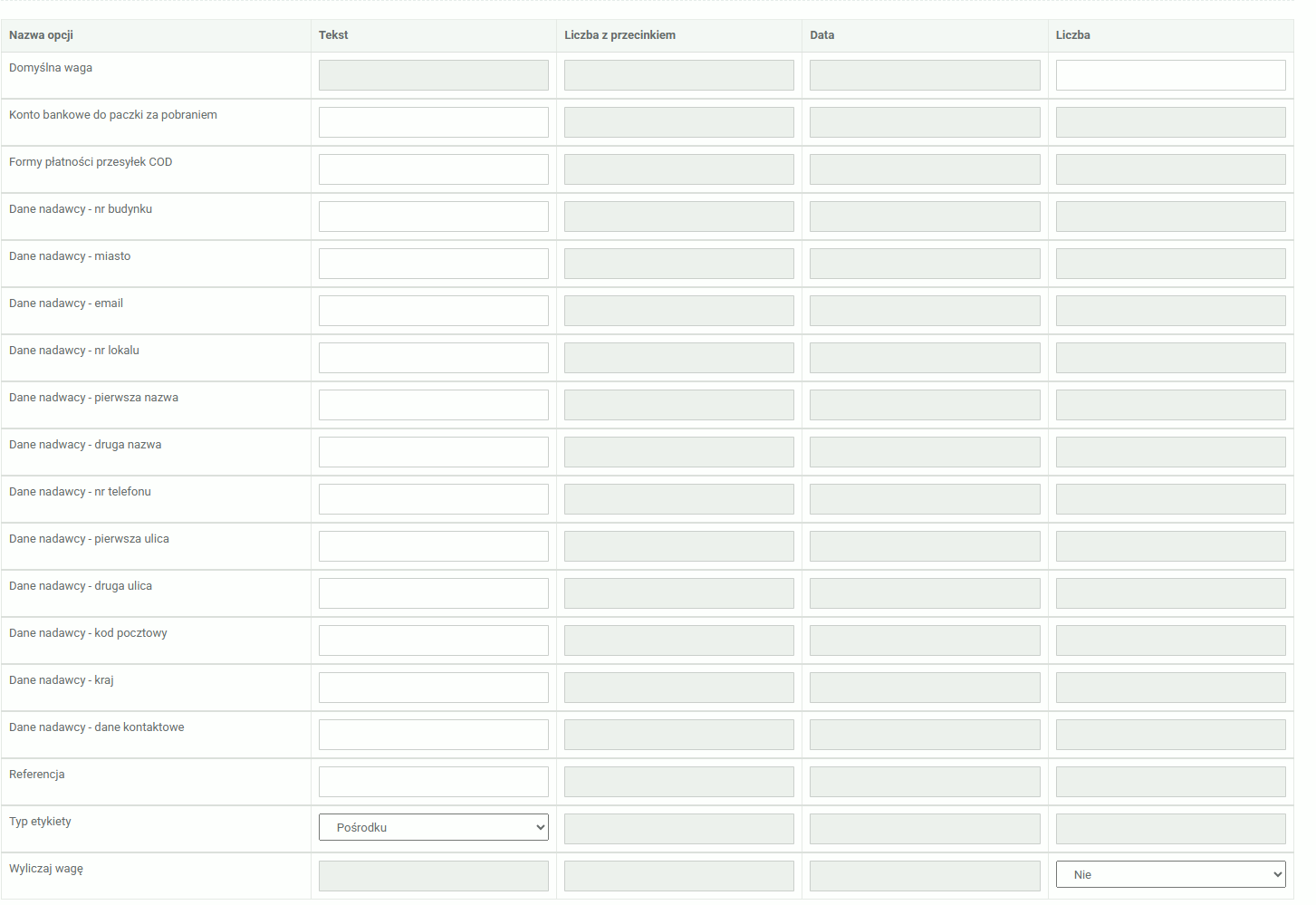
W dalszej części formularza uzupełnij domyślne ustawienia przesyłek. W konfiguracji GLS-PL ważne są szczególnie:
- Wyliczaj wagę – jeżeli ustawisz wartość tak, xSale spróbuje wyliczyć wagę przesyłki na podstawie wagi produktów z zamówienia. Jeżeli waga nie jest dostępna, używana jest waga domyślna.
- Konto bankowe – wykorzystywane przy obsłudze przesyłek pobraniowych, jeżeli taka konfiguracja jest wymagana.
- Referencja – opis lub identyfikator przekazywany na przesyłkę. Może być budowany na podstawie danych zamówienia.
- Typ etykiety – format etykiety pobieranej z GLS.
- Dane nadawcy – dane firmy wysyłającej paczki.
W kodzie integracji GLS-PL widać również, że część parametrów może zostać nadpisana danymi przekazanymi na zamówieniu, na przykład wagą jednej paczki, liczbą paczek albo wybranymi usługami dodatkowymi GLS.
Wprowadzone dane są wykorzystywane przy automatycznym tworzeniu przesyłek oraz przy ręcznym generowaniu listów przewozowych. Przy pojedynczej przesyłce użytkownik może jeszcze zmienić wybrane parametry, jeżeli proces na to pozwala.
Jak skonfigurować płatności COD?
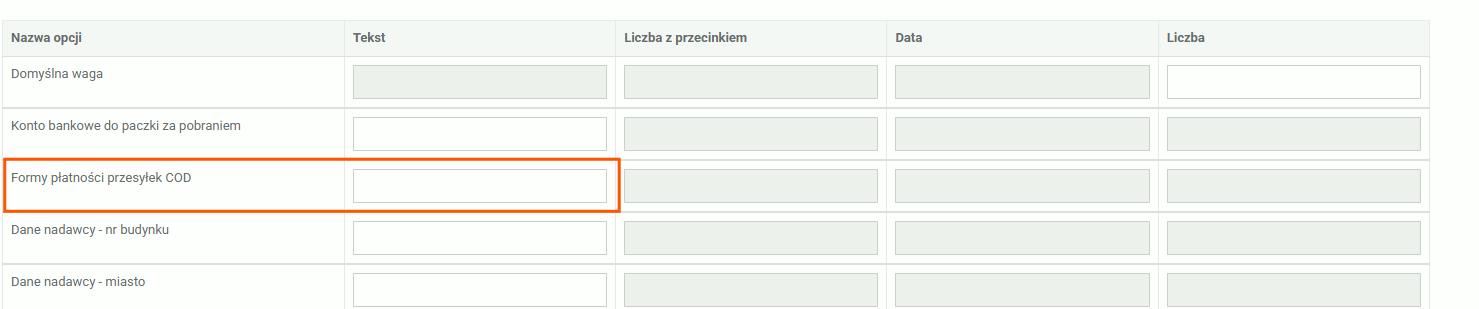
W polu Formy płatności przesyłek COD wpisz dokładne nazwy form płatności, które występują na zamówieniach z płatnością przy odbiorze. Wartości muszą być zgodne z nazwami widocznymi w zamówieniach.
Jeżeli forma płatności z zamówienia pasuje do konfiguracji COD, xSale oznacza przesyłkę jako pobraniową i przekazuje do GLS kwotę zamówienia jako kwotę pobrania. Domyślną walutą pobrania dla GLS-PL jest PLN, chyba że zamówienie ma przekazaną inną walutę.
Jak zapisać konfigurację?
Po uzupełnieniu wszystkich wymaganych pól kliknij Zapisz wszystkie dokonane zmiany.

Co sprawdzić po konfiguracji?
Dodana integracja GLS-PL może być używana podczas definiowania sposobów dostawy oraz mapowania dostaw w integracjach z kanałami sprzedaży. Te czynności wykonasz w panelu xSale V2.
Po zapisaniu konfiguracji sprawdź:
- czy konto GLS jest widoczne na liście kont kurierskich,
- czy login i hasło są poprawne,
- czy sposób dostawy w xSale jest powiązany z integracją GLS-PL,
- czy zamówienie ma komplet danych odbiorcy: nazwę, adres, kod pocztowy, miasto, kraj i telefon,
- czy ustawiono wagę domyślną albo towary mają uzupełnioną wagę, jeżeli korzystasz z wyliczania wagi,
- czy nazwy form płatności COD są wpisane tak samo jak na zamówieniach.
Instrukcje powiązane: Dodawanie sposobu dostawy oraz Mapowania dostaw.