
 EN
ENIntegracja z AtomStore umożliwia dwukierunkową wymianę danych między xSale i sklepem. Poniżej opisujemy, jakie informacje są przesyłane z xSale do AtomStore oraz jakie dane są pobierane z AtomStore do xSale.
W tym artykule znajdziesz
- zakres informacji przesyłanych z xSale do AtomStore
- informację o przesyłaniu dokumentów sprzedaży
- opis działania ofert z tym samym kodem SKU
- zakres informacji pobieranych z AtomStore do xSale
- szczegółową tabelę pól pobieranych z AtomStore do xSale
- co zrobić po połączeniu produktów w produkt wielowariantowy
Zakres informacji przesyłanych z xSale do AtomStore
- Opisy produktów
- Zdjęcia produktów
- Stany magazynowe
- Ceny produktów
- Stawki VAT produktów
- Parametry na ofercie
- Status zamówienia – możliwość ustawienia statusu zamówienia w AtomStore po zmianie statusu w xSale
- Kod EAN przekazywany dla ofert prostych oraz dla wariantów w ofertach wielowariantowych
- Dokumenty sprzedaży przesyłane do zamówienia w AtomStore
- Numer listu przewozowego przesyłany do zamówienia w AtomStore
Przesyłanie dokumentów sprzedaży z xSale do AtomStore
xSale może przesyłać do AtomStore dokumenty sprzedaży powiązane z zamówieniem. Aby było to możliwe, musi być aktywny proces automatyczny WorkerShopErpIntegration – SendOrderSalesDocumentToShop.
| Uwaga: Jest to proces systemowy, dlatego nie można włączyć go samodzielnie z poziomu panelu xSale. Jeżeli proces nie jest aktywny, skontaktuj się z zespołem wsparcia xSale. |
Sposób działania dla ofert z tym samym kodem SKU
Jeżeli kilka ofert w xSale ma ten sam kod SKU, integracja nie utworzy w AtomStore kilku osobnych produktów z tym samym kodem.
- Pierwsza oferta z danym kodem zostanie dodana do AtomStore jako nowy produkt.
- Kolejne oferty z tym samym kodem będą aktualizowały już istniejący produkt.
| Uwaga: Nie zaleca się zmiany kodu oferty ani po stronie xSale, ani po stronie sklepu. Kod jest wykorzystywany do powiązania danych między systemami. Zmiana kodu może spowodować utratę powiązania i błędne działanie synchronizacji. |
Zakres informacji pobieranych z AtomStore do xSale
- Zamówienia
- Na zamówieniach pobierana jest nazwa formy płatności z AtomStore i wyświetlana w xSale zgodnie z mapowaniem ustawionym w konfiguracji integracji. Pobieranie informacji o częściowej płatności bonem nie jest obsługiwane.
- Płatności do pobranych zamówień
- Grupy i parametry
Szczegółowy zakres danych przesyłanych z AtomStore do xSale
Zamówienia z AtomStore są przekazywane do xSale jako „Zamówienie sprzedaży”. Sklepy „multistore” mogą nie być poprawnie obsługiwane przez xSale. Poniżej opisujemy sposób i zakres przesyłanych pól.
W przypadku problemów z pobieraniem zamówień z AtomStore do xSale należy zaznaczyć opcję w panelu sklepowym: USTAWIENIA -> KONFIGURACJA SKLEPU -> API i integracje FK/ERP -> Atom SOAP API -> Pobieranie zamówień (GetOrdersSpecified) -> produkty -> zwracaj warianty z jsonową postać atrybutów wariantowych
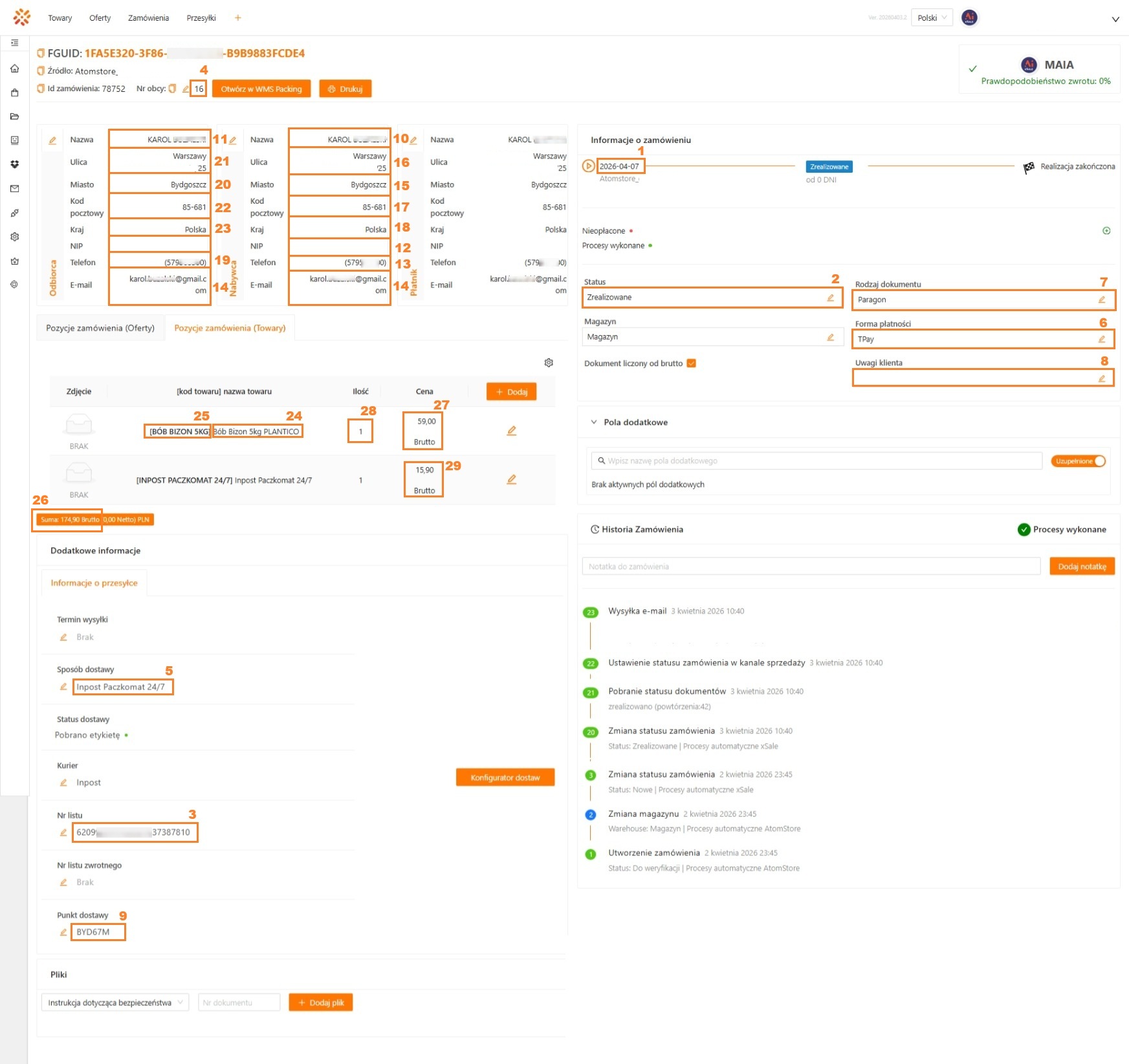
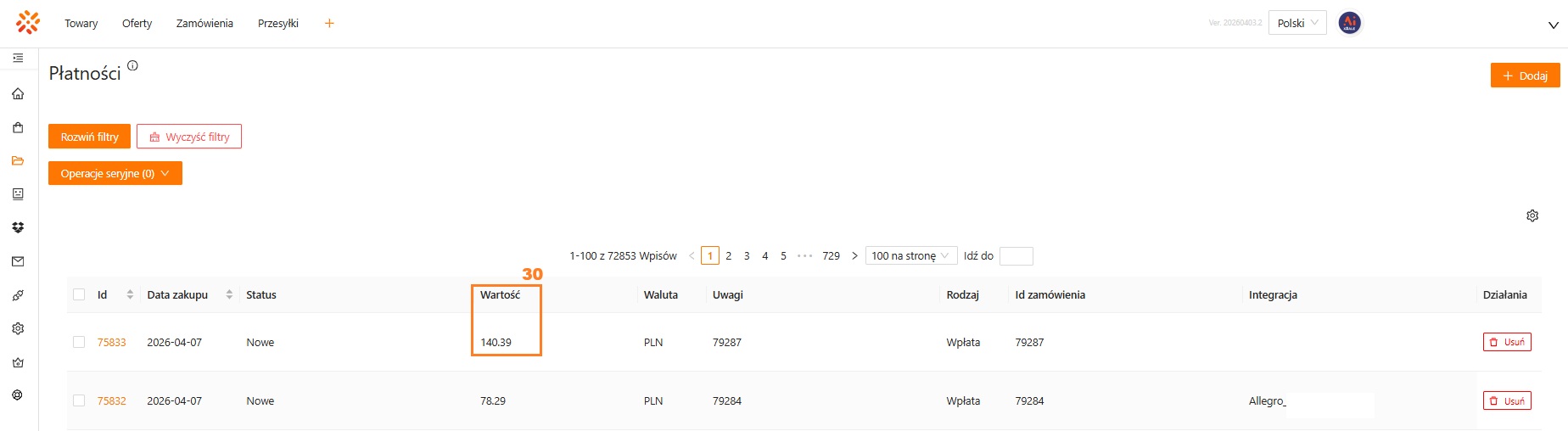
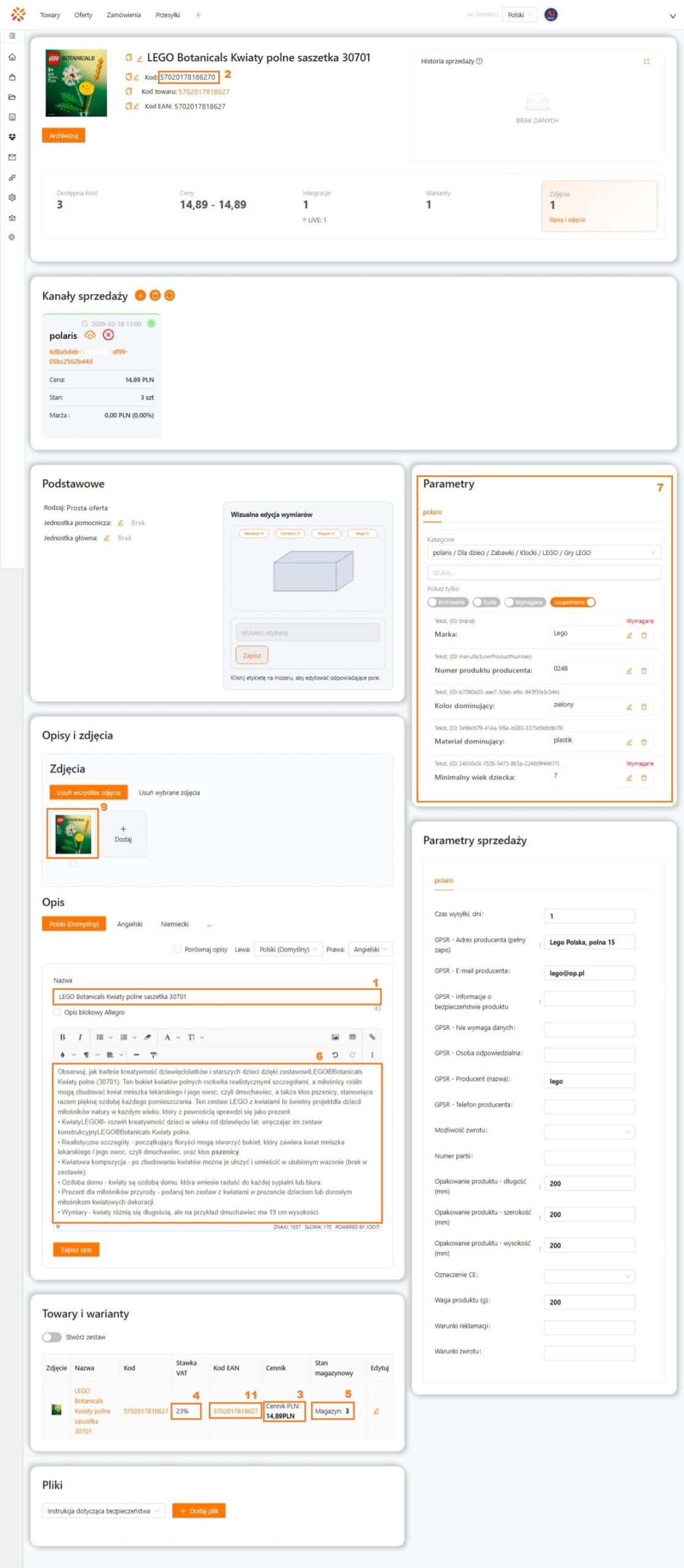
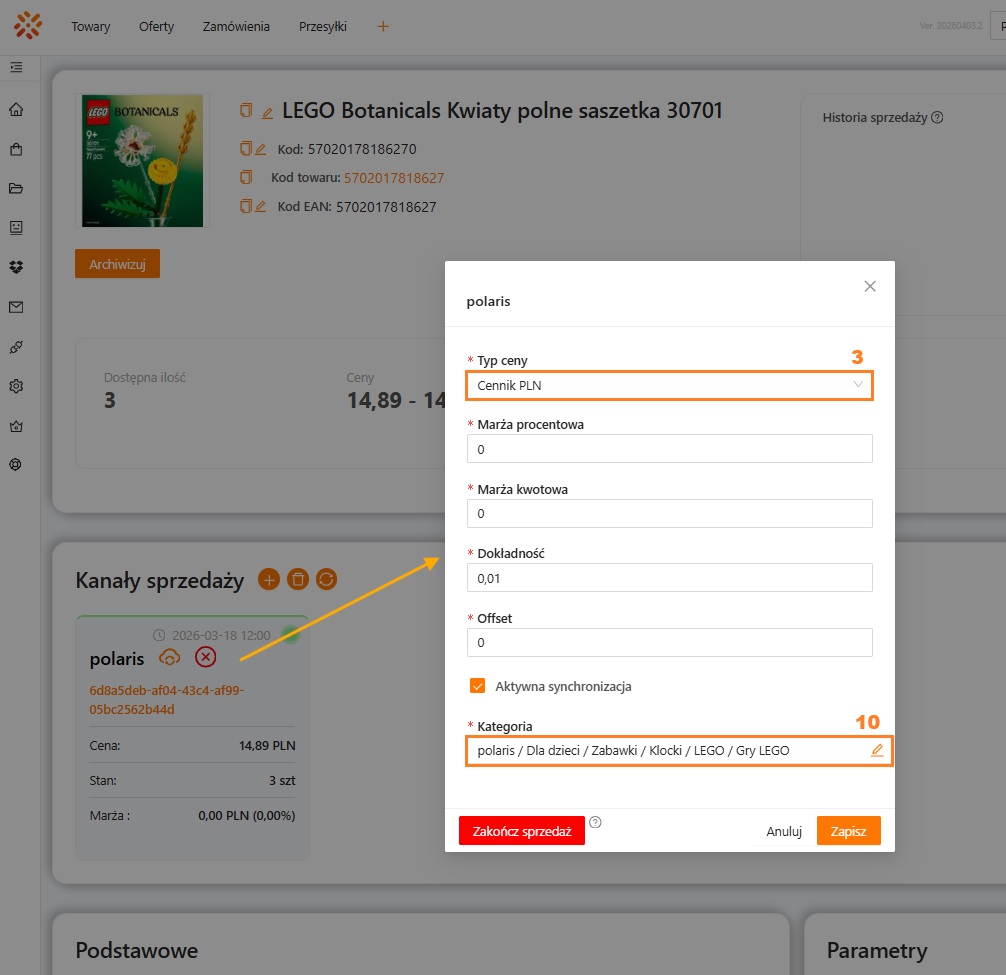
Tabela zawiera odpowiedniki pól z xSale i AtomStore wraz z nazwami tych pól w danych systemach oraz numer pola, którym oznaczone jest ono na zrzutach w galerii znajdujących się pod tabelą.
| Obszar xSale | Pole xSale | nr | Obszar AtomStore | Pole AtomStore | nr | Uwagi |
| Zamówienia -> Edycja zamówienia -> Dane podstawowe | Data zakupu | 1 | Edycja Zamówienia | Zamówienie | 1 | Może być aktualizowana po zmianie na zamówieniu |
| Zamówienia -> Edycja zamówienia -> Dane podstawowe | Nr obcy | 4 | Edycja Zamówienia | Z dnia | 4 | |
| Zamówienia -> Edycja zamówienia -> Płatność i dostawa | Forma płatności | 6 | Edycja Zamówienia > Dostawa płatność > Forma płatności | Forma płatności | 6 | Wyświetlana nazwa w xSale zależy od mapowania form płatności. |
| Zamówienia -> Edycja zamówienia -> Płatność i dostawa | Sposób dostawy | 5 | Edycja Zamówienia > Dostawa płatność > Forma dostawy | Forma dostawy | 5 | Wyświetlana nazwa w xSale zależy od mapowania form dostawy |
| Zamówienia -> Edycja zamówienia -> Płatność i dostawa | Uwagi klienta | 8 | Edycja Zamówienia > Aktualizacje > Komentarz | Komentarz | 8 | |
| Zamówienia -> Edycja zamówienia -> Dane podstawowe | Status | 2 | Edycja Zamówienia > Aktualizacje | Status zamówienia | 2 | Może się zmienić po aktualizacji zamówienia |
| Zamówienia -> Edycja zamówienia -> Dane podstawowe | Rodzaj faktury | 7 | Edycja Zamówienia > Dane klienta > Faktura | Faktura | 7 | |
| Zamówienia -> Edycja zamówienia -> Płatność i dostawa | Sposób dostawy / Punkt dostawy | 9 | Edycja Zamówienia > Dostawa płatność > Forma dostawy | Nazwa formy dostawy | 9 | W nazwie formy dostawy. W przypadku niektórych integracji kurierskich. W xSale konieczne jest dodanie integracji z danym kurierem w ShipmentTask. |
| Zamówienia -> Edycja zamówienia -> Dane klienta -> Odbiorca | Imię i nazwisko lub nazwa firmy | 11 | Edycja Zamówienia > Dane klienta > Adres dostawy | Imię i Nazwisko lub Nazwa firmy | 11 | Pola Imię, Nazwisko, Nazwa firmy są łączone w jedno. |
| Zamówienia -> Edycja zamówienia -> Dane klienta -> Odbiorca | Telefon | 19 | Edycja Zamówienia > Dane klienta > Adres dostawy | Telefon | 19 | |
| Zamówienia -> Edycja zamówienia -> Dane klienta -> Kupujący | Imię i nazwisko lub nazwa firmy | 10 | Edycja Zamówienia > Dane klienta > Dane do rachunku | Imię i Nazwisko lub Nazwa firmy | 10 | Pola Imię, Nazwisko, Nazwa firmy są łączone w jedno. |
| Zamówienia -> Edycja zamówienia -> Dane klienta -> Kupujący | NIP | 12 | Edycja Zamówienia > Dane klienta > Dane do rachunku | NIP | 12 | |
| Zamówienia -> Edycja zamówienia -> Pozycje zamówienia | Nazwa oferty | 24 | Edycja Zamówienia > Zamówione produkty | Nazwa | 24 | Jeśli jest utworzona i aktywna oferta. W innych przypadkach nazwa może się różnić. Gdy oferta nie jest utworzona to w polu nazwa wyświetlany jest kod produktu. |
| Zamówienia -> Edycja zamówienia -> Pozycje zamówienia | Kod oferty | 25 | Edycja Zamówienia > Zamówione produkty | Nazwa | 25 | |
| Zamówienia -> Edycja zamówienia -> Pozycje zamówienia | Suma | 26 | Edycja Zamówienia | Tytuł zamówienia | 26 | |
| Zamówienia -> Edycja zamówienia -> Pozycje zamówienia | Cena brutto | 27 | Edycja Zamówienia > Dane klienta > Dane do rachunku | Cena brutto | 27 | |
| Zamówienia -> Edycja zamówienia -> Pozycje zamówienia | Ilość | 28 | Edycja Zamówienia > Dane klienta > Dane do rachunku | Ilość | 28 | Ilość musi mieć wartość całkowitą. Ilości z wartościami po przecinku nie są obsługiwane i zamówienie nie prześle się do xSale. |
| Zamówienia -> Edycja zamówienia -> Pozycje zamówienia | Koszt dostawy | 29 | Edycja Zamówienia > Dostawa płatność > Forma dostawy | Forma dostawy | 29 | |
| Zamówienia -> Edycja zamówienia -> Płatności | Wartość płatności | 30 | Edycja Zamówienia > Aktualizacje > Opłacono | Opłacono | 30 | Jeśli zamówienie jest opłacone |
Szczegółowy zakres danych przesyłanych z xSale do AtomStore:
| Obszar xSale | Pole xSale | nr | Obszar Atomstore | Pole Atomstore | nr | Uwagi |
| Opis i nazwa oferty w poszczególnych językach | Nazwa |
|
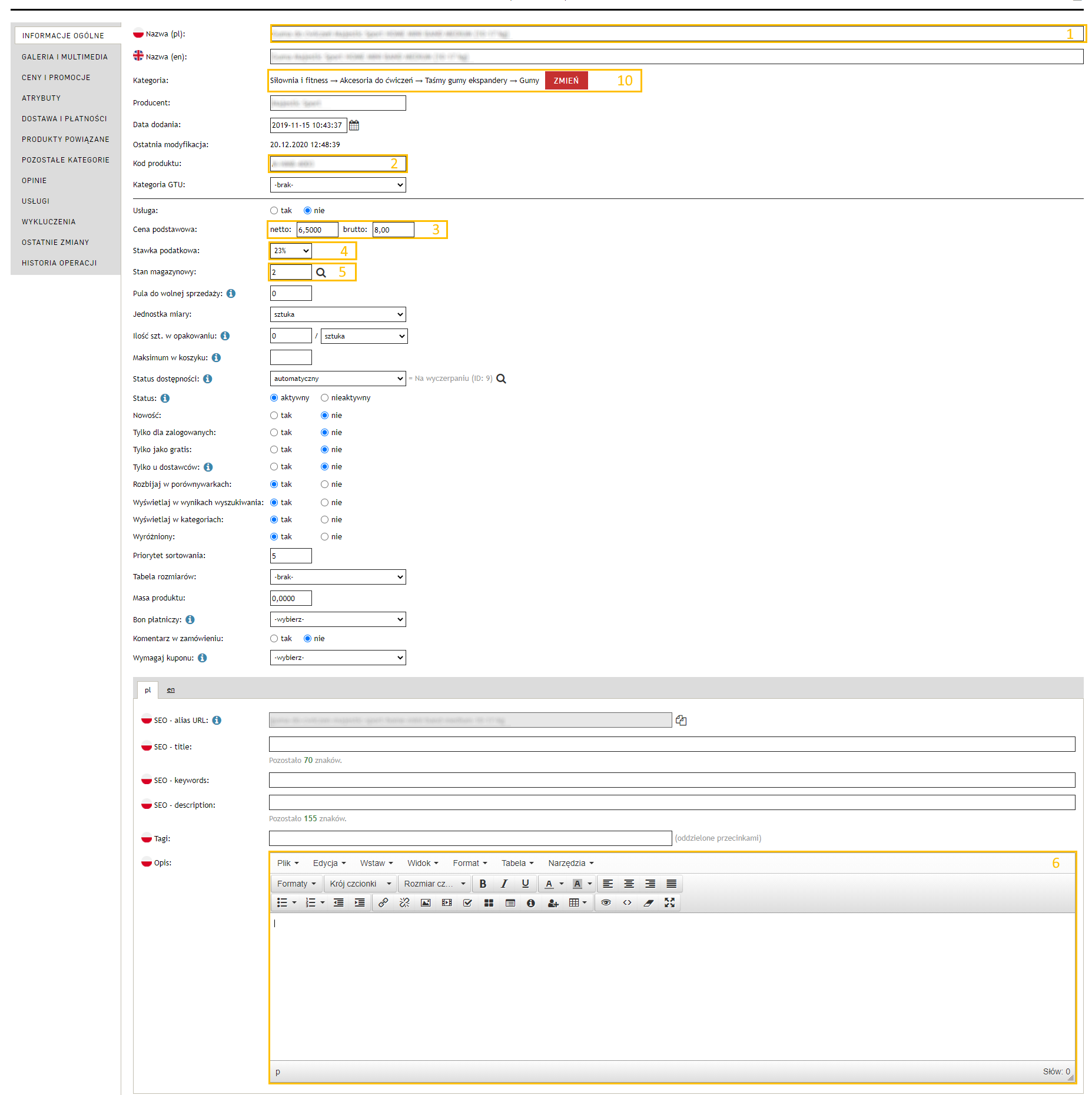
Informacje ogólne | Nazwa | 1 | |
| Informacje dodatkowe o ofercie | Kod | 2 | Informacje ogólne | Kod produktu | 2 | Po tym kodzie odbywa się synchronizacja. |
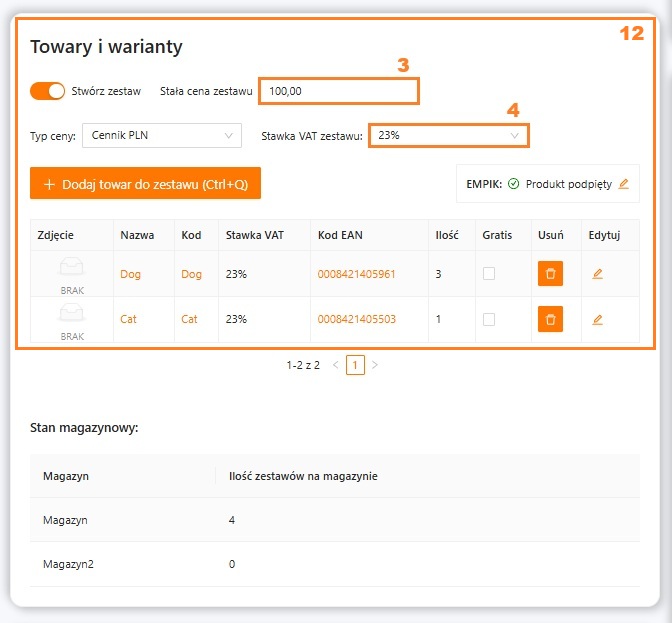
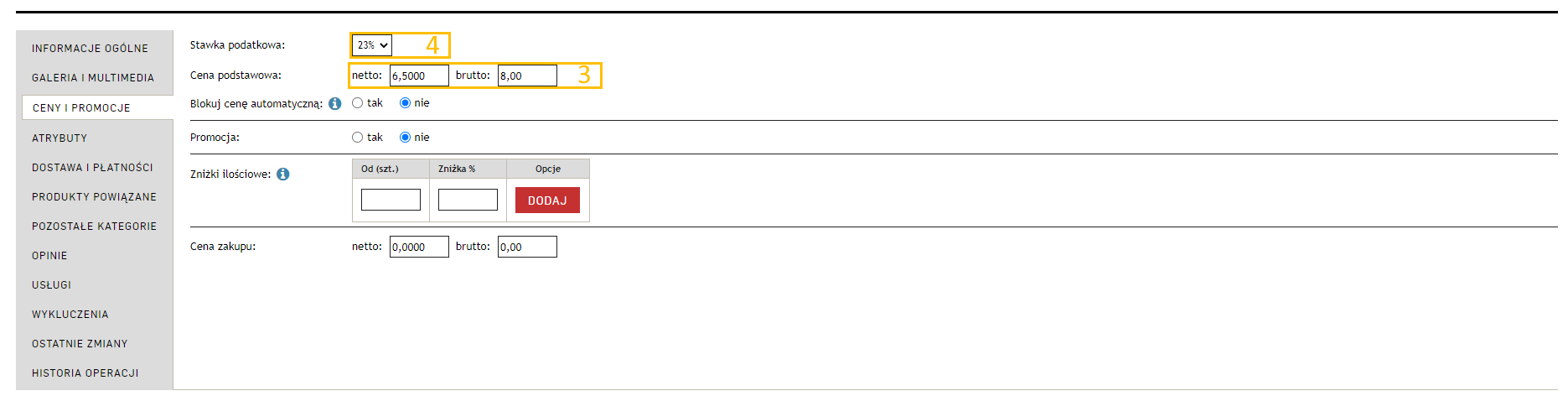
| Warianty i cena > Cena; Warianty i cena > Zestaw > Cena | Cena; Stała cena | 3 | Informacje ogólne, Ceny i promocje | Cena podstawowa | 3 | Można przekazywać tylko jedną cenę. Konieczne jest wybranie typu ceny jaki przekażemy do AtomStore w Kanale sprzedaży > Typ Ceny. Na ofercie może być wiele cen ale tylko jedną wybraną przekazujemy do AtomStore |
| Warianty i cena > VAT; Warianty i cena > Zestaw > VAT | Stawka VAT | 4 | Informacje ogólne, Ceny i promocje | Stawka podstawowa | 4 | |
| Warianty i cena > Stany magazynowe | Ilość | 5 | Informacje ogólne | Stan magazynowy | 5 | |
| Opis i nazwa oferty w poszczególnych językach | Opis | 6 | Informacje ogólne | Opis | 6 | |
| Parametry | Parametry | 7 | Atrybuty | Cechy produktu | 7 | Parametr znajduje się w Grupa główna\AtomStore_nazwastrony\Parametry |
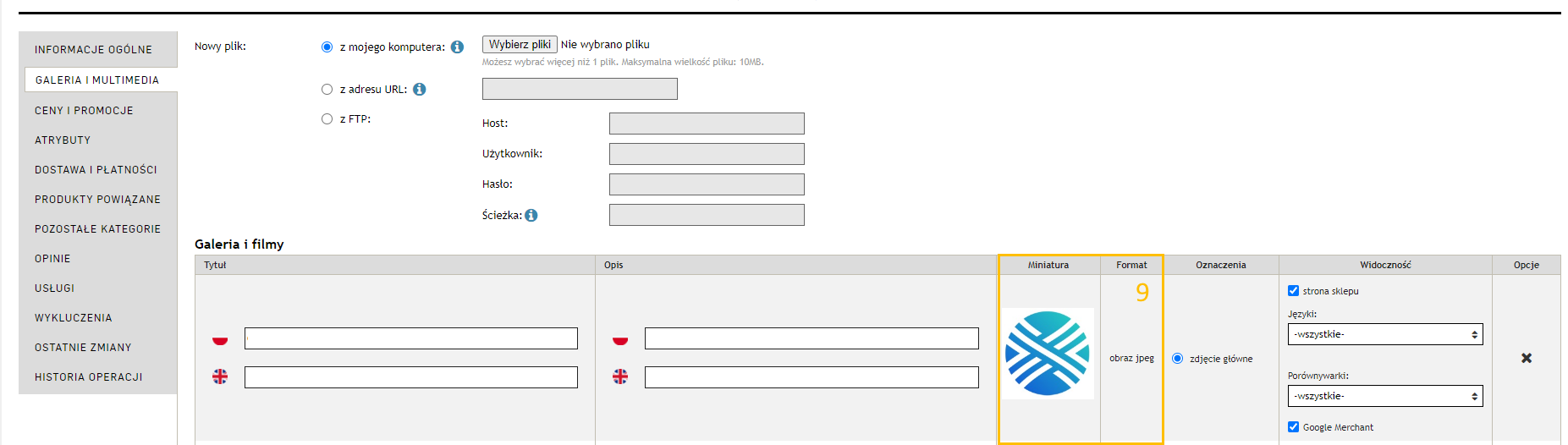
| Zdjęcia produktu | Zdjęcia produktu | 9 | Galeria i multimedia | Galeria i filmy | 9 | Pierwsze zdjęcie jest miniaturą. |
| Kanały sprzedaży i ceny > Grupy | Grupy | 10 | Informacje ogólne | Kategoria | 10 | Można przekazywać tylko jedną grupę. |
| Warianty i cena > Kod EAN | Kod | 11 | Atrybuty | Cechy produktu | 7 | Kod przekazywany jest do pola EAN |
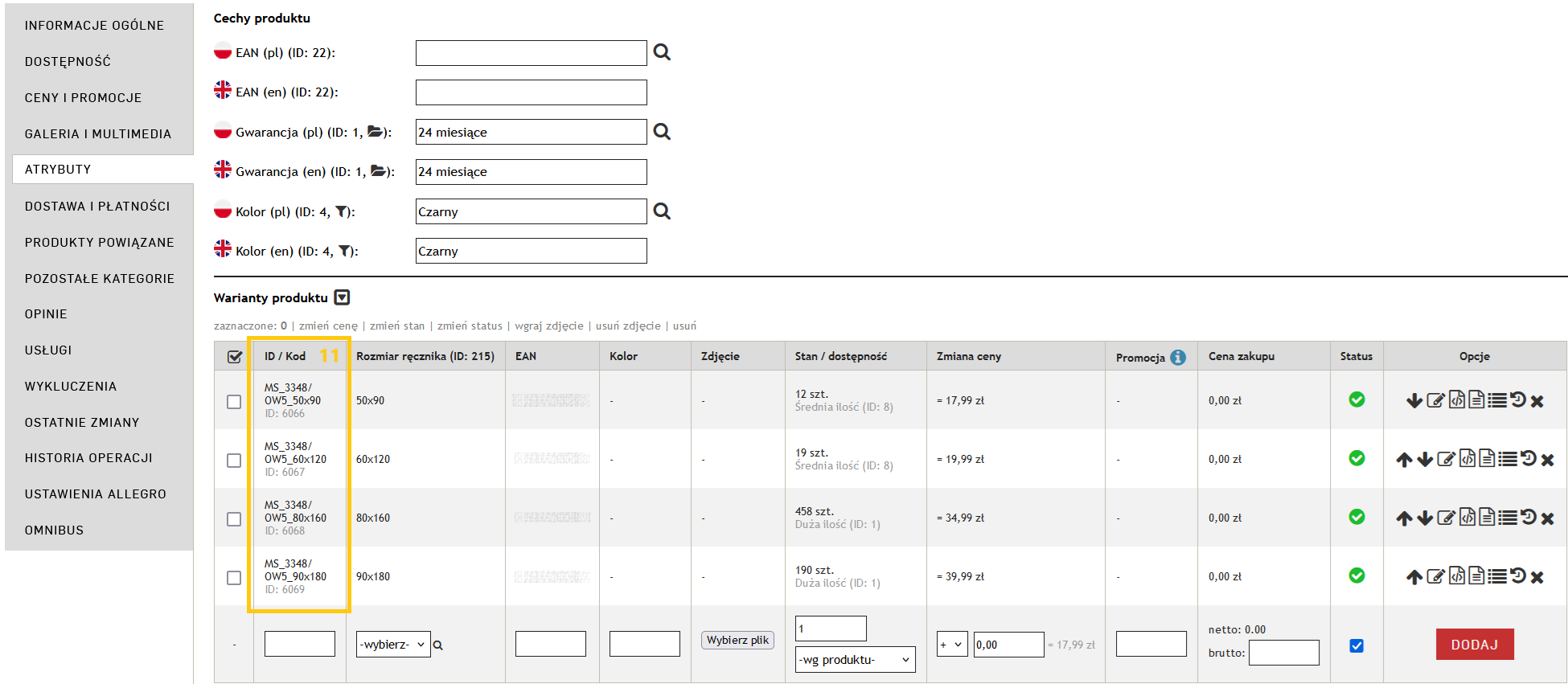
| Warianty i ceny | Wariant i cena | 12 | Atrybuty > Cechy produktu | ID / Kod | 11 | Kod wariantu tworzony jest według schematu, Kod oferty_Wartość parametru wielowariantowego |
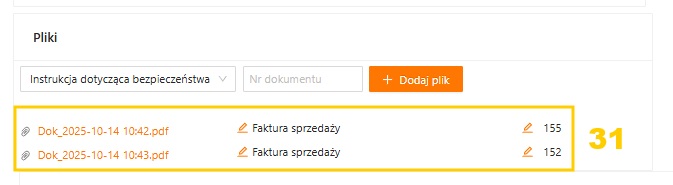
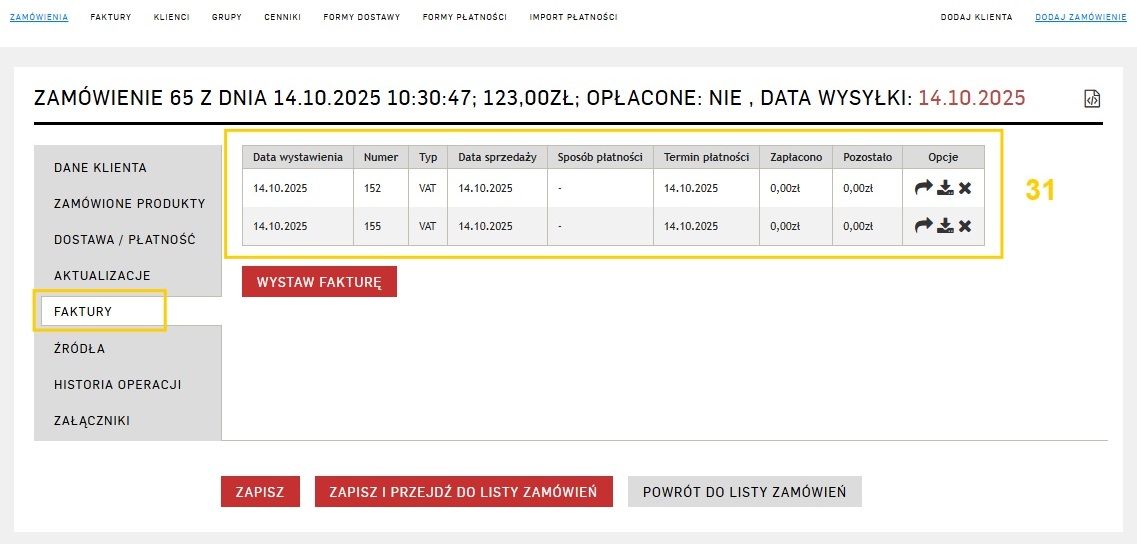
| Zamówienia -> Edycja zamówienia -> Pliki | Pliki -> Faktura sprzedaży | 31 | Faktury | Typ VAT | 31 | Plik dokumentu sprzedaży: faktura, paragon, korekty do nich – są możliwe do pobrania i wysyłki. |
Zrzuty xSale
Zrzuty AtomStore



Co zrobić po połączeniu produktów w produkt wielowariantowy?
Jeżeli w AtomStore połączysz osobne produkty, np. kilka rozmiarów obuwia, w jeden produkt z wariantami, sprawdzenia wymagają również ich powiązania z ofertami i towarami w xSale. Dotychczasowe oferty proste nie przekształcają się automatycznie w ofertę wielowariantową powiązaną z nowym produktem w sklepie.
Jeśli stare produkty trafiły do kosza AtomStore, przy ich synchronizacji może pojawić się komunikat „Oferta znajduje się w koszu AtomStore”. Osobno należy sprawdzić poprawność pozycji zamówień: każdy zamówiony rozmiar powinien wskazywać odpowiadający mu towar, a nie ten sam towar dla wszystkich rozmiarów. Sam komunikat o koszu nie wyjaśnia przyczyny błędnego przypisania pozycji.
Jak postępować?
- Sprawdź pozycje zamówień przed przekazaniem ich do ERP. Porównaj rozmiary lub inne cechy wybrane w AtomStore z wariantami i towarami przypisanymi w xSale. Jeżeli przypisanie jest błędne, nie przekazuj takiego zamówienia dalej do realizacji. Jeśli eksport odbywa się automatycznie, zgłoś to wsparciu, aby ustalić sposób jego wstrzymania dla tych zamówień.
- Skontaktuj się ze wsparciem xSale przed zmianą powiązań. Nie przypisuj identyfikatora nowego produktu do wszystkich starych ofert i nie aktywuj nowej oferty w celu samodzielnego naprawienia powiązania. Ustal ze wsparciem, jak powiązać istniejący produkt i jego warianty oraz co zrobić z dotychczasowymi ofertami, aby zachować historię.
- Sprawdź przekazywanie cech wariantów z AtomStore. W sklepie powinno być włączone zwracanie atrybutów wariantowych, opisane w konfiguracji integracji z AtomStore. xSale wykorzystuje te cechy do rozpoznania zamówionego wariantu. Samo włączenie tej opcji nie naprawia nieaktualnych powiązań ofert.
- Po uporządkowaniu powiązań zweryfikuj zamówienie z różnymi wariantami. Na przykład dla dwóch rozmiarów sprawdź, czy każda pozycja wskazuje właściwy towar w xSale, a następnie w ERP. Ze wsparciem ustal moment wznowienia wstrzymanej synchronizacji.
Co przekazać we zgłoszeniu do wsparcia?
- Nazwę integracji i informację, jakie produkty zostały połączone oraz czy stare produkty przeniesiono do kosza.
- Identyfikator aktualnego produktu w AtomStore oraz kody i cechy jego wariantów, np. rozmiary.
- Numery dotychczasowych ofert xSale i kody towarów ERP, które powinny odpowiadać poszczególnym wariantom.
- Przykładowy numer zamówienia z opisem: jaki wariant zamówił klient i jaki towar został przypisany w xSale lub ERP.
- Informację, czy dotychczasowe kody produktów i wariantów muszą zostać zachowane oraz czy zamówienia są automatycznie przekazywane do ERP.
Ważne: Zmiana powiązań wymaga również sprawdzenia wpływu synchronizacji na kody wariantów w sklepie. Nie zakładaj, że utworzenie i aktywowanie nowej oferty zachowa dotychczasowe kody lub nie utworzy dodatkowego produktu. Samo wyłączenie synchronizacji starej oferty nie potwierdza też, że przestała być używana do rozpoznawania pozycji zamówienia.
Uporządkowanie powiązań nie oznacza automatycznej naprawy wcześniej pobranych zamówień ani dokumentów utworzonych w ERP. Te zamówienia i dokumenty należy zweryfikować osobno.