
 EN
ENIntegracja Zalando Connected Retail służy do przekazywania z xSale danych potrzebnych do obsługi sprzedaży w modelu Connected Retail oraz do pobierania zamówień do xSale. Konfigurację wykonuje się w kreatorze integracji w panelu xSale.
W tej integracji eksport ofert działa inaczej niż w klasycznej integracji Zalando zDirect. Connector Connected Retail przygotowuje plik z aktywnymi ofertami i wysyła go do Zalando FCI. W pliku przekazywane są między innymi: Store ID, EAN, cena sprzedaży, cena katalogowa, ilość oraz kod oferty.
W tym artykule znajdziesz:
- co przygotować przed konfiguracją,
- jak uzupełnić autoryzację,
- jak wybrać zakres integracji,
- jak ustawić synchronizację ofert,
- jak ustawić synchronizację zamówień,
- jak uzupełnić mapowania dostaw i płatności,
- co zrobić z mapowaniem statusów,
- jak zakończyć konfigurację,
- co przekazać do Zalando po dodaniu integracji.
Co przygotować przed konfiguracją?
Przed uruchomieniem kreatora przygotuj dane otrzymane od opiekuna Zalando:
- Client Id dla FCI,
- Api Key,
- Store Id sklepu, który ma być obsługiwany przez integrację,
- informację, jaki typ realizacji zamówień ma być używany: Fulfillment by Merchant, Fulfillment by Zalando albo Wszystkie.
Jeżeli integracja ma wysyłać oferty, upewnij się też, że w xSale istnieją cenniki i magazyny, które mają być używane dla tego kanału sprzedaży.
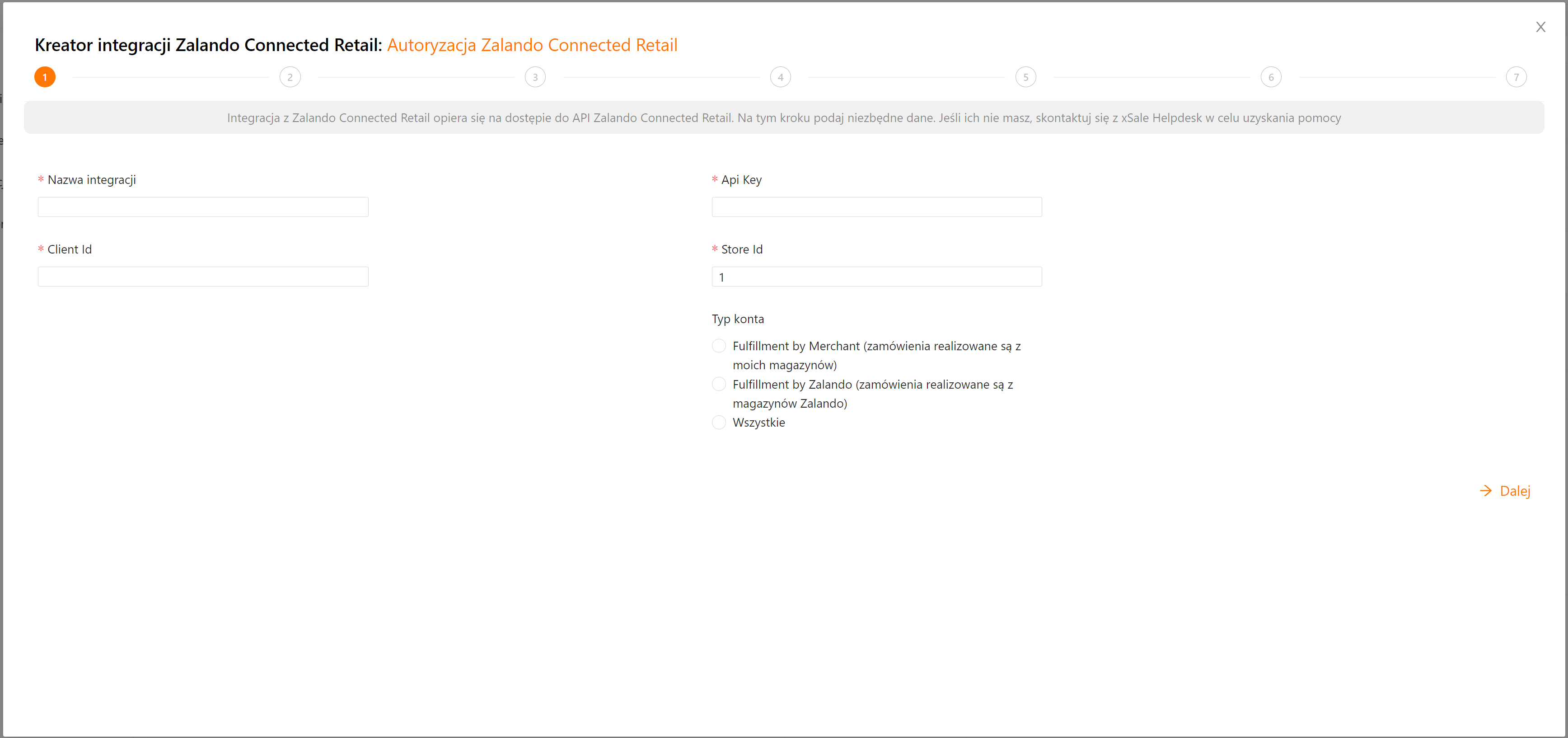
Krok 1. Autoryzacja Zalando Connected Retail
Przejdź w panelu xSale do sekcji Integracje, wybierz kafelek Zalando Connected Retail i uruchom kreator.
W pierwszym kroku uzupełnij:
- Nazwa integracji – własna nazwa integracji w xSale, np. nazwa sklepu lub rynku,
- Client Id – identyfikator FCI otrzymany od Zalando,
- Api Key – klucz API otrzymany od Zalando,
- Store Id – identyfikator sklepu w Zalando Connected Retail,
- Typ konta – sposób realizacji zamówień: Fulfillment by Merchant, Fulfillment by Zalando albo Wszystkie.
Krok 2. Zakres integracji
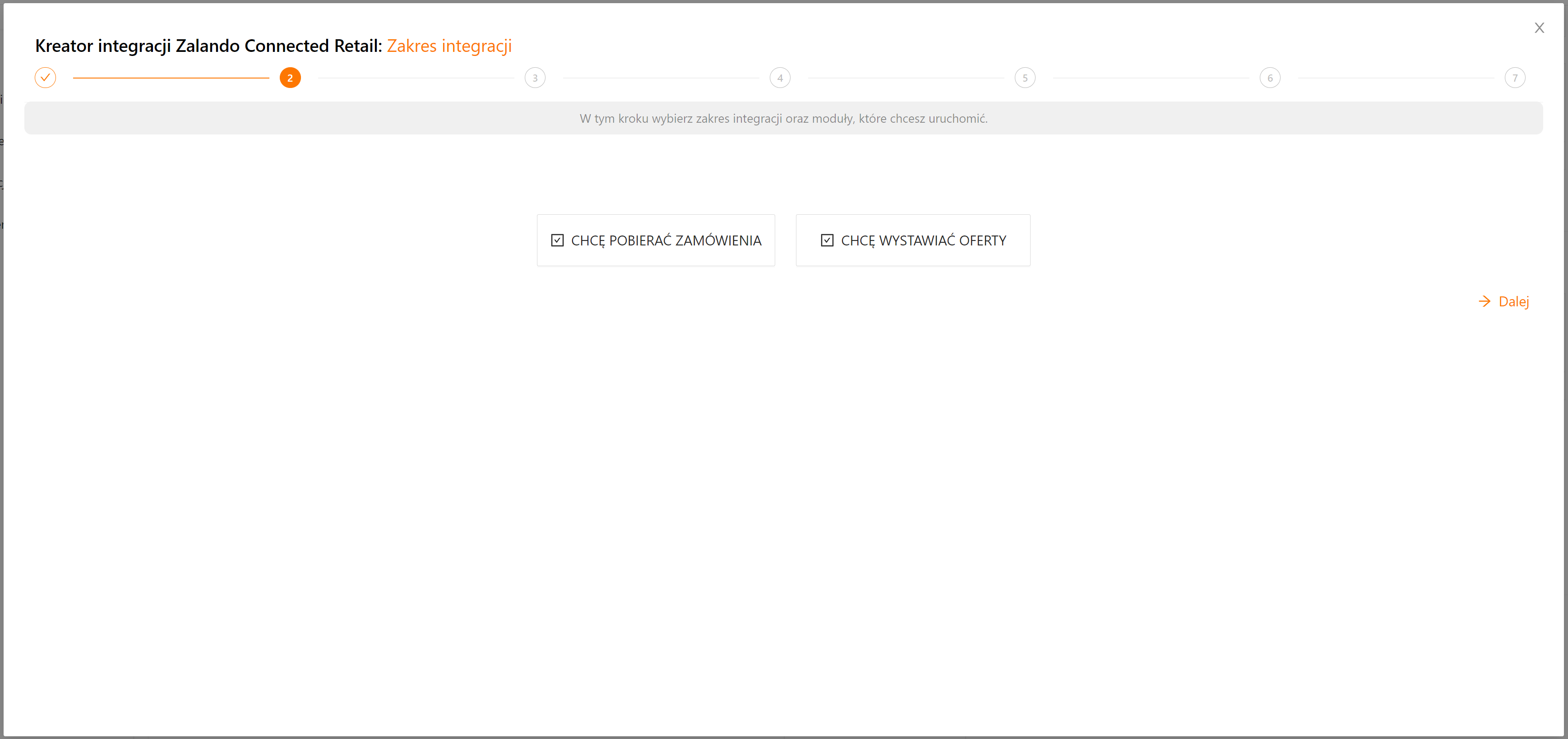
W tym kroku wybierz, które procesy mają być obsługiwane przez integrację:
- Chcę pobierać zamówienia – xSale będzie pobierać zamówienia z Zalando Connected Retail,
- Chcę wystawiać oferty – xSale będzie przygotowywać i wysyłać dane ofert do Zalando Connected Retail.
Import ofert z Zalando do xSale nie jest w tym kreatorze dostępny.
Krok 3. Synchronizacja ofert
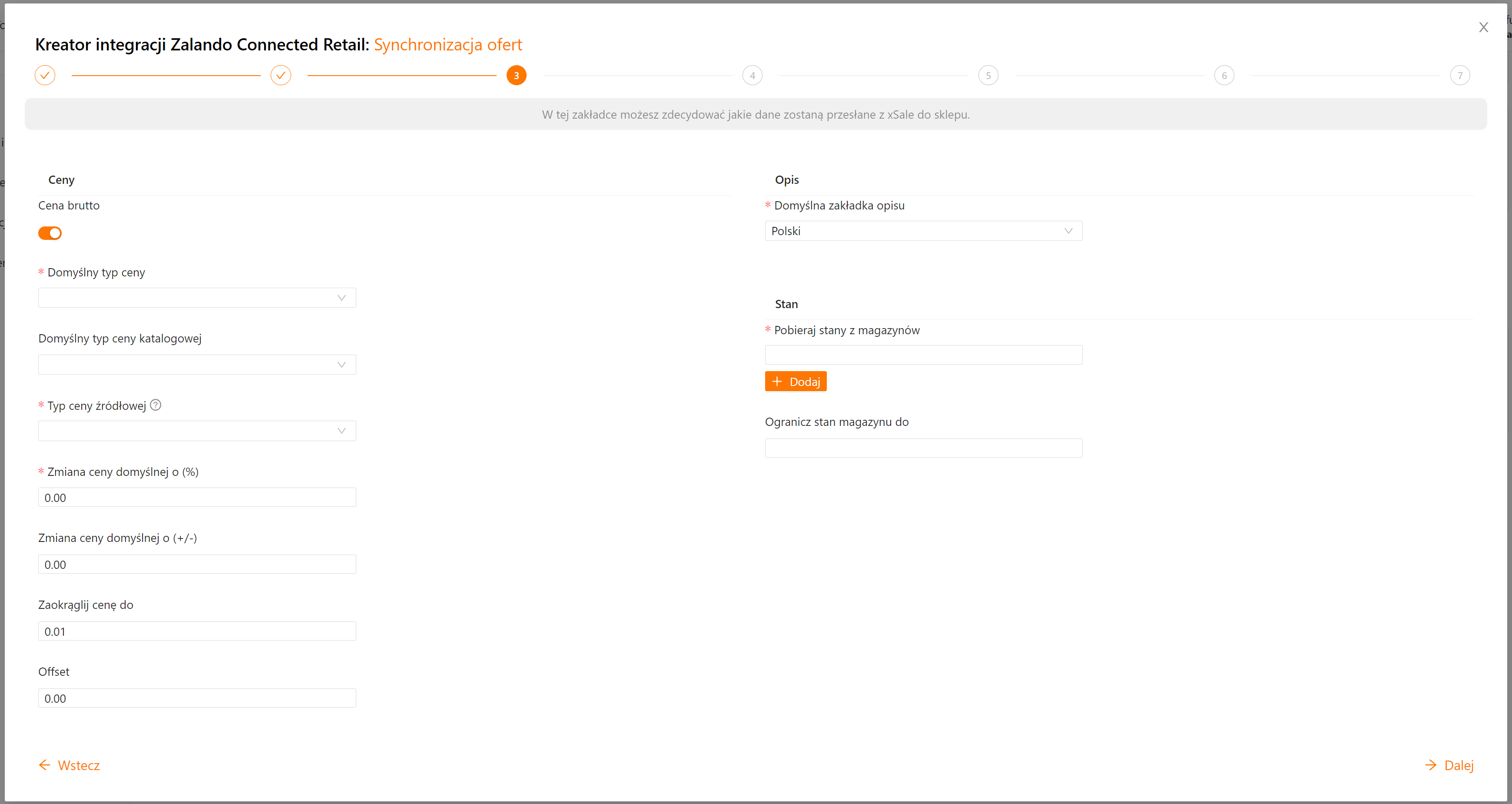
W tym kroku ustaw dane używane przy eksporcie ofert, cen i stanów do Zalando Connected Retail.
- Cena brutto – określa, czy do integracji ma być używana cena brutto.
- Domyślny typ ceny – cennik z ceną sprzedaży. Ta cena trafia do pliku jako
price. - Domyślny typ ceny katalogowej – cennik z ceną regularną. Ta cena trafia do pliku jako
retail_price. Jeśli nie korzystasz z ceny katalogowej, pole może pozostać puste. - Typ ceny źródłowej – typ ceny używany do wyliczeń, jeśli konfiguracja ma przeliczać cenę według kursu lub reguł cenowych.
- Domyślna zakładka opisu – wybierz zakładkę opisu używaną na ofertach w xSale.
- Stan – magazyny, z których xSale ma pobierać stan magazynowy.
- Ogranicz stan magazynu do – maksymalna ilość sztuk wysyłana do Zalando.
Do eksportu trafią tylko aktywne kanały ofert powiązane z tą integracją, dla których oferta nie jest archiwalna, ma uzupełniony kod oferty oraz wariant ma uzupełniony EAN.
Krok 4. Synchronizacja zamówień
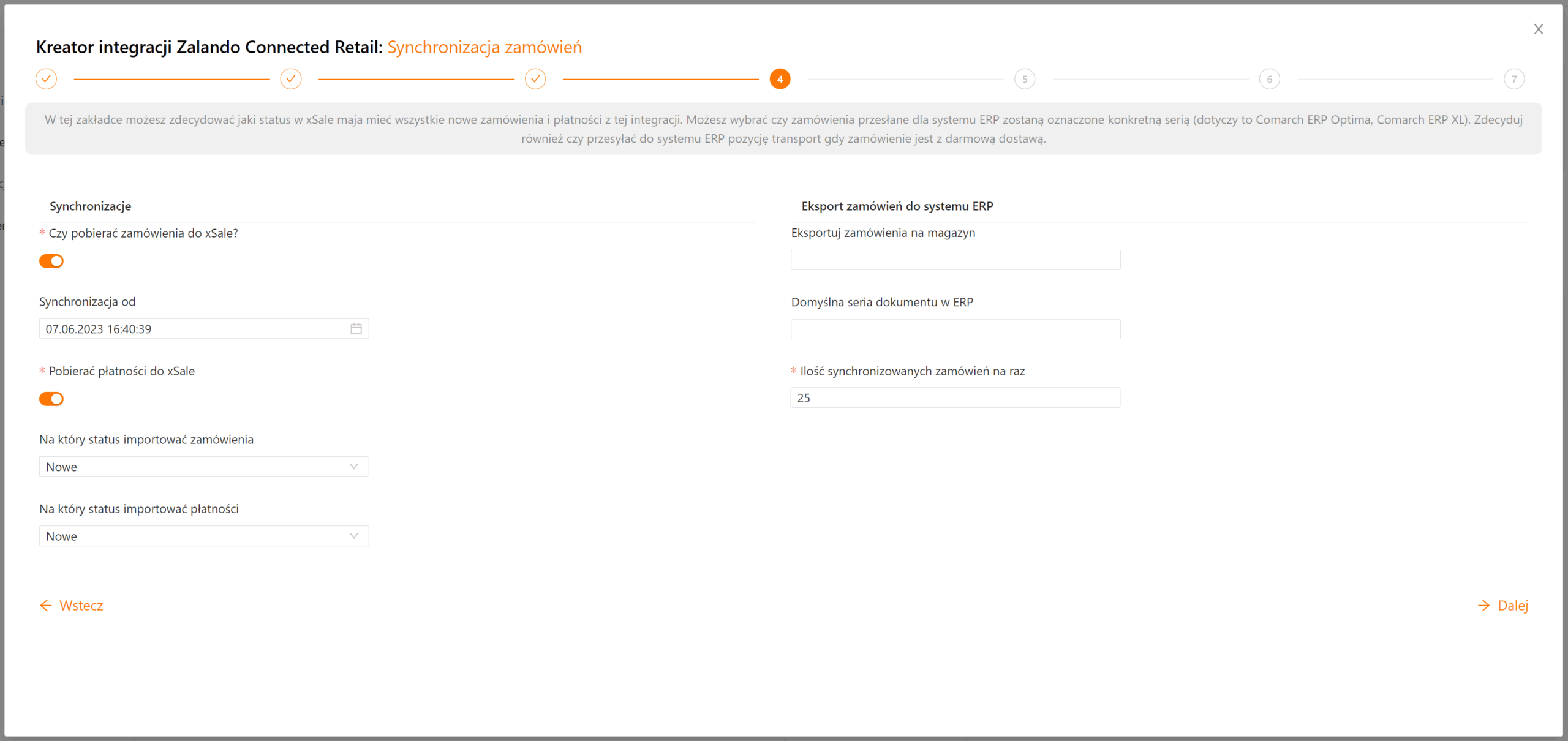
W tym kroku ustaw pobieranie zamówień i płatności do xSale oraz opcje przekazywania zamówień dalej do ERP.
- Czy pobierać zamówienia do xSale? – decyduje, czy zamówienia z Zalando Connected Retail mają trafiać do xSale.
- Czy pobierać płatności do xSale? – decyduje, czy xSale ma tworzyć płatności dla pobranych zamówień.
- Synchronizacja od – data, od której xSale ma rozpocząć pobieranie zamówień.
- Na który status importować zamówienia – status, z którym zamówienia będą tworzone w xSale.
- Na który status importować płatności – status, z którym płatności będą tworzone w xSale.
- Eksportuj zamówienia na magazyn – magazyn ERP używany przy eksporcie zamówień, jeśli dana integracja ERP obsługuje tę opcję.
- Domyślna seria dokumentu w ERP – seria dokumentu używana przy eksporcie zamówień do ERP, jeśli dana integracja ERP obsługuje tę opcję.
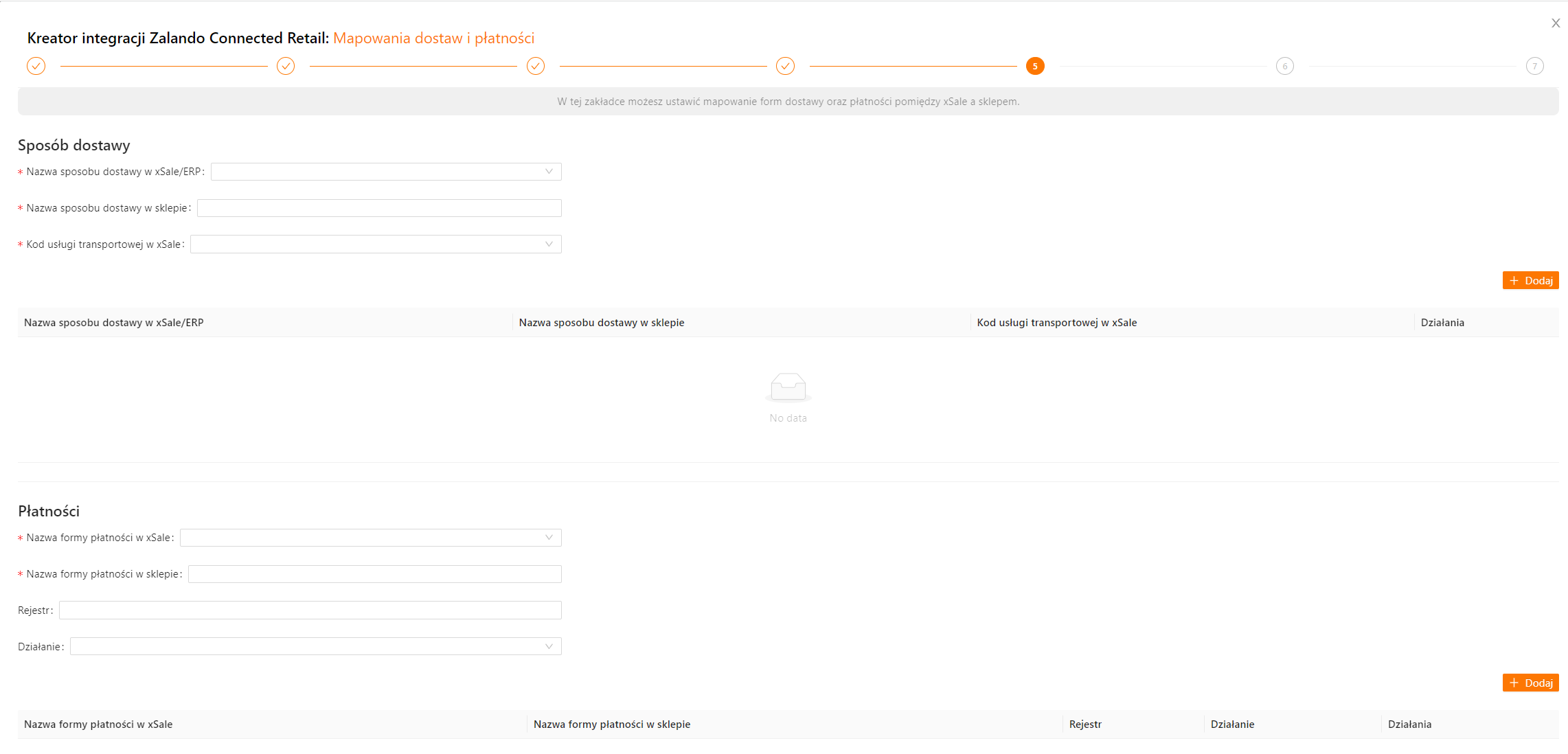
Krok 5. Mapowania dostaw i płatności
W tym kroku ustaw, na jakie formy dostawy i płatności w xSale mają być mapowane dane z zamówień Zalando Connected Retail.
Jeżeli wszystkie zamówienia z tej integracji mają używać tej samej formy dostawy lub płatności, w polu nazwy sposobu dostawy w sklepie albo nazwy formy płatności w sklepie można wpisać *.
Więcej o mapowaniach znajdziesz w osobnych wpisach:
Krok 6. Mapowanie statusów zamówień
Dla tej integracji nie konfigurujemy mapowania statusów zamówień. xSale nie zmienia statusów zamówień po stronie Zalando Connected Retail na podstawie tej konfiguracji.
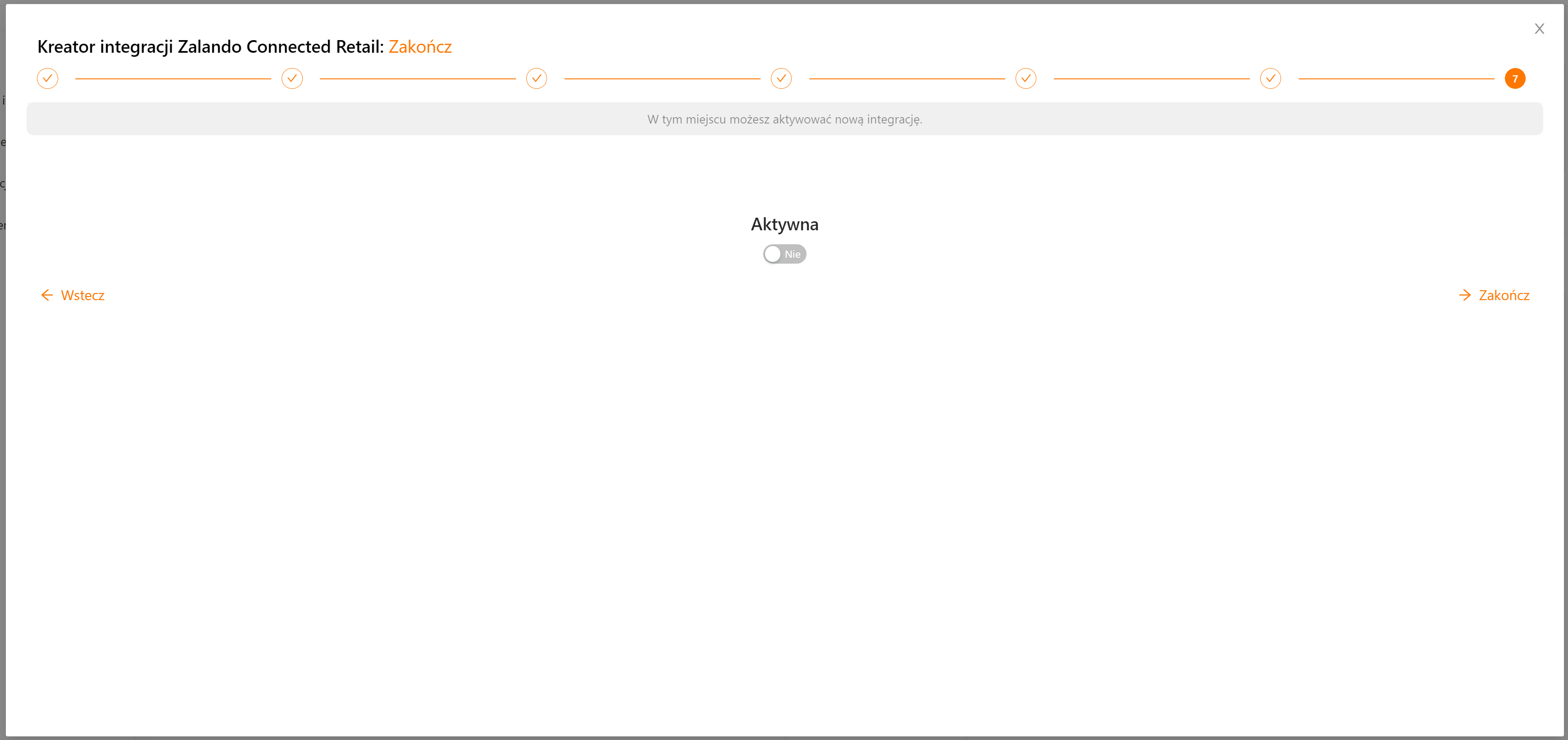
Krok 7. Aktywacja integracji
Na ostatnim kroku sprawdź podsumowanie konfiguracji. Jeżeli integracja ma działać od razu po zapisaniu, ustaw ją jako Aktywna.
Aktywacja API po stronie Zalando
Po dodaniu integracji skontaktuj się z obsługą xSale i poproś o dane potrzebne do aktywacji po stronie Zalando: webhook oraz klucz API dla Twojej bazy.
Otrzymane dane przekaż do swojego opiekuna Zalando albo na adres connected-retail-tech-support@zalando.de. Na tej podstawie Zalando aktywuje obsługę sklepu przez API.
Ważne: samo zapisanie integracji w xSale nie zastępuje aktywacji po stronie Zalando. Jeżeli Zalando nie aktywuje obsługi API dla sklepu, wymiana danych może nie działać poprawnie.