
 EN
EN
Ten wpis opisuje konfigurację integracji xSale z PrestaShop. Pokazuje, jakie dane należy uzupełnić w kreatorze, jak podać dostęp API, jak ustawić synchronizację zamówień, typ ceny oraz mapowania płatności i dostaw.
W tym artykule znajdziesz
- Co przygotować przed konfiguracją?
- Jak dodać integrację PrestaShop w xSale?
- Jak uzupełnić dane API PrestaShop?
- Jak ustawić synchronizację?
- Jak ustawić typ ceny dla zamówień?
- Jak xSale przelicza ceny pozycji z zamówienia PrestaShop?
- Jak uzupełnić mapowanie form płatności?
- Jak uzupełnić mapowanie sposobów dostawy?
- Co sprawdzić po zapisaniu integracji?
Co przygotować przed konfiguracją?
Przed rozpoczęciem konfiguracji przygotuj:
- adres API sklepu PrestaShop, np.
https://mojsklep.pl/api/, - klucz API wygenerowany w panelu administracyjnym PrestaShop,
- nazwy statusów zamówień w PrestaShop, które mają być importowane do xSale,
- nazwy statusów, które xSale ma ustawiać w PrestaShop po pobraniu zamówienia,
- nazwy form płatności i sposobów dostawy używanych w PrestaShop,
- odpowiedniki płatności i dostaw w xSale oraz, jeśli są używane, w systemie ERP.
Integracja xSale z PrestaShop działa z wersją PrestaShop nie starszą niż 1.6.1.1.
Jak dodać integrację PrestaShop w xSale?
W panelu xSale przejdź do Konfiguracja → Integracje. Na liście integracji kliknij + Dodaj integrację, a następnie wybierz integrację z PrestaShop.
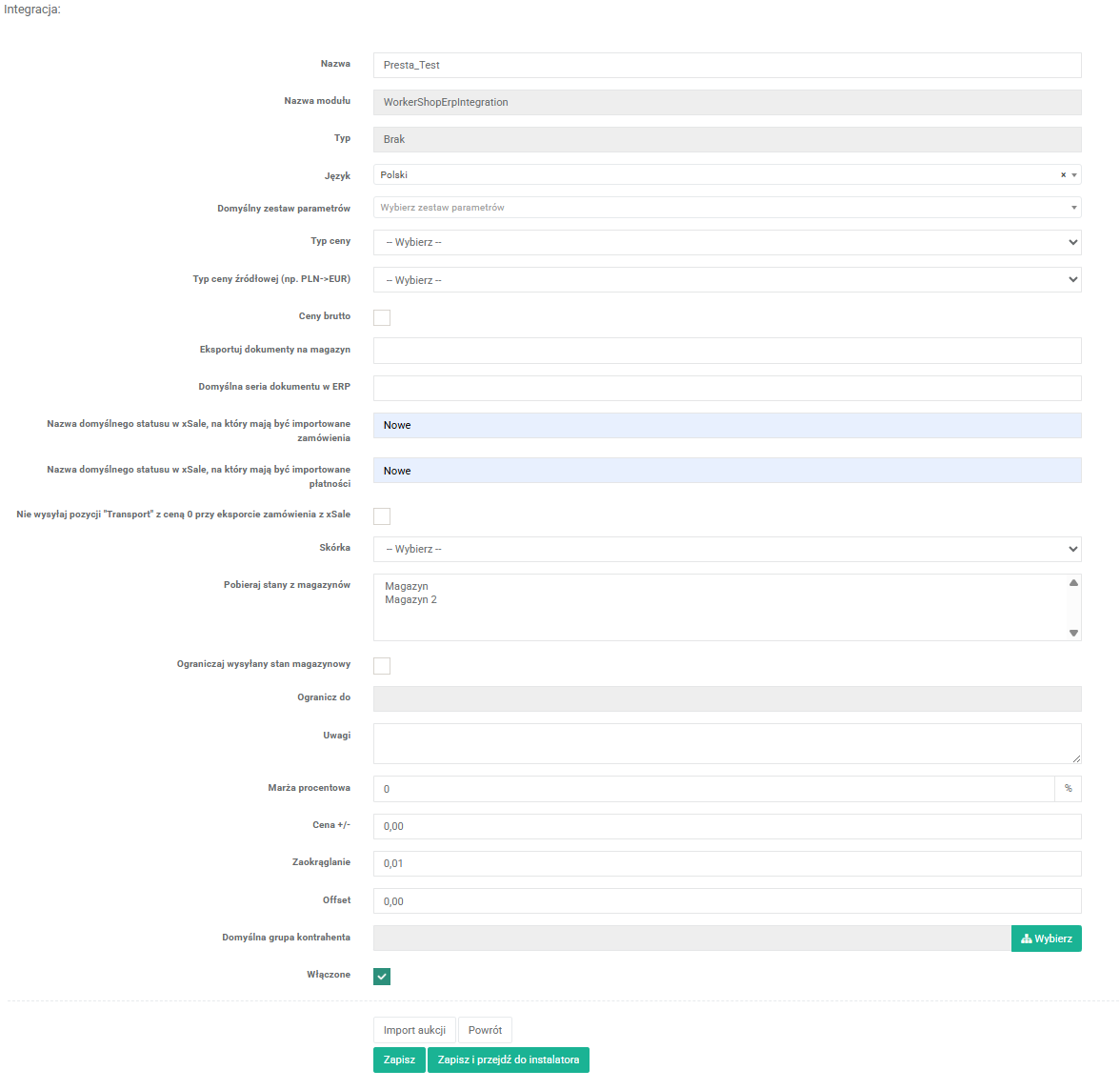
Na ekranie danych podstawowych uzupełnij:
- Nazwa integracji – wpisz nazwę, po której łatwo rozpoznasz sklep, np.
Presta_NazwaSklepu, - Język – wybierz domyślny język dla integracji z PrestaShop,
- Nazwa statusu, na który mają być pobierane zamówienia – wpisz status xSale, na który mają trafić importowane zamówienia, np.
Nowe, - Nazwa statusu, na który mają być pobierane płatności – wpisz status płatności w xSale, np.
Nowe, - Zaokrąglanie – wpisz
0,01, - Włączone – zaznacz, jeśli integracja ma być aktywna od razu po dodaniu.
Po uzupełnieniu danych kliknij Zapisz i przejdź do instalatora.
Jak uzupełnić dane API PrestaShop?
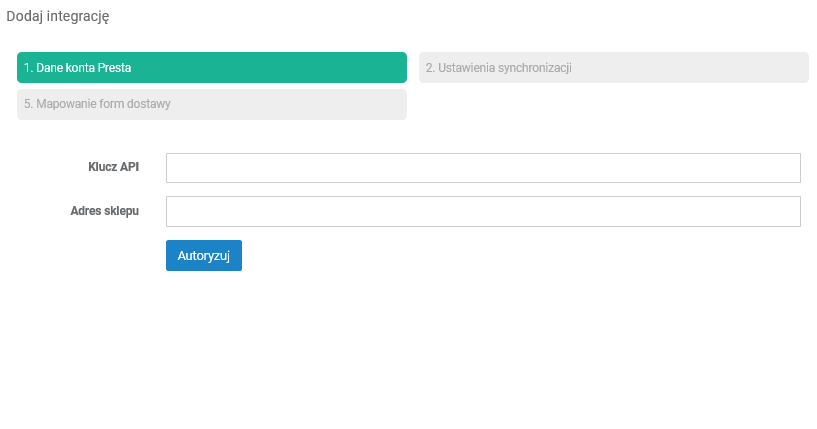
W pierwszym kroku instalatora podaj:
- klucz API wygenerowany w panelu administracyjnym PrestaShop,
- adres sklepu w formacie
https://mojsklep.pl/api/.
Jeżeli połączenie nie działa albo sklep działa na starszej wersji PrestaShop, spróbuj użyć adresu z przedrostkiem www, np. https://www.mojsklep.pl/api/.
Aby wygenerować klucz API w PrestaShop, zaloguj się do panelu administracyjnego sklepu i przejdź do Zaawansowane → API. Wygeneruj nowy klucz, zaznacz wymagane uprawnienia i upewnij się, że API PrestaShop jest włączone.
Jak ustawić synchronizację?
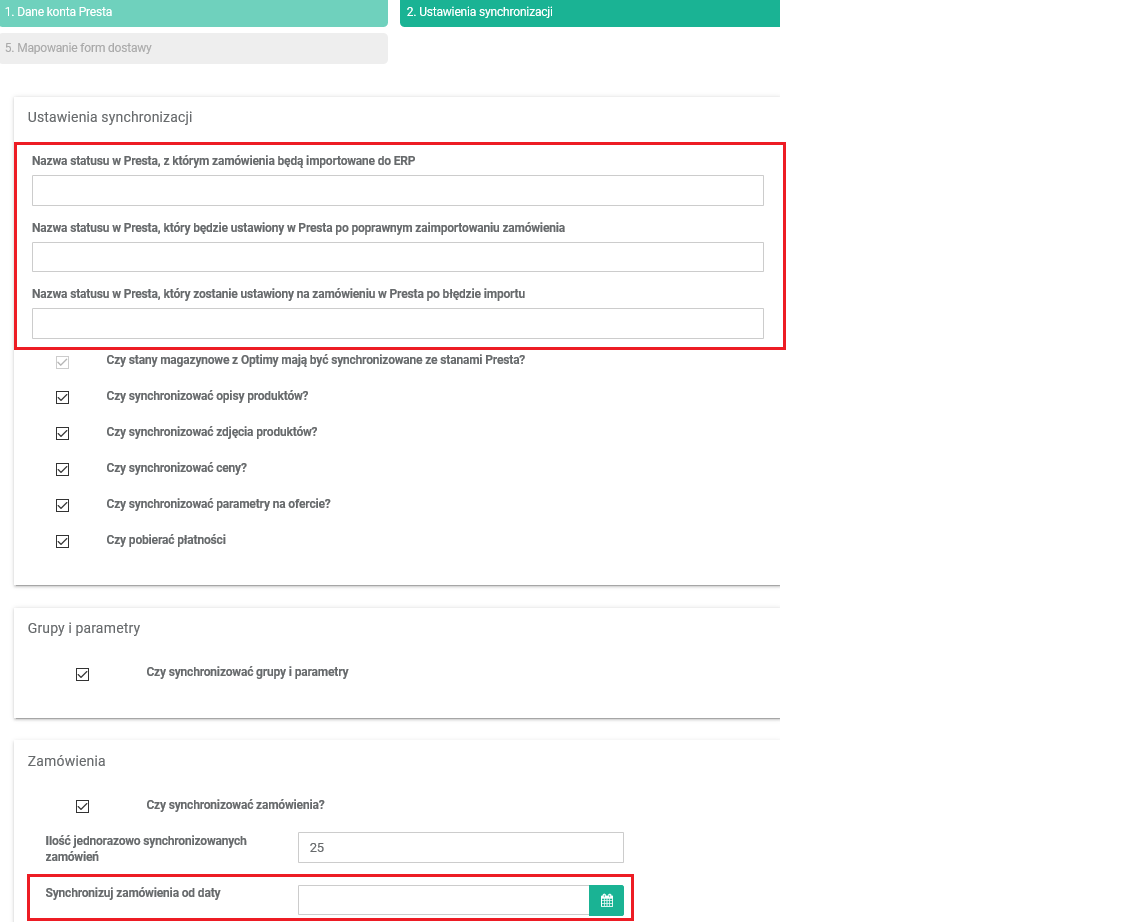
W drugim kroku instalatora ustawiasz zakres synchronizacji oraz statusy zamówień.
Uzupełnij nazwy statusów w PrestaShop:
- statusy, z którymi zamówienia mają być importowane z PrestaShop do xSale,
- statusy, które xSale ma ustawić w PrestaShop po poprawnym zaimportowaniu zamówienia.
Jeżeli podczas wystawiania produktów z xSale do PrestaShop nie chcesz synchronizować wybranych danych, np. zdjęć lub opisu, odznacz odpowiednie pola wyboru.
W polu Synchronizuj zamówienia od daty wpisz datę, od której xSale ma pobierać zamówienia ze sklepu. Zamówienia starsze niż wskazana data nie powinny być importowane w ramach tej konfiguracji.
Jak ustawić typ ceny dla zamówień?
W trzecim kroku wybierasz, czy przy imporcie zamówień z PrestaShop xSale ma używać cen pozycji brutto czy netto.
- Jeżeli opcja Pobieraj ceny brutto jest zaznaczona, xSale używa ceny jednostkowej brutto przekazanej przez PrestaShop.
- Jeżeli opcja Pobieraj ceny brutto jest odznaczona, xSale używa ceny jednostkowej netto przekazanej przez PrestaShop.
Domyślnie włączona jest opcja Pobieraj ceny brutto.

Jak xSale przelicza ceny pozycji z zamówienia PrestaShop?
Przy imporcie zamówienia xSale jako podstawę ceny pozycji przyjmuje cenę jednostkową przekazaną przez PrestaShop. W zależności od ustawienia Pobieraj ceny brutto używana jest cena jednostkowa brutto albo netto.
Cena pozycji jest zaokrąglana do dwóch miejsc po przecinku, czyli do groszy. Podstawowa wartość pozycji w xSale powstaje jako: cena jednostkowa × ilość.
PrestaShop może liczyć sumy zamówienia inną metodą zaokrąglania, np. od ceny jednostkowej, od całej linii albo od sumy koszyka. Dlatego suma pozycji wyliczona w xSale może różnić się o grosze od wartości zamówienia w PrestaShop.
xSale porównuje wartość pozycji z wartością oczekiwaną na podstawie danych z PrestaShop: kwoty zapłaconej pomniejszonej o koszt dostawy i pakowania. Jeżeli różnica wynika z dopuszczalnych zaokrągleń, xSale może skorygować cenę pozycji o groszowe wartości, aby suma pozycji zgadzała się z zamówieniem z PrestaShop. Przy większej ilości sztuk system może rozdzielić pozycję, żeby skorygować tylko część ilości.
Koszty dostawy i pakowania są importowane jako osobne pozycje lub koszty. Jeżeli na zamówieniu występuje rabat na dostawę, xSale obniża koszt dostawy. Jeżeli występuje rabat produktowy albo rabat koszykowy dotyczący produktów, xSale rozdziela wartość rabatu na pozycje zamówienia, aby odwzorować rabat wartościowo na produktach.
Jeżeli różnica jest większa niż dopuszczalna różnica zaokrągleń albo danych z PrestaShop nie da się jednoznacznie przeliczyć, zamówienie musi zostać zweryfikowane ręcznie. xSale nie wykonuje wtedy dowolnej korekty cen produktów.
Jak uzupełnić mapowanie form płatności?
W kroku mapowania form płatności połącz nazwy płatności z PrestaShop z ich odpowiednikami w xSale lub w systemie ERP.
- W kolumnie Sklep wpisz dokładną nazwę formy płatności z PrestaShop, np.
Płatność przy odbiorze. - W kolumnie ERP wpisz odpowiednik tej formy płatności w systemie ERP, np.
Pobranie. - Jeżeli płatności mają zostać wczytane na określony rejestr kasowo-bankowy w ERP, uzupełnij kolumnę Rejestr w formacie
REJESTR;TYPOPERACJI.
Po uzupełnieniu mapowań płatności kliknij Dalej.
Jak uzupełnić mapowanie sposobów dostawy?
W kolejnym kroku uzupełnij mapowanie sposobów dostawy.
- W kolumnie Sklep wpisz dokładną nazwę formy dostawy z PrestaShop.
- W kolumnie ERP wpisz odpowiednik sposobu dostawy w systemie ERP.
- W kolumnie Transport wpisz kod usługi transportowej, która ma zostać dodana jako pozycja z kosztem transportu na zamówieniu w ERP.
Każdy wpis z kolumny ERP powinien mieć odpowiednik na liście sposobów dostawy w xSale. Każdy kod z kolumny Transport powinien odpowiadać ofercie lub usłudze transportowej w xSale, aby koszt transportu mógł zostać poprawnie dodany do zamówienia.
Co sprawdzić po zapisaniu integracji?
Po kliknięciu Zapisz na ostatnim kroku integracja z PrestaShop zostanie utworzona.
Po zapisaniu konfiguracji sprawdź:
- czy integracja jest włączona,
- czy adres API i klucz API są poprawne,
- czy statusy zamówień i płatności odpowiadają statusom używanym w PrestaShop i xSale,
- czy ustawienie Pobieraj ceny brutto jest zgodne z oczekiwanym sposobem importu cen,
- czy formy płatności i sposoby dostawy zostały zmapowane zgodnie z nazwami widocznymi w PrestaShop,
- czy dla kosztu transportu wskazano poprawny kod usługi transportowej.