
 EN
ENW xSale można przygotować i wysłać ofertę do Zalando zDirect. Oferta może dotyczyć nowego produktu, którego nie ma jeszcze w Zalando, albo produktu, który już istnieje w Zalando i ma zostać powiązany po kodzie EAN.
Ten wpis opisuje tworzenie oferty dla kanału Zalando w xSale oraz dane, które muszą być uzupełnione, aby oferta mogła zostać przekazana do Zalando.
W tym artykule znajdziesz:
- kiedy tworzyć ofertę dla Zalando
- jak rozpocząć tworzenie oferty
- czym różni się oferta pojedyncza od wielowariantowej
- jak uzupełnić dane kanału Zalando
- jak uzupełnić parametry i warianty
- jak uzupełnić opis, zdjęcia i EAN
- jak działa oferta dla produktu istniejącego w Zalando
- co dzieje się po aktywacji oferty
Kiedy tworzyć ofertę dla Zalando?
Oferta Zalando w xSale jest potrzebna, gdy chcesz:
- wysłać do Zalando nowy produkt razem z nazwą, opisem, zdjęciami, kategorią, parametrami i wariantami,
- powiązać ofertę xSale z produktem, który już istnieje w Zalando, aby aktualizować jego cenę i stan magazynowy,
- obsługiwać ofertę Zalando w kilku krajach sprzedaży zgodnie z konfiguracją integracji.
W przypadku nowego produktu xSale wysyła do Zalando komplet danych produktu. W przypadku produktu istniejącego w Zalando kluczowe jest poprawne uzupełnienie kodu EAN na wariancie, ponieważ po nim xSale rozpoznaje produkt po stronie Zalando.
Jak rozpocząć tworzenie oferty?
Przejdź do listy ofert i kliknij + Dodaj albo przejdź do listy towarów i użyj opcji dodania oferty przy towarze, z którego oferta ma zostać utworzona.
W kreatorze wybierz typ oferty oraz kanał sprzedaży Zalando.
Oferta pojedyncza i wielowariantowa
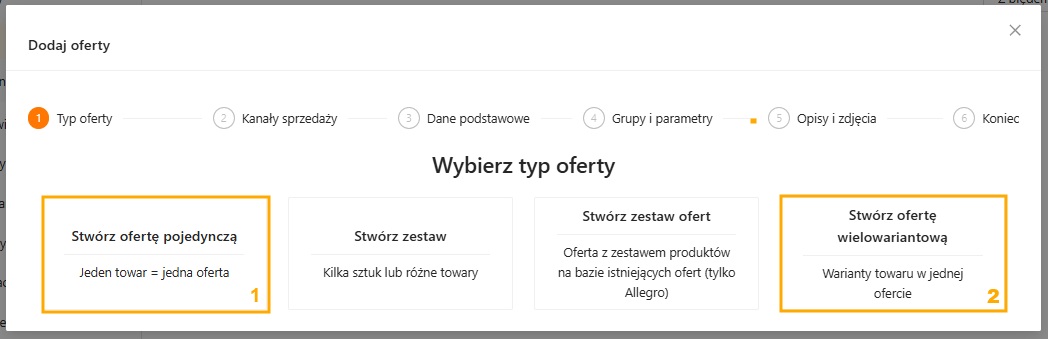
Na pierwszym kroku kreatora wybierz typ oferty:
- Oferta pojedyncza – wybierz, gdy produkt ma jeden wariant, np. jeden rozmiar.
- Oferta wielowariantowa – wybierz, gdy produkt występuje w kilku wariantach, np. rozmiarach.
Przy ofercie wielowariantowej każdy wariant powinien być powiązany z odpowiednim towarem i mieć uzupełniony kod EAN. Zalando wymaga też poprawnego ułożenia wariantów według definicji rozmiarów przekazanych przez Zalando. xSale sortuje warianty według danych rozmiarowych dostępnych w definicji parametru.
Dane kanału Zalando
W kolejnych krokach kreatora uzupełnij dane wymagane dla kanału Zalando, m.in.:
- Typ ceny – cena, która ma być przekazywana do Zalando.
- Typ ceny katalogowej – cena używana jako cena katalogowa, jeżeli w konfiguracji sprzedaży używasz dwóch cen. Więcej informacji znajdziesz we wpisie Jak ustawić 2 ceny w Zalando?.
- Kategoria – kategoria Zalando, w której oferta ma zostać utworzona.
- Kod oferty – wewnętrzny kod oferty w xSale. Dla oferty pojedynczej zwykle jest to kod towaru. Dla oferty wielowariantowej xSale może podpowiedzieć kod z przedrostkiem multivariant_.
Parametry i warianty
Parametry widoczne w kreatorze pochodzą z danych udostępnionych przez Zalando i zależą od wybranej kategorii. Parametry są podzielone na dane produktu, dane konfiguracji oraz dane wariantu.
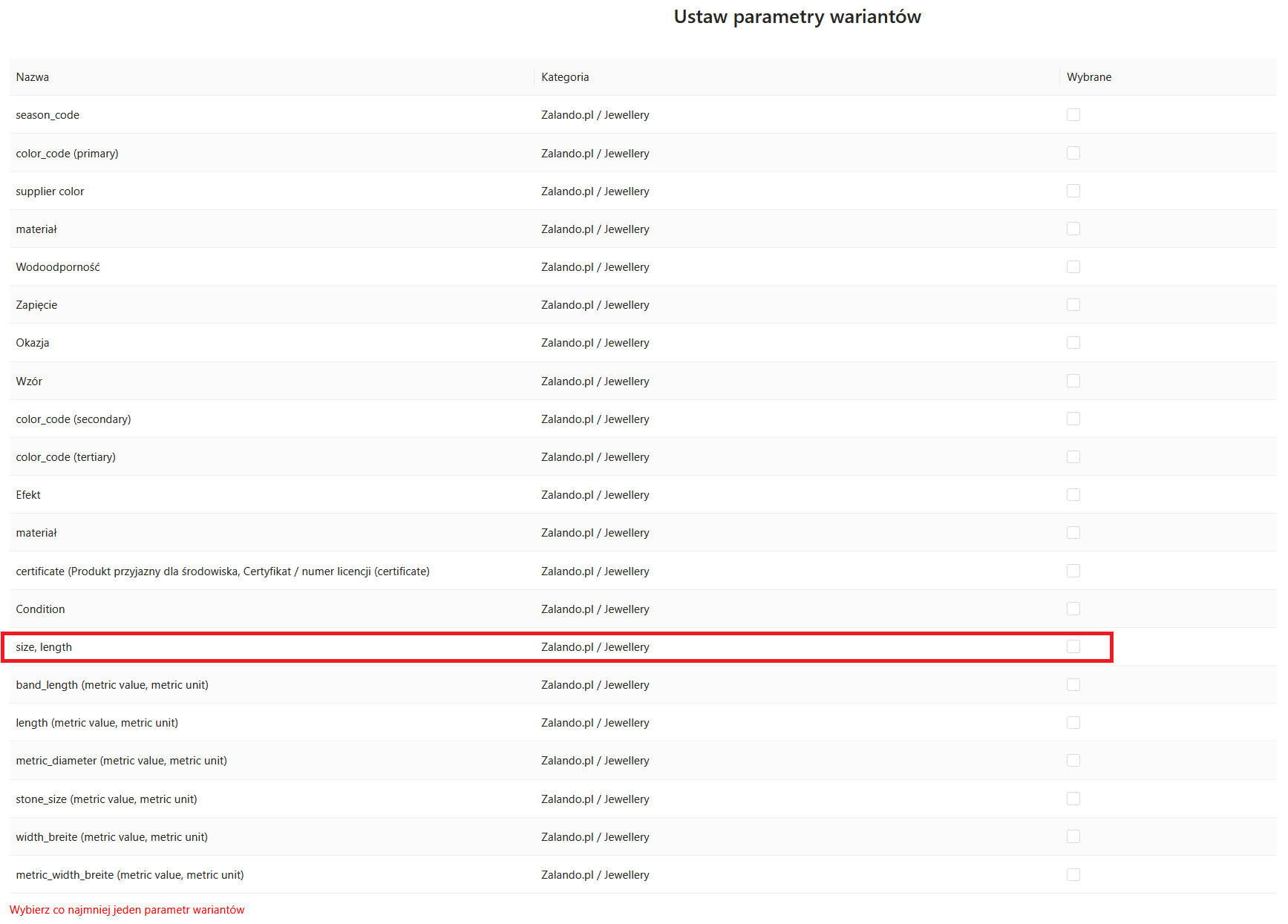
Przy ofercie wielowariantowej wskaż parametr, który tworzy warianty. Najczęściej jest to parametr związany z rozmiarem, np. size lub length.
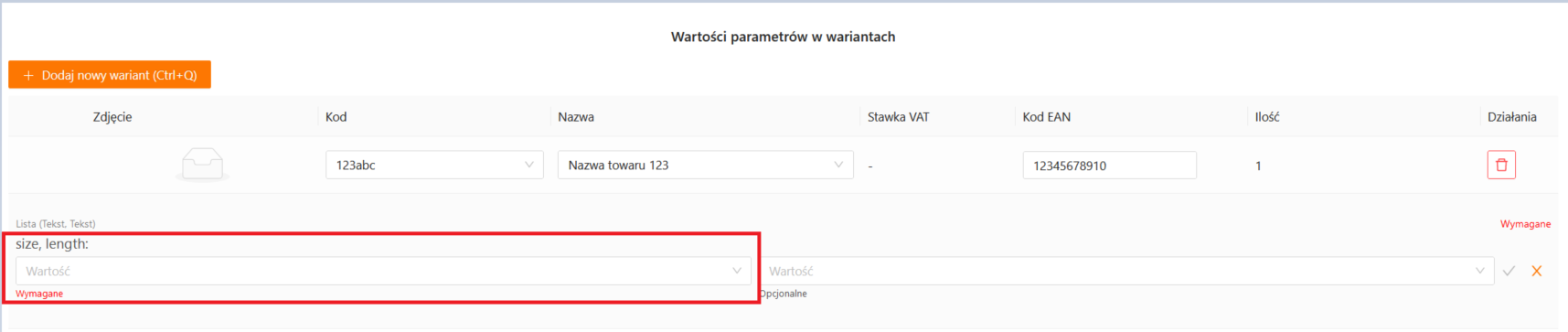
W sekcji wartości parametrów w wariantach przypisz towary do odpowiednich wartości wariantu, np. rozmiarów. Jeżeli na liście nie ma właściwego rozmiaru, należy wyjaśnić to po stronie Zalando, ponieważ lista wartości pochodzi z danych Zalando.
Uzupełnij wszystkie parametry oznaczone jako wymagane. W zależności od kategorii mogą to być m.in. marka, kolor, sezon, grupa wiekowa, płeć, skład materiałowy lub inne dane wymagane przez Zalando.
Jeżeli parametr jest złożony, np. dotyczy składu materiałowego, uzupełnij wszystkie wymagane części parametru. Przy składach procentowych wartości powinny odpowiadać rzeczywistemu składowi produktu.
Opis, zdjęcia i EAN
Na ofercie uzupełnij nazwę, opis i zdjęcia w zakładce językowej używanej dla integracji Zalando.
- Nazwa jest przekazywana do Zalando jako nazwa produktu.
- Opis jest przekazywany do Zalando jako opis produktu. Wykorzystanie opisu po stronie Zalando zależy od kategorii i zasad prezentacji produktu. W kategoriach Fashion opis może być wymagany w xSale, ale nie musi być widoczny na stronie produktu w Zalando.
- Zdjęcia są przekazywane do Zalando jako media produktu. Zdjęcia muszą spełniać wymagania Zalando dotyczące jakości i sposobu prezentacji produktu.
- EAN powinien być uzupełniony na każdym wariancie. Jeżeli EAN nie został uzupełniony jako parametr, xSale przekazuje EAN z wariantu towaru.
Kody EAN powinny być prawidłowe i przypisane do producenta. Nie należy używać losowych kodów ani kodów technicznych wygenerowanych tylko wewnętrznie w ERP.
Oferta dla produktu istniejącego w Zalando
Jeżeli produkt istnieje już w Zalando, xSale może powiązać ofertę po kodzie EAN. W takim scenariuszu najważniejsze jest uzupełnienie poprawnych EAN-ów na wariantach oferty.
Jeżeli xSale znajdzie w Zalando produkty o wskazanych EAN-ach, nie wysyła pełnego zgłoszenia nowego produktu. Integracja może powiązać istniejący produkt i przekazywać dla niego cenę oraz stan magazynowy.
Jeżeli EAN nie istnieje w Zalando, oferta jest traktowana jak nowy produkt i musi przejść standardową weryfikację po stronie Zalando.
Co dzieje się po aktywacji oferty?
Po aktywacji oferty xSale przekazuje dane do Zalando. W logach synchronizacji widoczna jest informacja o synchronizacji oferty oraz ewentualne komunikaty błędów.
Po wysłaniu nowego produktu Zalando uruchamia proces weryfikacji. W tym czasie produkt może mieć status weryfikacji i nie wszystkie dane mogą być możliwe do edycji. Jeżeli Zalando odrzuci produkt, komunikat błędu będzie widoczny na ofercie i w logach synchronizacji. Przykłady błędów opisuje wpis Popularne błędy podczas wystawiania ofert – Zalando.
Po opublikowaniu oferty w Zalando część danych produktu, np. kategoria, może nie być możliwa do zmiany z poziomu xSale. W takiej sytuacji zmiana może wymagać obsługi po stronie Zalando Partner Care.