
 EN
EN
Integracja z Olza Logistic umożliwia tworzenie przesyłek z poziomu xSale oraz pobieranie etykiet przewozowych z API Olza Logistic. Do uruchomienia integracji potrzebne są dane dostępowe do API: Login API i Hasło API. Dane należy uzyskać bezpośrednio od Olza Logistic, np. kontaktując się z przewoźnikiem pod adresem api@olzalogistic.com.
Uwaga: login i hasło do API zazwyczaj są inne niż dane używane do logowania w panelu przewoźnika panel.olzalogistic.com.
W tym artykule znajdziesz
- co przygotować przed dodaniem integracji
- jak uruchomić kreator integracji
- jak uzupełnić dane dostępowe
- jak skonfigurować domyślne ustawienia przesyłek
- co sprawdzić po zapisaniu integracji
Co przygotować przed dodaniem integracji?
Przed rozpoczęciem konfiguracji przygotuj:
- aktywne konto w Olza Logistic,
- Login API i Hasło API otrzymane od Olza Logistic,
- informację, czy integracja ma działać na środowisku produkcyjnym czy testowym,
- listę metod dostawy, które będą obsługiwane przez Olza Logistic w xSale,
- domyślne parametry przesyłek, np. wagę, liczbę paczek i format etykiety,
- nazwy form płatności, które w xSale oznaczają przesyłkę za pobraniem, jeśli chcesz obsługiwać COD.
Jeżeli przesyłki mają być tworzone dla zamówień z eMAG, upewnij się dodatkowo, że konto w Olza Logistic jest przygotowane do obsługi wysyłek eMAG. Więcej informacji znajdziesz we wpisie Tworzenie przesyłek dla zamówień z eMAG.
Jak uruchomić kreator integracji?
- Zaloguj się do xSale V2.
- Przejdź do Integracje → Integracje.
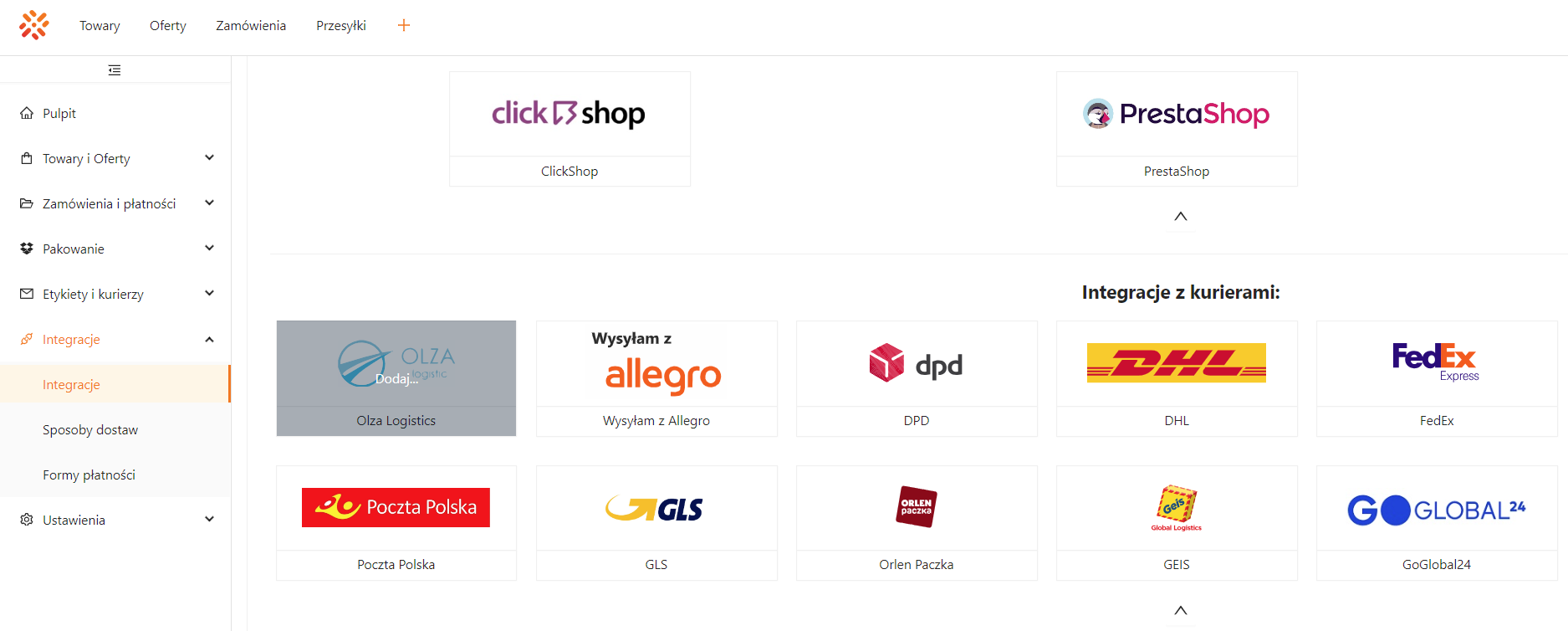
- W sekcji Integracje z kurierami odszukaj kafelek Olza Logistic i kliknij go, aby uruchomić kreator.
Jak uzupełnić dane dostępowe?
W pierwszym kroku kreatora wybierz środowisko, z którym xSale ma się połączyć, a następnie wpisz dane dostępowe do API Olza Logistic.
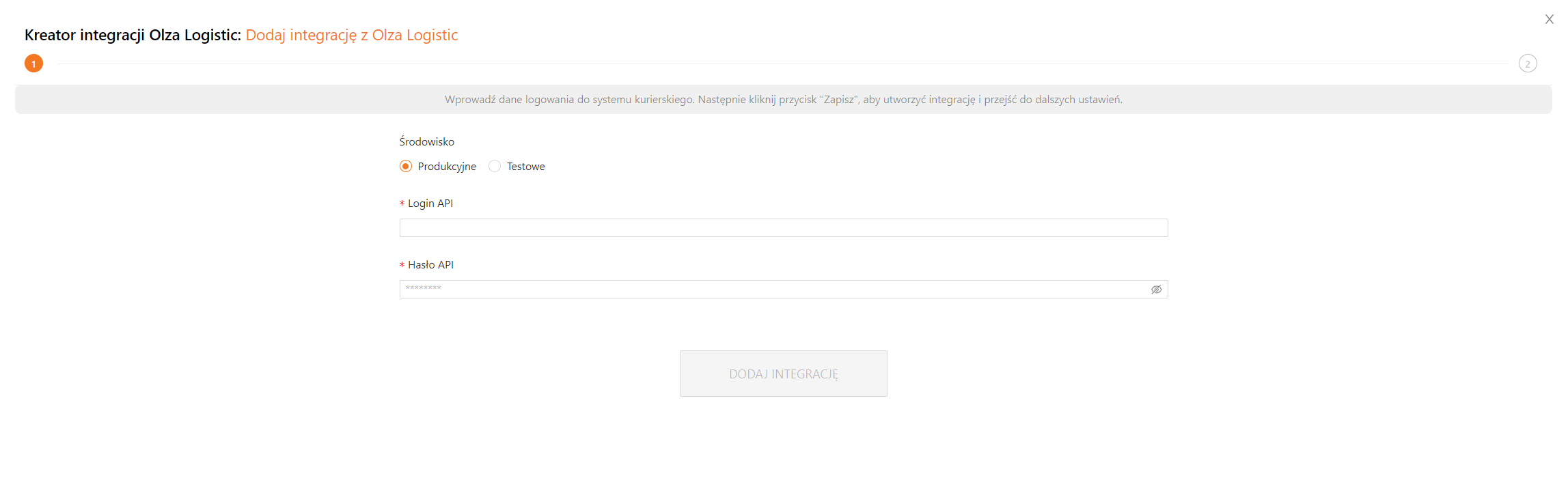
- Środowisko produkcyjne wybierz wtedy, gdy integracja ma tworzyć rzeczywiste przesyłki.
- Środowisko testowe wybierz tylko wtedy, gdy masz od Olza Logistic osobne dane testowe i chcesz sprawdzić konfigurację bez pracy na produkcji.
- Login API i Hasło API muszą pochodzić z konta API Olza Logistic. Dane do panelu przewoźnika mogą nie działać w tym miejscu.
Po uzupełnieniu danych kliknij Dodaj integrację. Jeśli dane są niepoprawne albo nie pasują do wybranego środowiska, xSale nie będzie mogło połączyć się z API przewoźnika i tworzyć przesyłek.
Jak skonfigurować domyślne ustawienia przesyłek?
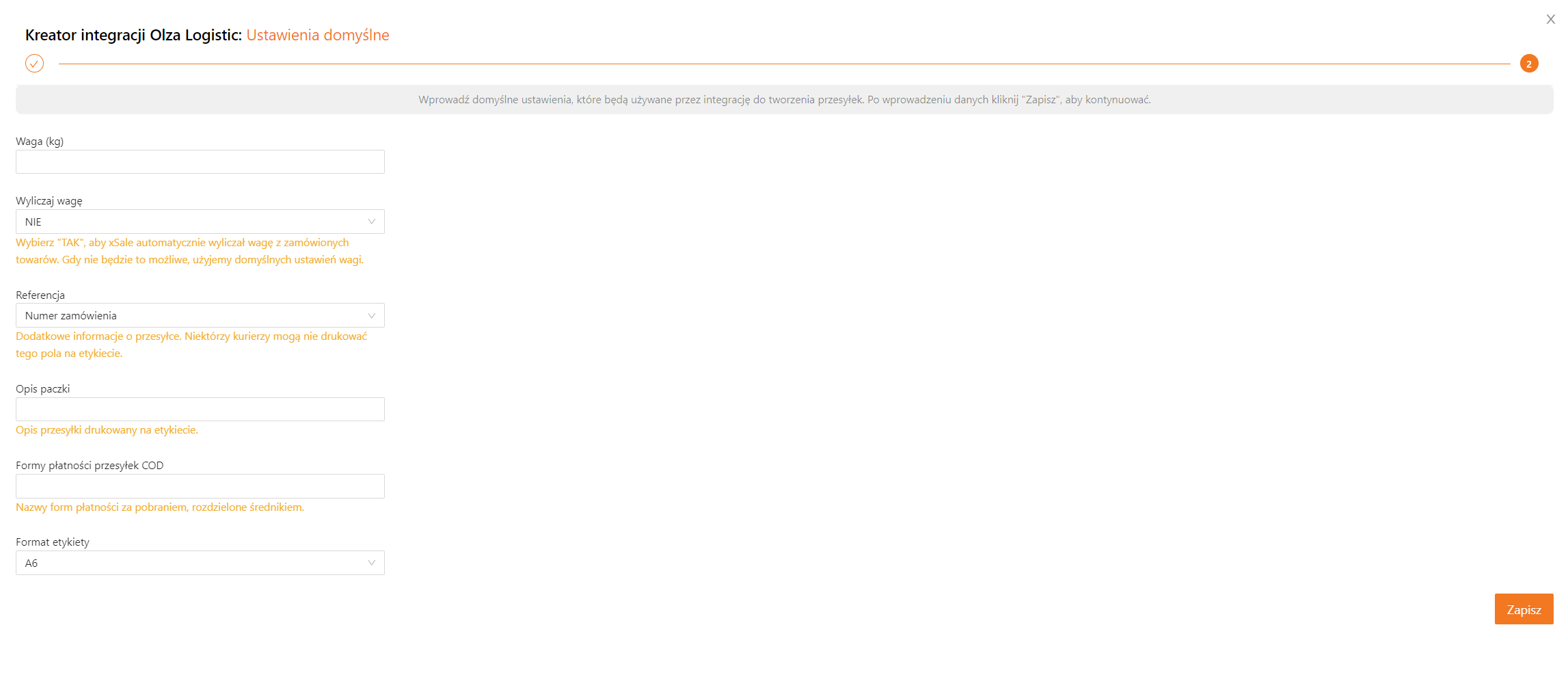
W kolejnym kroku ustaw parametry, których xSale będzie używać przy tworzeniu przesyłek Olza Logistic. Domyślne wartości są wykorzystywane podczas generowania etykiet, ale część danych może zostać uzupełniona lub nadpisana danymi z zamówienia.
W konfiguracji zwróć uwagę szczególnie na:
- metody dostawy – przypisz sposoby dostawy z xSale do usług obsługiwanych przez Olza Logistic,
- format etykiety – określa format pobieranej etykiety przewozowej,
- liczbę paczek – domyślna liczba paczek w przesyłce, jeśli nie zostanie podana inaczej,
- wagę – domyślna waga przesyłki; xSale może też wyliczać wagę na podstawie danych z zamówienia, jeżeli taka opcja jest włączona,
- formy płatności COD – wpisz nazwy form płatności, które mają oznaczać pobranie,
- referencje – określ, jakie dane z zamówienia mają trafić do opisu/referencji przesyłki.
Adres nadawcy jest pobierany z konfiguracji konta po stronie Olza Logistic. W panelu Olza Logistic sprawdzisz go w sekcji Profil.
Co sprawdzić po zapisaniu integracji?
Po uzupełnieniu konfiguracji kliknij Zapisz. Następnie warto sprawdzić, czy:
- metody dostawy z zamówień są przypisane do właściwych usług Olza Logistic,
- dla przesyłek do punktów odbioru na zamówieniu znajduje się poprawny punkt odbioru,
- w zamówieniach pobraniowych forma płatności odpowiada nazwie wpisanej w konfiguracji COD,
- waluta pobrania jest zgodna z walutą kraju odbiorcy, ponieważ integracja waliduje tę zgodność przy tworzeniu przesyłki,
- format etykiety jest zgodny z tym, którego używasz podczas drukowania.
Po poprawnym zapisaniu integracji xSale może tworzyć przesyłki Olza Logistic i pobierać etykiety dla zamówień obsługiwanych przez tę integrację.