EN
ENKreator przeprowadza przez połączenie xSale z kontem TikTok Shop, wybór sklepu oraz ustawienia synchronizacji ofert i zamówień.
Zrzuty przedstawiają przykładową konfigurację ze sklepem testowym. Podczas konfiguracji wybierz własny sklep, cenniki, magazyny i sposoby dostawy.
W tym artykule znajdziesz
- Gdzie uruchomić kreator
- Autoryzacja TikTok i wybór sklepu
- Wybór zakresu integracji
- Synchronizacja ofert
- Parametry sprzedaży
- Synchronizacja zamówień
- Mapowania dostaw i płatności
- Aktywacja integracji
- Import ofert i sprawdzenie wyniku
- Zmiana ustawień po zakończeniu kreatora
Gdzie uruchomić kreator
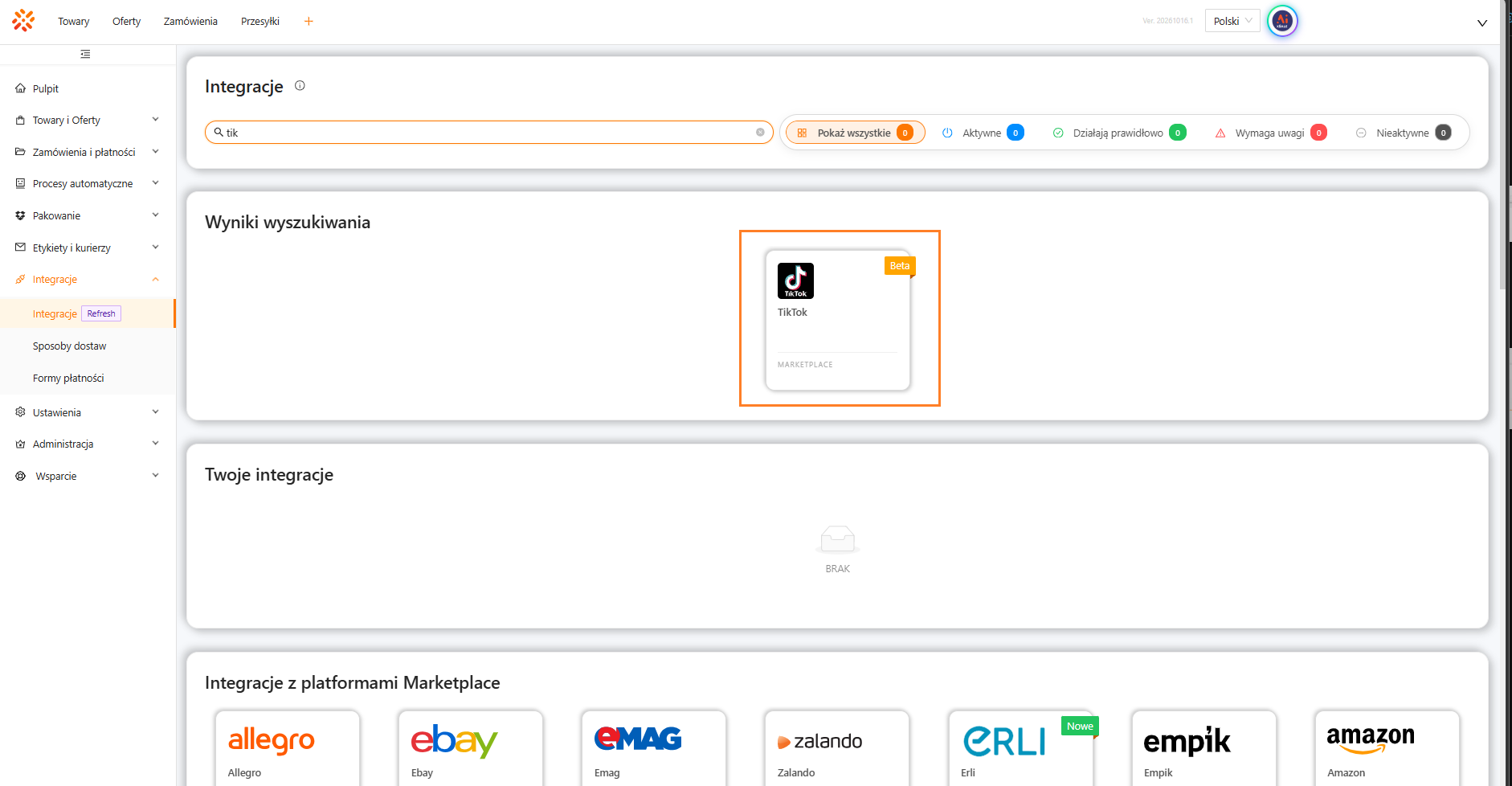
Przejdź do Integracje → Integracje. Na liście dostępnych integracji wyszukaj TikTok i wybierz jego kafelek.
Autoryzacja TikTok i wybór sklepu
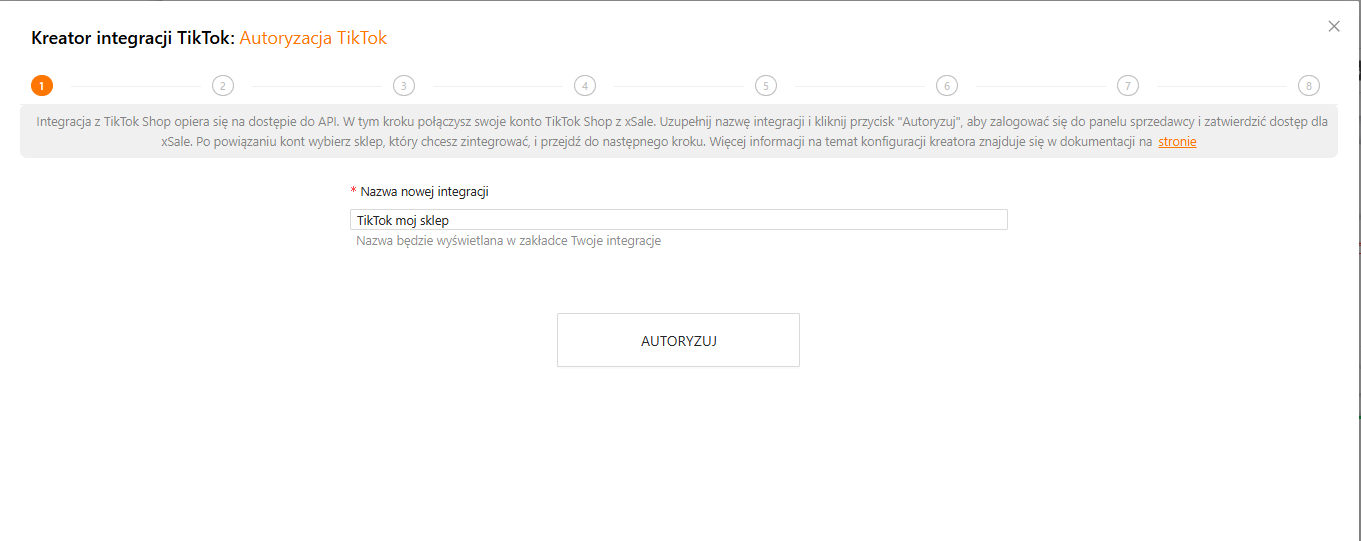
- Wpisz Nazwę nowej integracji, która pozwoli rozpoznać sklep na liście integracji. Nazwa musi być niepowtarzalna na tej liście i mieć od 1 do 32 znaków.
- Kliknij Autoryzuj. W otwartym oknie TikTok zaloguj się na konto sprzedawcy i zaakceptuj dostęp dla xSale.
- Po powrocie do kreatora wybierz sklep w polu Wybierz sklep.
- Kliknij Dalej.
Komunikat o udanej autoryzacji potwierdza połączenie z kontem. Nie zastępuje wyboru sklepu.
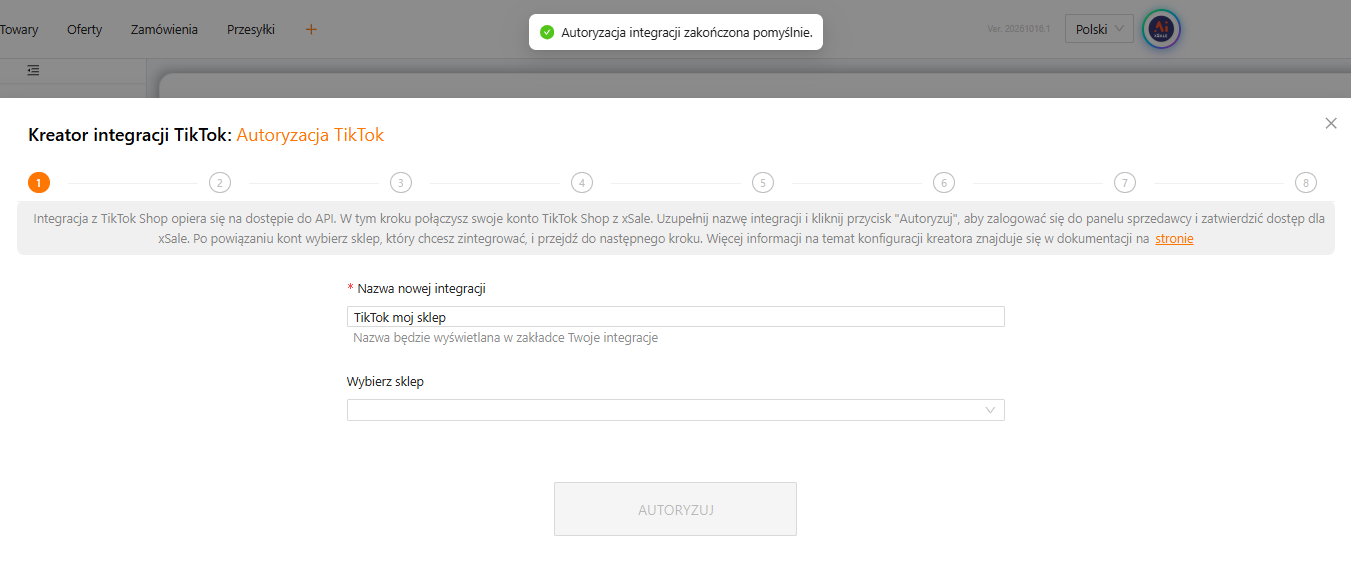
Wybierz sklep, którego oferty i zamówienia chcesz obsługiwać. Nazwa zaczynająca się od „SANDBOX” na poniższym zrzucie jest przykładem sklepu testowego, a nie wartością do wpisania.
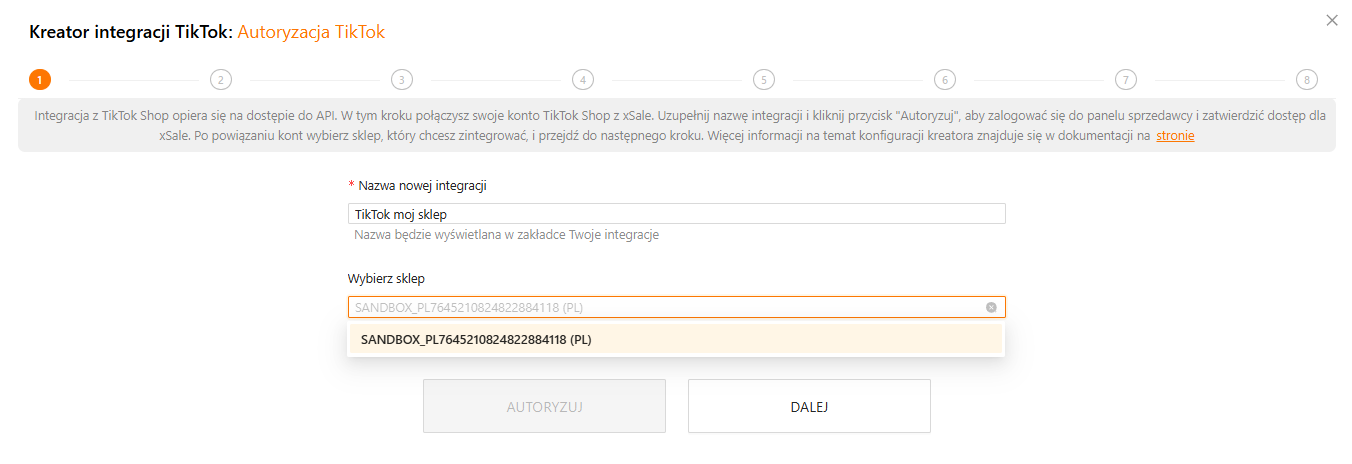
Jeśli sklep nie pojawia się na liście, sprawdź, czy autoryzujesz właściwe konto sprzedawcy i czy ma ono dostęp do tego sklepu. Jeśli problem pozostaje, skontaktuj się ze wsparciem xSale.
Wybór zakresu integracji
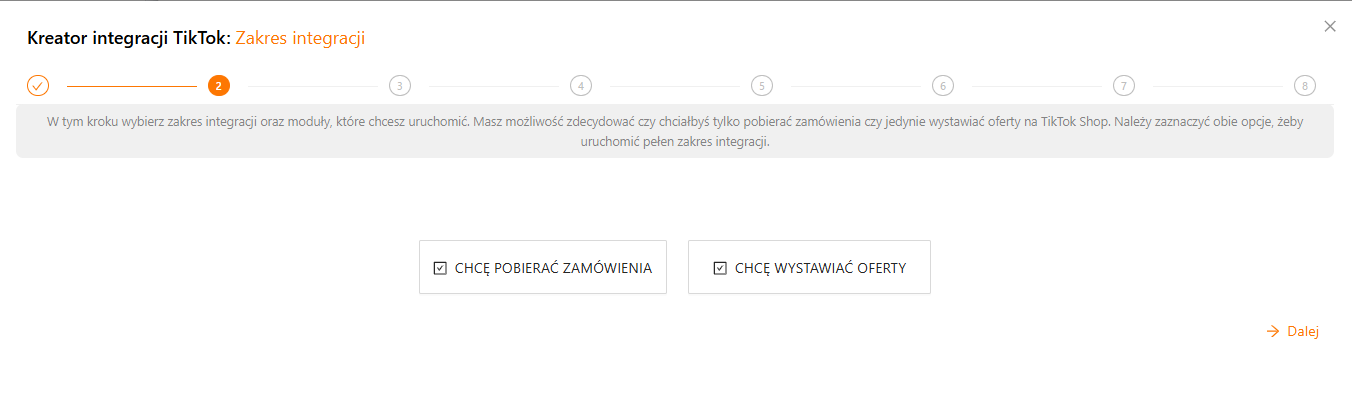
Wybierz, do czego chcesz używać połączenia:
- Chcę pobierać zamówienia — konfiguracja pobierania zamówień z TikTok Shop do xSale.
- Chcę wystawiać oferty — konfiguracja obsługi ofert w TikTok Shop.
Możesz wybrać oba zakresy. Dalsze kroki zależą od tego wyboru. Poniżej pokazano konfigurację obejmującą oferty i zamówienia.
Synchronizacja ofert
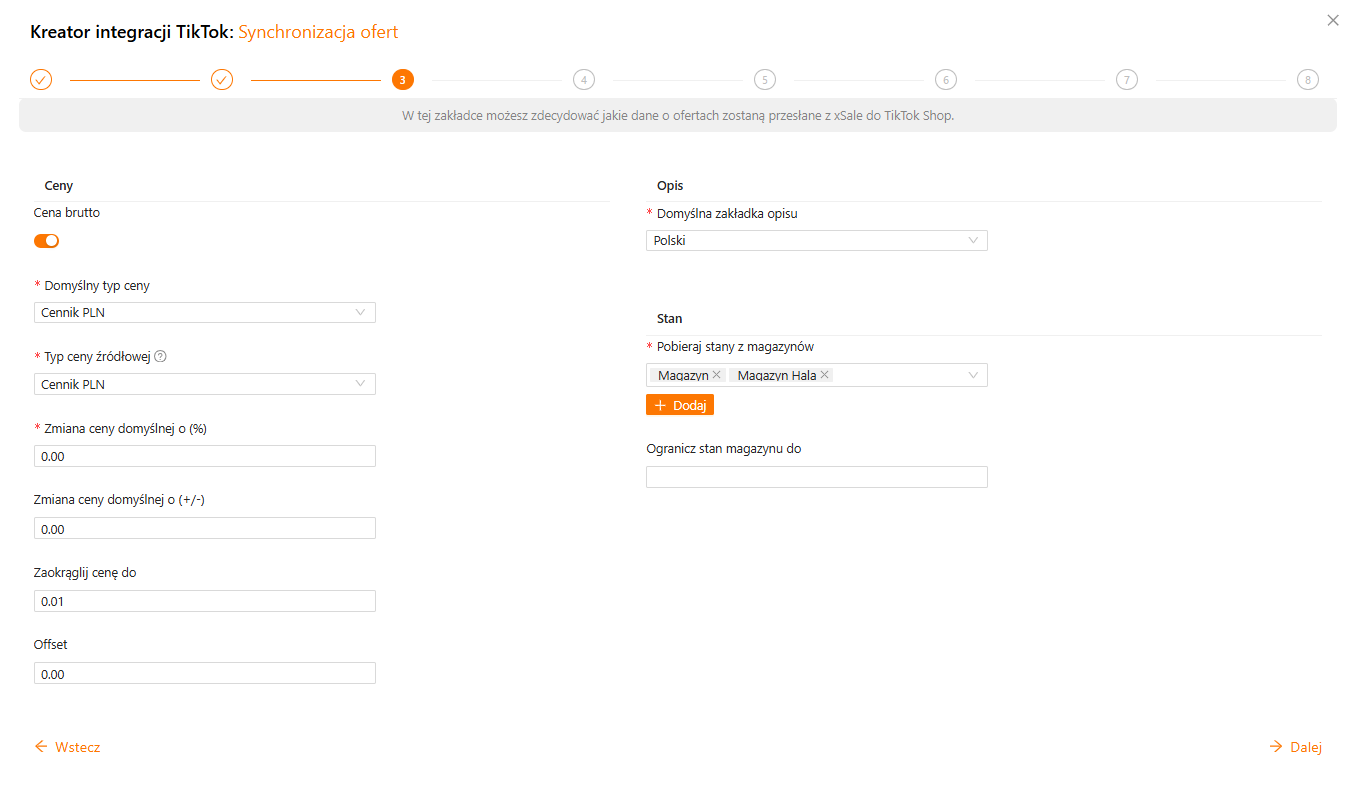
Ustaw domyślne zasady dotyczące cen, opisu i stanów magazynowych ofert w tej integracji.
Ceny
- Cena brutto — określa, czy konfiguracja korzysta z cen brutto.
- Domyślny typ ceny — wybierz cennik dla ofert w tym kanale sprzedaży.
- Typ ceny źródłowej — wskaż cennik źródłowy wykorzystywany przy przeliczaniu ceny pomiędzy walutami.
- Zmiana ceny domyślnej o (%) — procentowa korekta ceny.
- Zmiana ceny domyślnej o (+/−) — kwotowa korekta ceny.
- Zaokrąglij cenę do — dokładność zaokrąglenia ceny, np. 0,01.
- Offset — dodatkowa korekta kwotowa stosowana po zaokrągleniu.
Jeśli nie chcesz korygować cen, pozostaw wartości zmian procentowej i kwotowej oraz offsetu równe 0.
Opis i stan magazynowy
- Domyślna zakładka opisu — wybierz zakładkę, z której xSale ma pobierać opis oferty.
- Pobieraj stany z magazynów — wskaż magazyny będące źródłem stanów dla tej integracji. Przyciskiem Dodaj dodasz kolejne magazyny.
- Ogranicz stan magazynu do — pozwala ograniczyć ilość udostępnianą w kanale sprzedaży.
Parametry sprzedaży
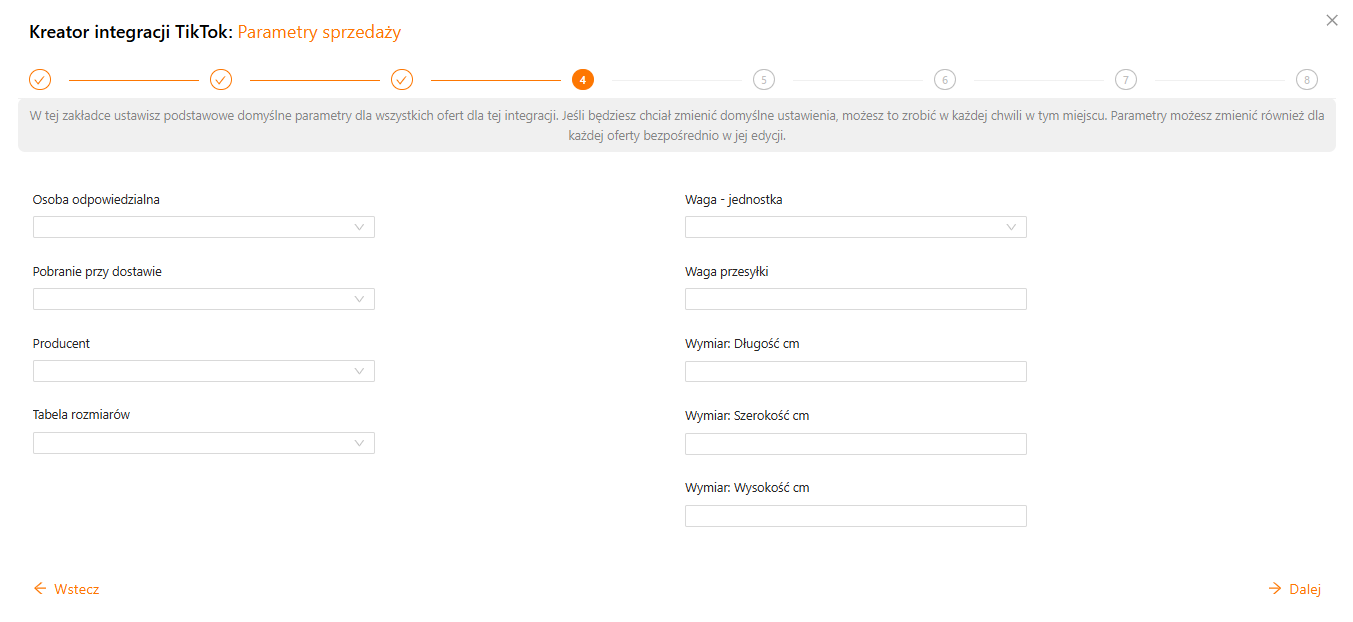
Poczekaj na zakończenie synchronizacji parametrów sprzedaży. Dopiero po pobraniu danych pojawią się pola do uzupełnienia.
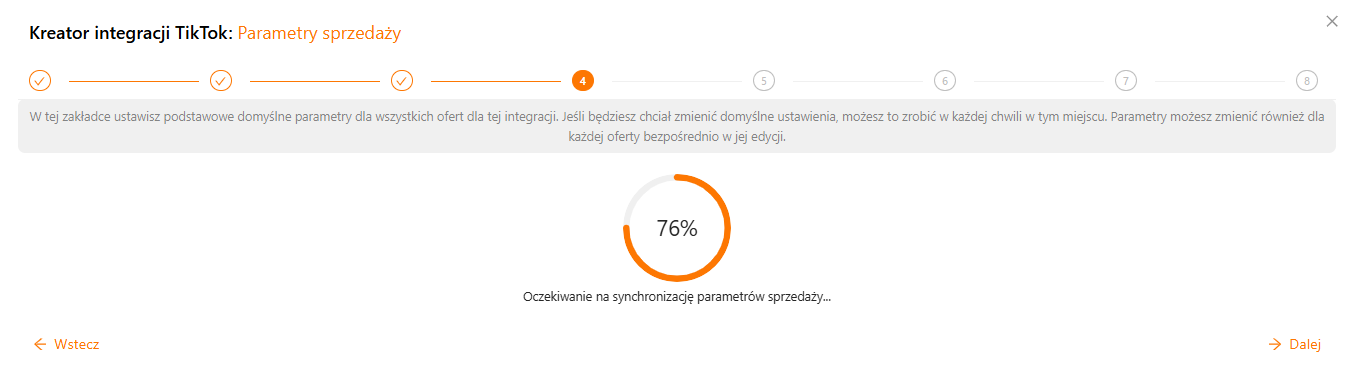
Ustaw wartości domyślne odpowiednie dla sprzedawanych produktów:
- Osoba odpowiedzialna i Producent — wybierz odpowiednie pozycje z dostępnych list.
- Pobranie przy dostawie — ustaw parametr dotyczący płatności za pobraniem dla oferty. Nie zastępuje on mapowania form płatności zamówień.
- Tabela rozmiarów — wybierz tabelę odpowiednią dla produktów, które jej wymagają.
- Waga – jednostka i Waga przesyłki — podaj wagę wraz z właściwą jednostką.
- Wymiar: Długość cm, Wymiar: Szerokość cm i Wymiar: Wysokość cm — podaj wymiary przesyłki w centymetrach.
Parametry można później zmieniać w edytorze integracji lub dostosować na pojedynczej ofercie. Nie ustawiaj wspólnych wymiarów i wagi dla produktów, które wymagają różnych wartości.
Synchronizacja zamówień
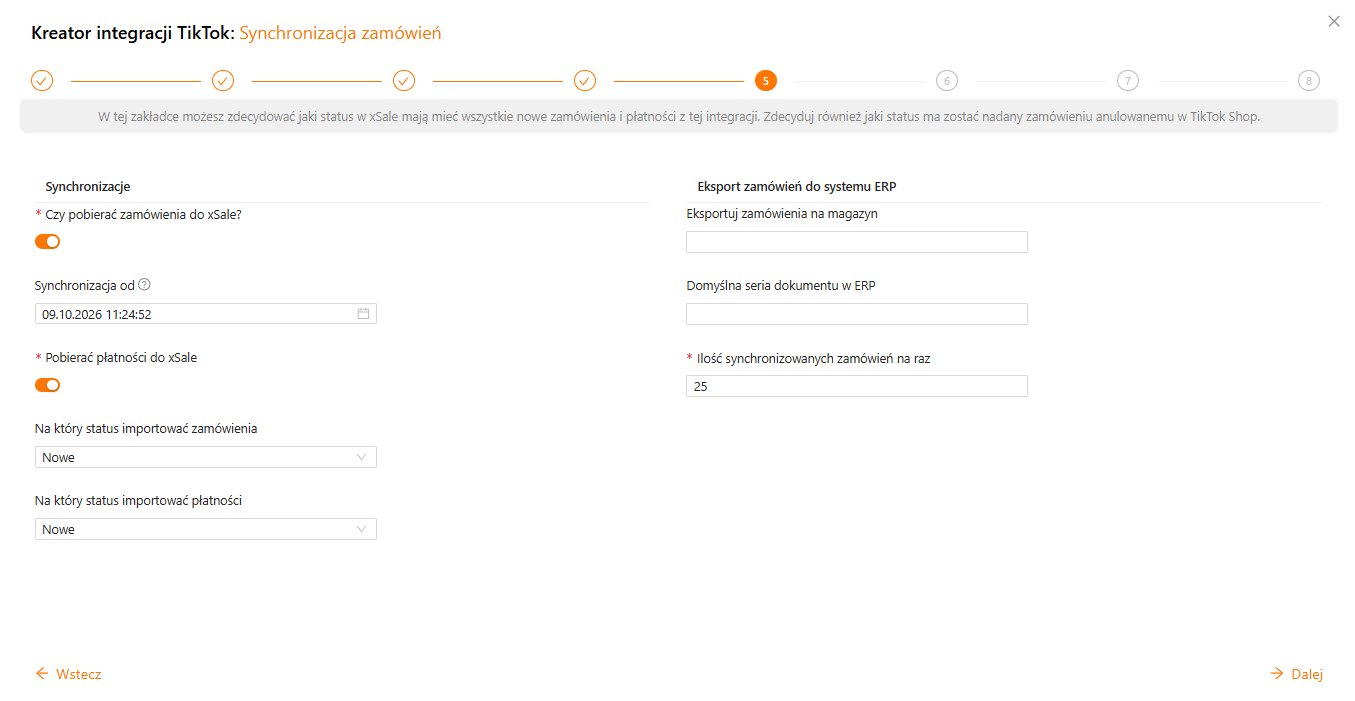
W tej części określasz zasady pobierania zamówień i płatności oraz ustawienia dotyczące ich dalszej obsługi w ERP.
- Czy pobierać zamówienia do xSale? — włącza pobieranie zamówień z TikTok Shop.
- Synchronizacja od — określa początek synchronizacji. Ustaw datę zgodną z planowanym rozpoczęciem obsługi zamówień w xSale.
- Pobierać płatności do xSale — włącza pobieranie danych płatności. W przypadku TikTok dotyczy potwierdzonych przedpłat; zamówienie za pobraniem nie oznacza otrzymanej płatności.
- Na który status importować zamówienia oraz Na który status importować płatności — wybierz statusy początkowe w xSale.
- Eksportuj zamówienia na magazyn — wskaż magazyn używany przy przekazywaniu zamówień do ERP.
- Domyślna seria dokumentu w ERP — uzupełnij serię zgodną z konfiguracją swojego ERP, jeśli z niej korzystasz.
- Ilość synchronizowanych zamówień na raz — określa wielkość partii pobieranych zamówień, a nie łączny limit zamówień dla integracji.
Samo ustawienie magazynu i serii nie zastępuje konfiguracji połączenia z ERP oraz procesu przekazywania do niego zamówień.
Mapowania dostaw i płatności
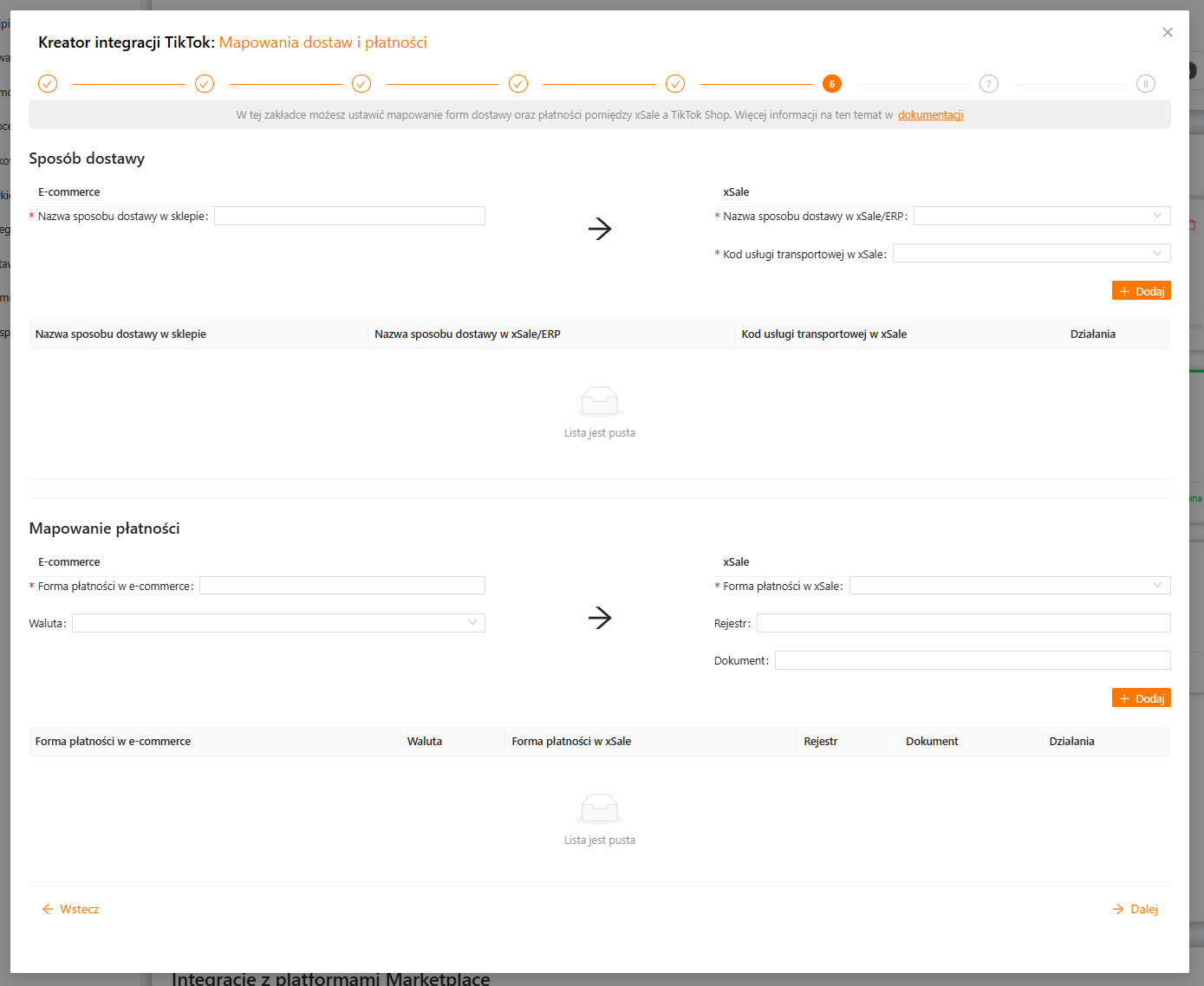
Mapowanie łączy sposób dostawy lub formę płatności z TikTok Shop z odpowiednikiem używanym w xSale i ERP.
Mapowanie dostaw
- W polu Nazwa sposobu dostawy w sklepie wpisz nazwę sposobu dostawy przekazywaną w zamówieniach przez TikTok Shop. Nie zastępuj jej dowolną nazwą kuriera.
- Wybierz odpowiadający jej Sposób dostawy w xSale / ERP.
- Wskaż Kod usługi transportowej w xSale.
- Kliknij Dodaj. Powtórz czynność dla pozostałych sposobów dostawy.
Jeżeli nie znasz nazwy przekazywanej przez TikTok dla swojej dostawy, skontaktuj się ze wsparciem xSale, aby ustalić poprawne mapowanie.
Mapowanie płatności
W polu formy płatności ze sklepu użyj wartości odpowiadającej rodzajowi płatności:
- TIKTOK_PREPAID — przedpłata.
- TIKTOK_COD — płatność przy odbiorze.
Są to wartości używane przez integrację przy pobieraniu zamówień, dlatego wpisz je dokładnie w podanej postaci. Dla każdej obsługiwanej formy wybierz odpowiednik w xSale, a następnie kliknij Dodaj. Jeśli konfiguracja rozróżnia waluty, uzupełnij również walutę. Pola Rejestr i Dokument uzupełnij zgodnie z konfiguracją obsługi płatności w swoim ERP.
Aktywacja integracji
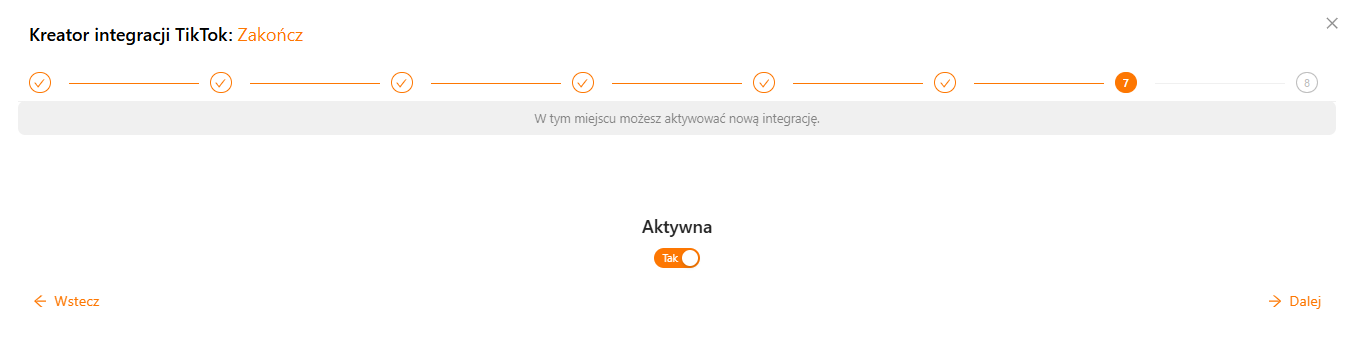
W kroku Zakończ ustaw przełącznik Aktywna na Tak, jeśli chcesz uruchomić integrację. Następnie kliknij Dalej, aby przejść do importu ofert.
Import ofert i sprawdzenie wyniku
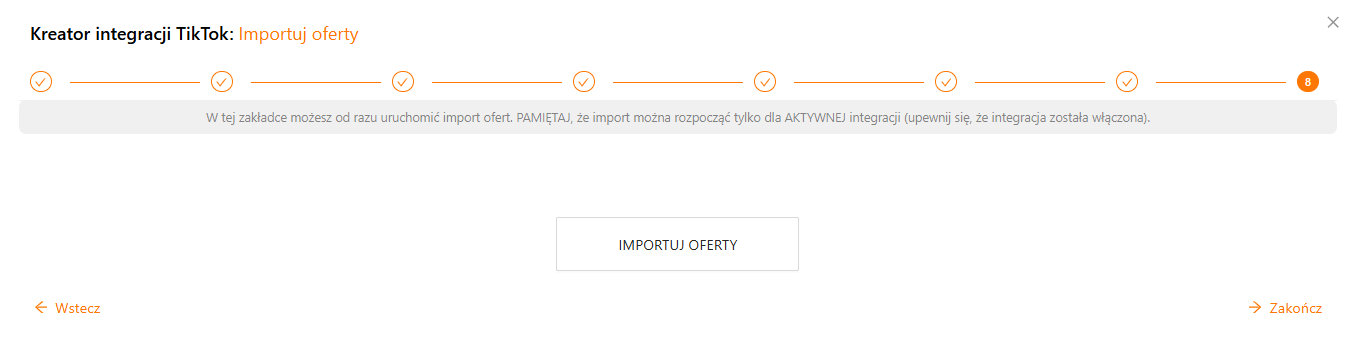
W ostatnim kroku możesz pobrać do xSale oferty istniejące w TikTok Shop. Import ofert nie jest wystawianiem nowych ofert w TikTok.
- Upewnij się, że integracja jest aktywna.
- Kliknij Importuj oferty.
- Sprawdź postęp i wynik pobierania.
- Kliknij Zakończ, aby zamknąć kreator.
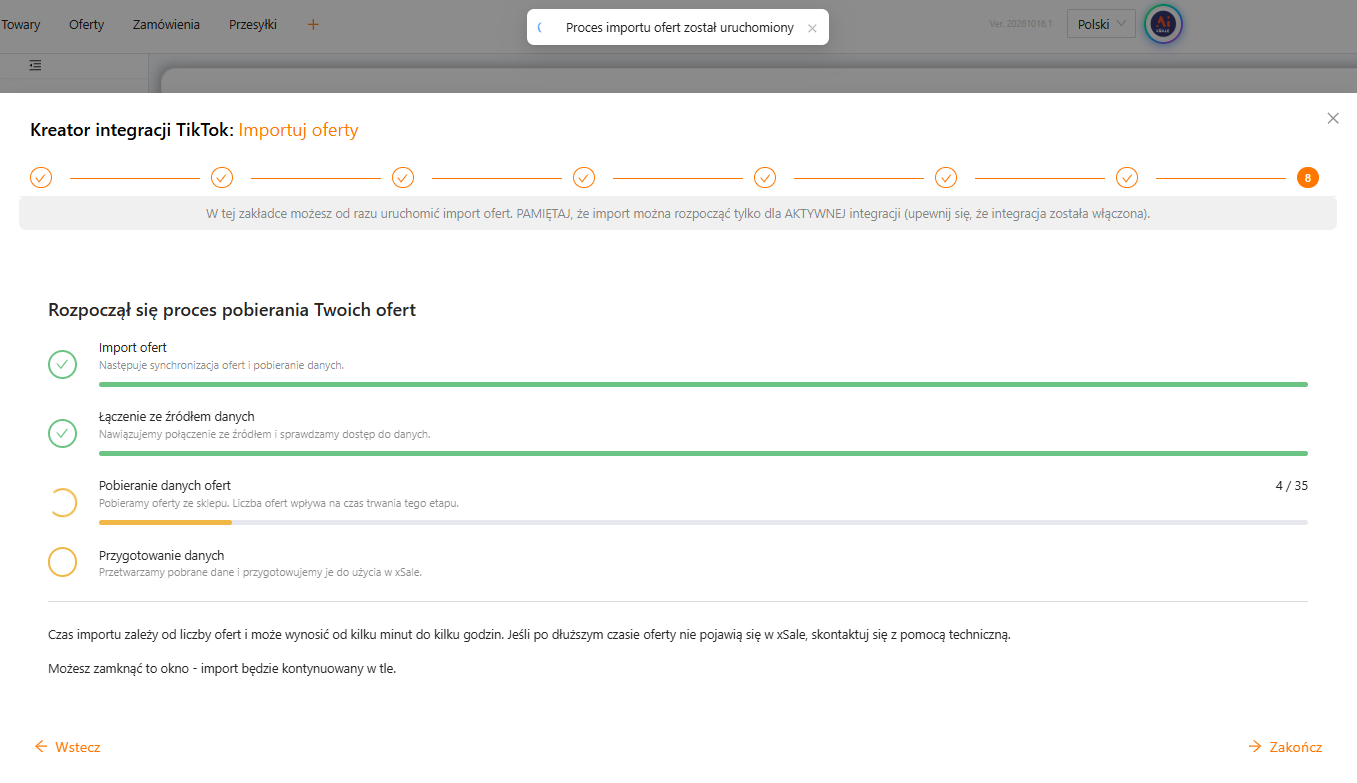
Komunikat o uruchomieniu procesu oznacza rozpoczęcie importu, a nie jego zakończenie. Okno pokazuje kolejne etapy i liczbę pobieranych ofert. Możesz zamknąć okno — import będzie kontynuowany w tle.
Import zakończony z błędami
Po zakończeniu sprawdź, czy widoczna jest informacja o błędach lub niepobranych ofertach. Na poniższym przykładzie pobrano tylko część ofert, mimo zakończenia etapów procesu.
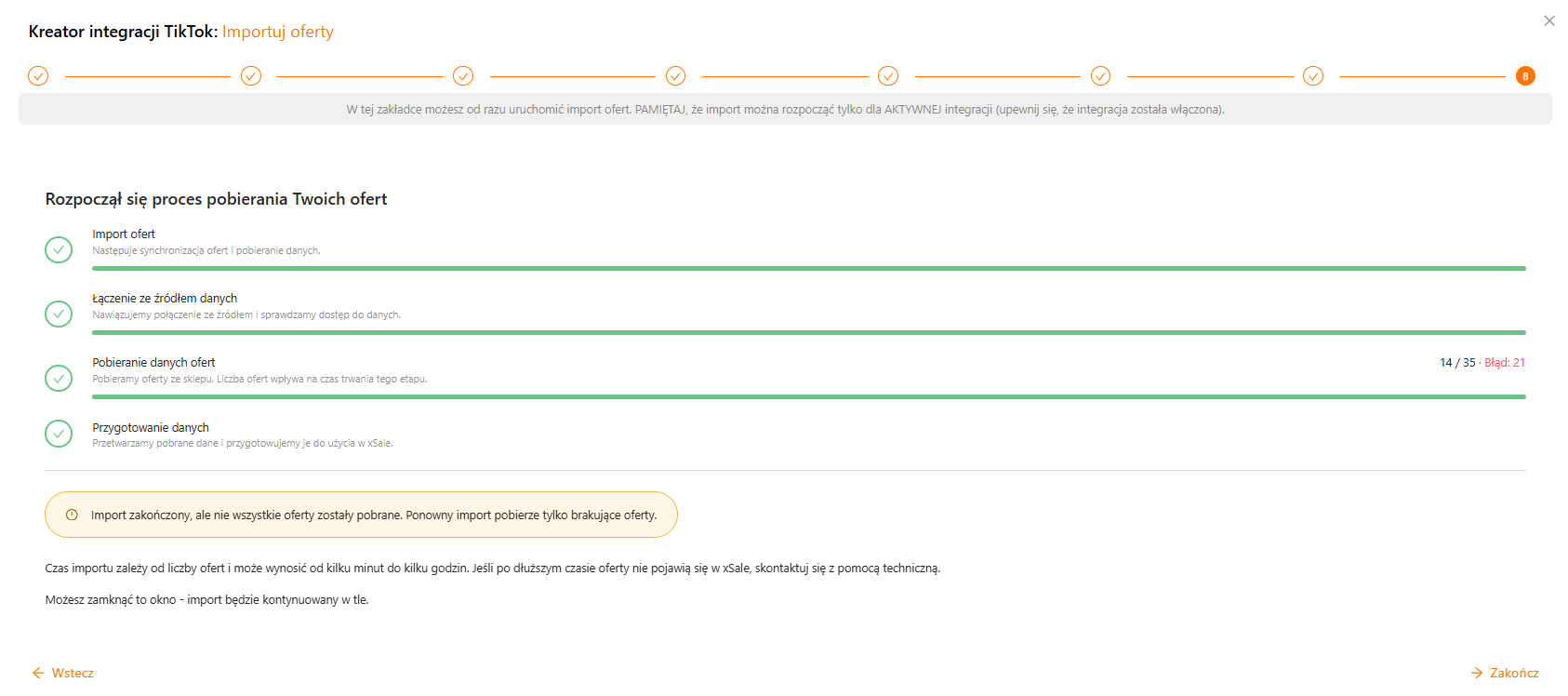
Jeśli nie wszystkie oferty zostały pobrane, ponów import z zakładki Import ofert w edytorze integracji. Jeśli błąd się powtarza, przekaż wsparciu xSale nazwę integracji, treść komunikatu oraz przykłady brakujących ofert.
Zmiana ustawień po zakończeniu kreatora
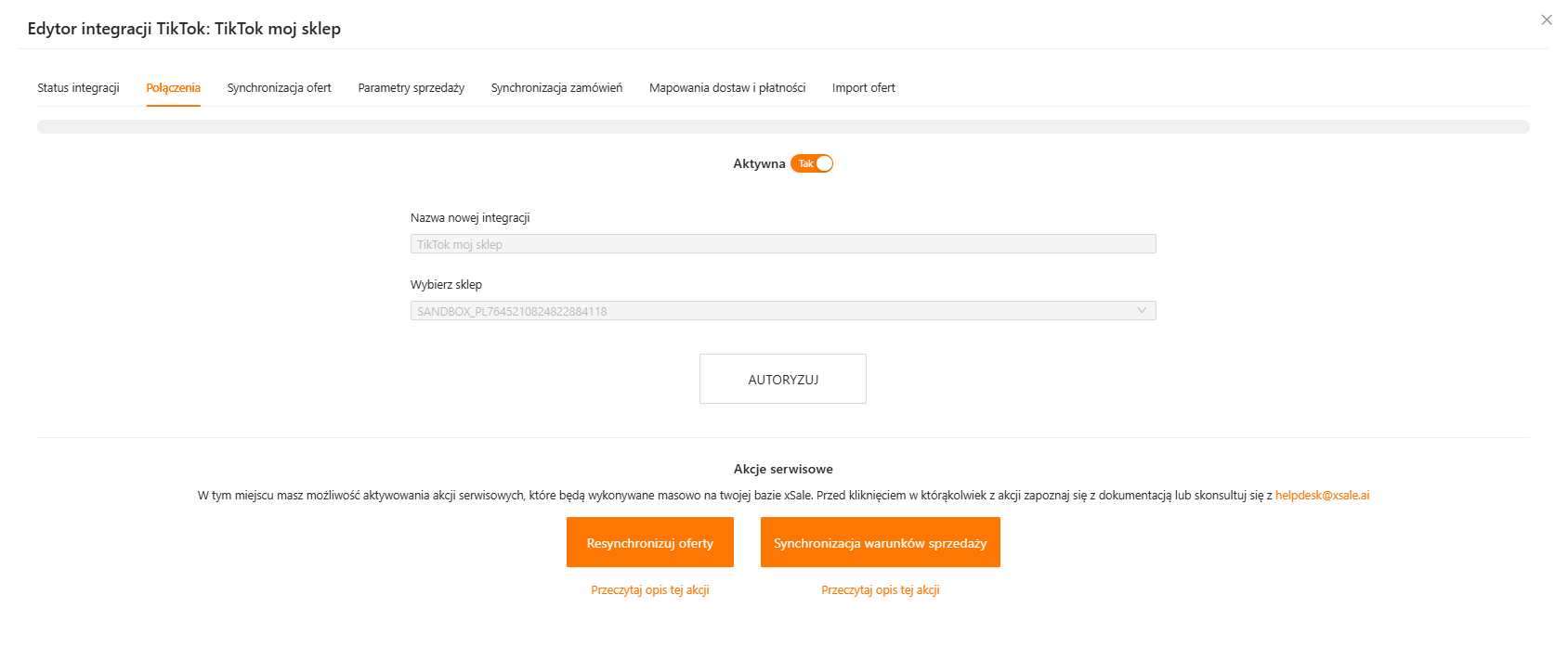
Wróć do Integracje → Integracje i otwórz skonfigurowaną integrację TikTok. W edytorze możesz zmieniać ustawienia synchronizacji, parametry sprzedaży oraz mapowania dostaw i płatności, a także uruchomić import ofert.
W zakładce Połączenia sprawdzisz nazwę integracji i połączony sklep. Pola te są zablokowane do edycji. Przycisk Autoryzuj pozwala odnowić połączenie z tym samym sklepem — nie służy do przełączania istniejącej integracji na inny sklep.
Akcje serwisowe, takie jak resynchronizacja ofert, mogą dotyczyć wielu danych. Przed ich użyciem zapoznaj się z opisem danej akcji lub skonsultuj ją ze wsparciem xSale.