
 EN
ENTen wpis opisuje podstawową konfigurację integracji xSale z IdoSell (IAI). Konfiguracja obejmuje dodanie integracji, autoryzację dostępu do API, ustawienia pobierania zamówień i płatności, magazyn używany do synchronizacji stanów oraz mapowania wymagane do dalszej obsługi zamówień.
W tym artykule znajdziesz
- co przygotować przed rozpoczęciem konfiguracji,
- jak dodać integrację IdoSell (IAI) w xSale,
- jak uzupełnić dane dostępowe do API,
- jak ustawić statusy zamówień i płatności,
- jak ustawić magazyn i zakres synchronizacji,
- jak uzupełnić mapowania płatności, dostaw, jednostek i statusów,
- o czym warto pamiętać po uruchomieniu integracji.
Przed rozpoczęciem konfiguracji
Przed dodaniem integracji przygotuj dane dostępowe do panelu IdoSell (IAI) oraz ustal, jakie statusy zamówień i płatności mają być pobierane do xSale. Warto też sprawdzić nazwę magazynu w IdoSell, jeżeli integracja ma wysyłać stany magazynowe do sklepu.
Integracja komunikuje się z IdoSell przez API. W kodzie integracji wykorzystywane są między innymi endpointy do pobierania zamówień, płatności, sklepów, konfiguracji systemu, produktów, stanów, zdjęć oraz przesyłek. Oznacza to, że podane dane dostępowe muszą pozwalać na wykonanie tych operacji po stronie IdoSell.
Dodanie integracji w xSale
- Przejdź w panelu xSale do Konfiguracja → Integracje.
- Kliknij + Dodaj integrację.
- Z listy wybierz integrację z IAI.
- Uzupełnij nazwę integracji. Zalecany zapis to na przykład IAI_NazwaSklepu, aby łatwo rozpoznać, którego sklepu dotyczy konfiguracja.
- Wybierz domyślny język integracji.
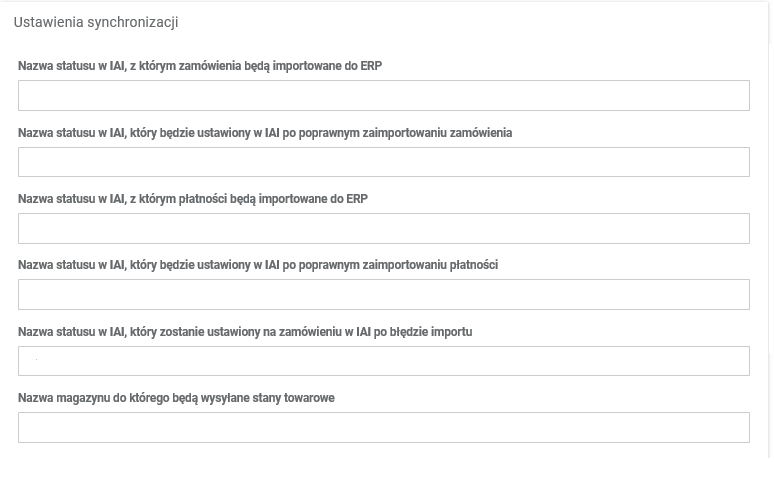
- Uzupełnij statusy, z którymi mają być pobierane zamówienia i płatności.
- Jeżeli integracja ma działać od razu po zapisaniu, zaznacz Włączone.
- Kliknij Zapisz i przejdź do instalatora.
Samo ustawienie statusu pobierania zamówień nie oznacza jeszcze, że zamówienie automatycznie trafi do ERP. Przekazanie zamówienia dalej zależy od konfiguracji integracji ERP i procesów automatycznych w xSale.
Autoryzacja dostępu do IAI
W pierwszym kroku instalatora uzupełnij dane dostępowe do IdoSell (IAI):
- login,
- hasło,
- adres panelu administracyjnego IAI.
Następnie kliknij Autoryzuj. xSale sprawdza połączenie z IdoSell i dopiero po poprawnej autoryzacji pozwala przejść do kolejnych kroków konfiguracji.
Hasło z konfiguracji jest używane przez integrację do wygenerowania klucza wymaganego przez API IdoSell. Jeżeli hasło użytkownika API w IdoSell zostanie zmienione, trzeba zaktualizować je również w konfiguracji integracji w xSale.
Statusy zamówień i płatności
W ustawieniach integracji określasz, z jakimi statusami xSale ma pobierać zamówienia i płatności z IdoSell. Wpisuj techniczne wartości statusów używane przez IdoSell, na przykład:
new– nieobsłużone,on_order– realizowane,packed– pakowane,packed_fulfillment– pakowane fulfillment,packed_ready– spakowane,ready– gotowe,payment_waiting– oczekujące na wpłatę,delivery_waiting– oczekujące na dostawę,wait_for_dispatch– oczekuje na termin wysłania,suspended– wstrzymane,finished_ext– realizowane w programie F/K,finished– wykonane.
Jeżeli nie masz pewności, jaką wartość wpisać, sprawdź status w konfiguracji IdoSell albo skonsultuj go z osobą administrującą sklepem. Wpisanie innej wartości niż status używany po stronie IdoSell może spowodować, że zamówienia lub płatności nie zostaną pobrane zgodnie z oczekiwaniem.
Magazyn i zakres synchronizacji
W polu Nazwa magazynu, do którego będą wysyłane stany towarowe wpisz nazwę magazynu z IdoSell. Nazwa powinna odpowiadać magazynowi dostępnemu po stronie IdoSell, ponieważ integracja na tej podstawie ustala identyfikator magazynu używany przy synchronizacji stanów.
W kolejnej części instalatora wybierasz, jakie dane produktów mają być synchronizowane. Jeżeli nie chcesz synchronizować wybranego obszaru, na przykład cen, opisów albo zdjęć, odznacz odpowiednią opcję. W tym miejscu ustawisz również datę, od której mają być synchronizowane zamówienia.
Zakres dostępnych danych zależy od konfiguracji integracji. W kodzie integracji obsługiwane są między innymi produkty, ceny, stany, opisy, zdjęcia, grupy/kategorie, atrybuty oraz wybrane dane dodatkowe produktów.
Mapowania
Mapowania decydują o tym, jak dane z IdoSell mają być zapisane i obsłużone w xSale oraz w dalszej integracji z ERP.
Mapowanie płatności
W kolumnie Sklep wpisz nazwę formy płatności z IdoSell, na przykład Przedpłata. W kolumnie ERP wpisz jej odpowiednik w systemie ERP, na przykład Przelew.
Jeżeli płatności mają być wczytywane do konkretnego rejestru kasowo-bankowego w ERP, uzupełnij również kolumnę Rejestr w formacie REJESTR;TYPOPERACJI.
Mapowanie sposobów dostawy
W kolumnie Sklep wpisz dokładną nazwę sposobu dostawy z IdoSell. Integracja pobiera nazwę dostawy z zamówienia, dlatego zapis w mapowaniu powinien odpowiadać temu, co przychodzi ze sklepu.
W kolumnie ERP wpisz odpowiednik sposobu dostawy w systemie ERP. Każdy wpis powinien mieć odpowiednik na liście sposobów dostawy w xSale.
W kolumnie Transport wpisz kod usługi transportowej, na którą ma zostać dodana pozycja z kosztem transportu w zamówieniu ERP. Aby koszt dostawy został poprawnie przeniesiony, kod usługi transportowej musi być powiązany z ofertą w xSale.
Mapowanie jednostek
W kolumnie Sklep wpisz jednostkę używaną po stronie IdoSell, a w kolumnie ERP jej odpowiednik w systemie ERP.
Mapowanie statusów
Jeżeli xSale ma zmieniać status zamówienia w IdoSell, uzupełnij mapowanie statusów. W mapowaniu wskaż, jaki status w IdoSell ma zostać ustawiony dla odpowiedniego statusu zamówienia w xSale.
Integracja obsługuje również przekazywanie numeru listu przewozowego do IdoSell, jeżeli taki proces jest skonfigurowany. Numer listu jest zapisywany po stronie przesyłki/paczki w IdoSell, a przy odpowiedniej konfiguracji może być połączony ze zmianą statusu zamówienia.
O czym warto pamiętać
- Nie wpisuj polskich nazw statusów, jeżeli IdoSell wymaga wartości technicznej, na przykład
newalbopacked. - Zmiana hasła użytkownika API w IdoSell wymaga aktualizacji danych w konfiguracji xSale.
- Nazwa magazynu powinna odpowiadać magazynowi istniejącemu po stronie IdoSell.
- Automatyczne przekazanie zamówienia do ERP zależy od konfiguracji integracji ERP i procesów automatycznych, a nie wyłącznie od statusu pobierania zamówień z IdoSell.
- Po zmianie mapowań przetestuj pobranie nowego zamówienia i sprawdź płatność, dostawę, koszt transportu oraz status.