
 EN
EN
Futuriti Connector dla Subiekt GT odpowiada za wymianę danych między xSale a Subiektem GT. Instalator tworzy osobną instancję Connectora, zapisuje konfigurację połączeń i uruchamia usługę Windows.
W tym artykule znajdziesz
- O czym warto pamiętać przed instalacją
- Wymagania instalacyjne
- Dodanie integracji w xSale
- Instalacja i konfiguracja Connectora
- Uruchomienie usługi
- Aktualizacja Connectora
- Zmiana użytkownika Windows
- Uwagi
O czym warto pamiętać przed instalacją
Uwaga: na jednym koncie użytkownika systemu Windows nie powinny działać równocześnie inne narzędzia wykorzystujące API ERP. Może to powodować konflikty i błędy w działaniu aplikacji.
Przed instalacją przygotuj dane dostępowe do xSale, dane do połączenia z SQL Serverem, dane użytkownika Subiekt GT oraz konto Windows, na którym ma działać usługa Connectora. Konto Windows musi mieć ustawione hasło.
Wymagania instalacyjne
- Uprawnienia administratora na komputerze lub serwerze, na którym instalujesz Connector.
- .NET 8.0 zgodny z używaną wersją instalatora i Connectora.
- Licencja Sfery dla Subiekt GT. Można skorzystać z okresu próbnego, jeśli jest dostępny w danej instalacji.
- Subiekt GT w wersji zgodnej z używaną wersją Connectora.
- SQL Server 2014 lub nowszy. Instalator sprawdza wersję SQL Servera oraz poziom zgodności bazy.
- Włączony moduł Szpieg w Subiekt GT dla obiektów wymaganych przez synchronizację.
Dodanie integracji w xSale
- W panelu xSale przejdź do Integracje -> Integracje z systemami ERP.
- Dodaj integrację Subiekt GT.
- Nadaj integracji nazwę zawierającą słowo Subiekt.
- Uzupełnij pola wymagane i zapisz integrację. Na tym etapie integracja nie musi być jeszcze włączona.
Instalacja i konfiguracja Connectora
- Pobierz instalator Futuriti Connector z lokalizacji przekazanej przez xSale lub Helpdesk.
- Wypakuj plik ZIP w miejscu, w którym Connector ma być zainstalowany. Zalecane jest użycie katalogu na dysku C:.
- Uruchom plik FuturitiErpConnectorInstaller.exe.
- Jeśli instalator wykryje nowszą wersję, zaakceptuj aktualizację. Po aktualizacji uruchom instalator ponownie.
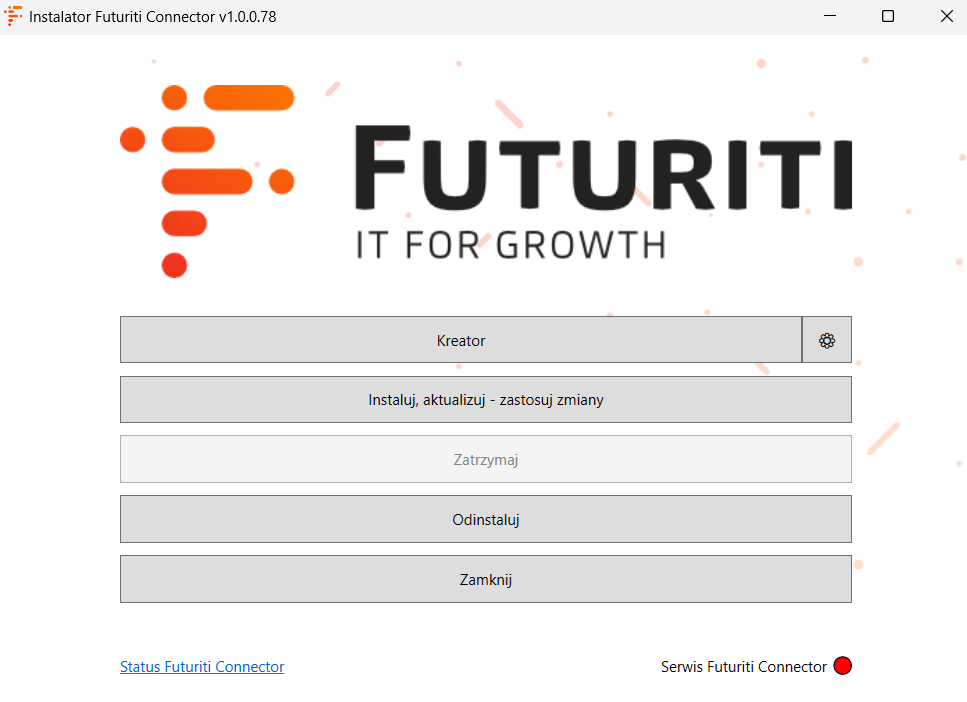
- W instalatorze wybierz Kreator.
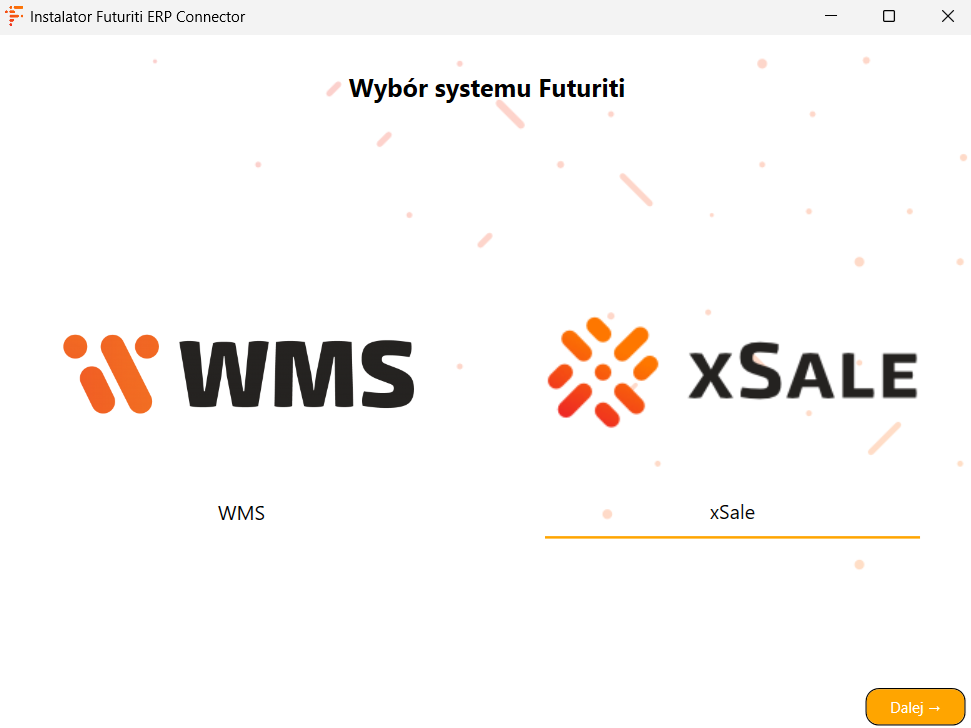
W kreatorze wybierz system xSale.
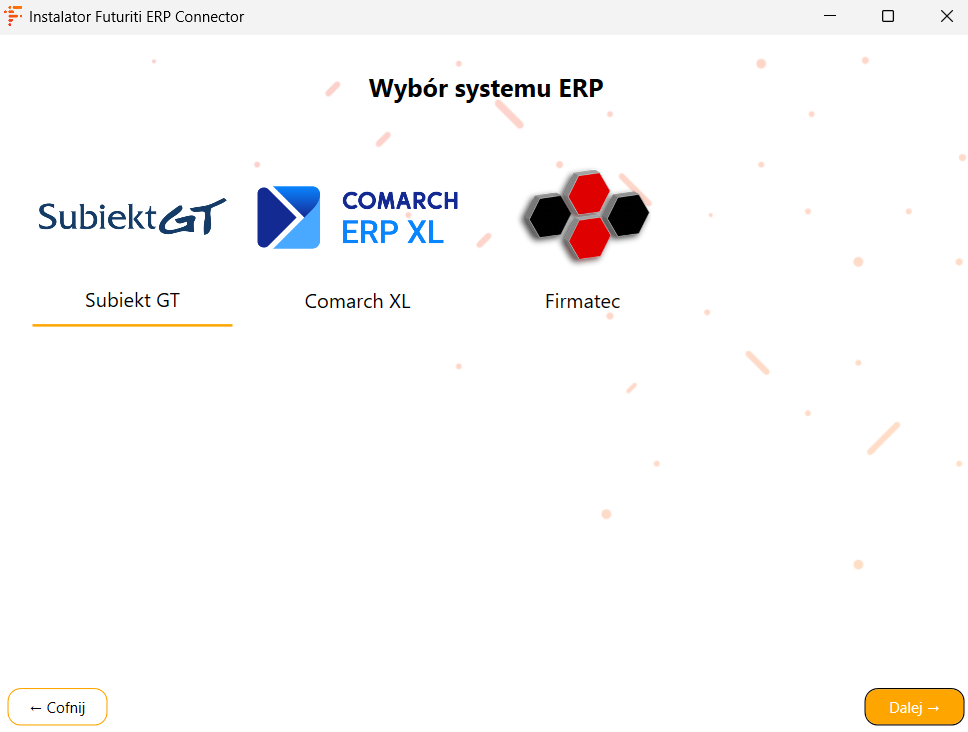
Następnie wybierz system ERP Subiekt GT.
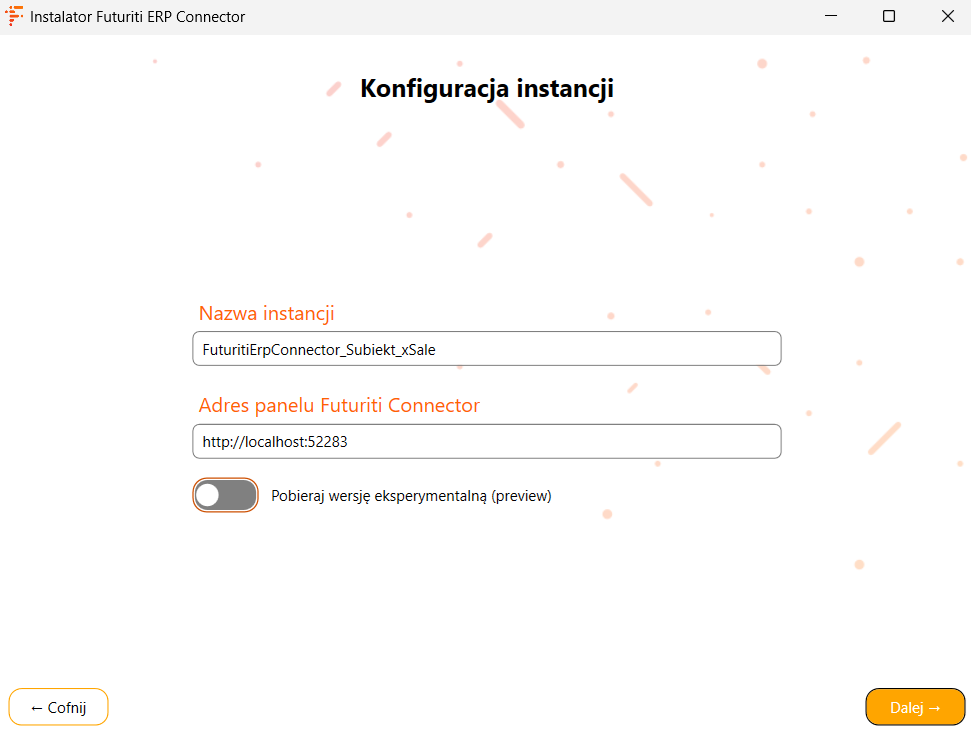
Konfiguracja instancji
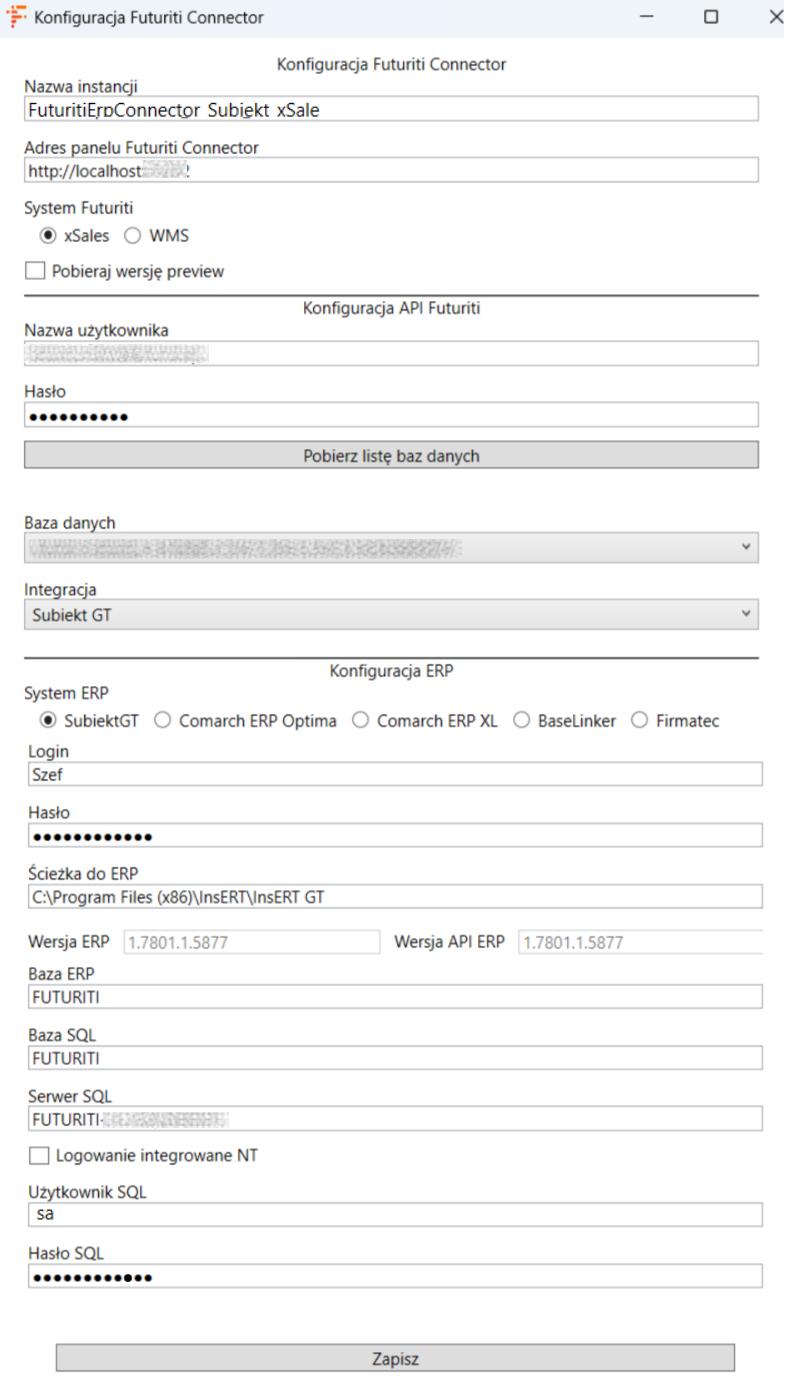
- Nazwa instancji – podpowiadana automatycznie. Na jej podstawie tworzona jest między innymi nazwa usługi Windows.
- Adres panelu Futuriti Connector – adres, pod którym będzie dostępny panel zarządzania Connectora.
- Pobieraj wersję eksperymentalną – opcja dla wersji testowych. Nie włączaj jej w standardowej instalacji produkcyjnej, jeśli nie zostało to ustalone z xSale.
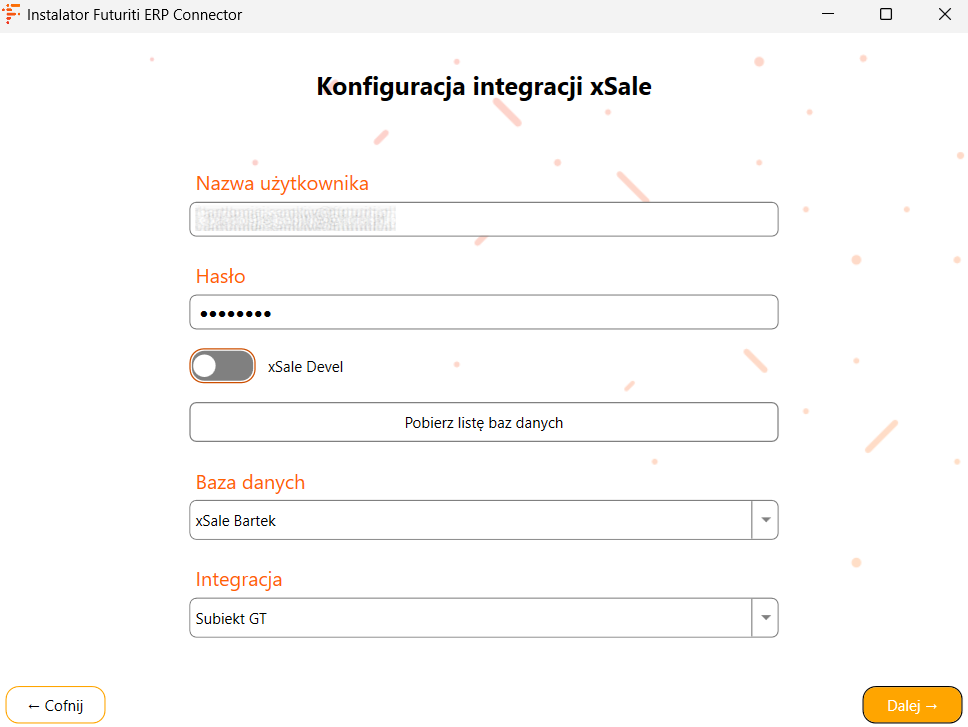
Połączenie z xSale
- Nazwa użytkownika – e-mail konta używanego do autoryzacji z xSale.
- Hasło – hasło do tego konta.
- Pobierz listę baz danych – przycisk pobiera dostępne bazy xSale.
- Baza danych – baza xSale, z którą ma zostać powiązany Connector.
- Integracja – integracja Subiekt GT dodana wcześniej w panelu xSale. Na tę integrację będą trafiały dane z powiązanej instancji ERP.
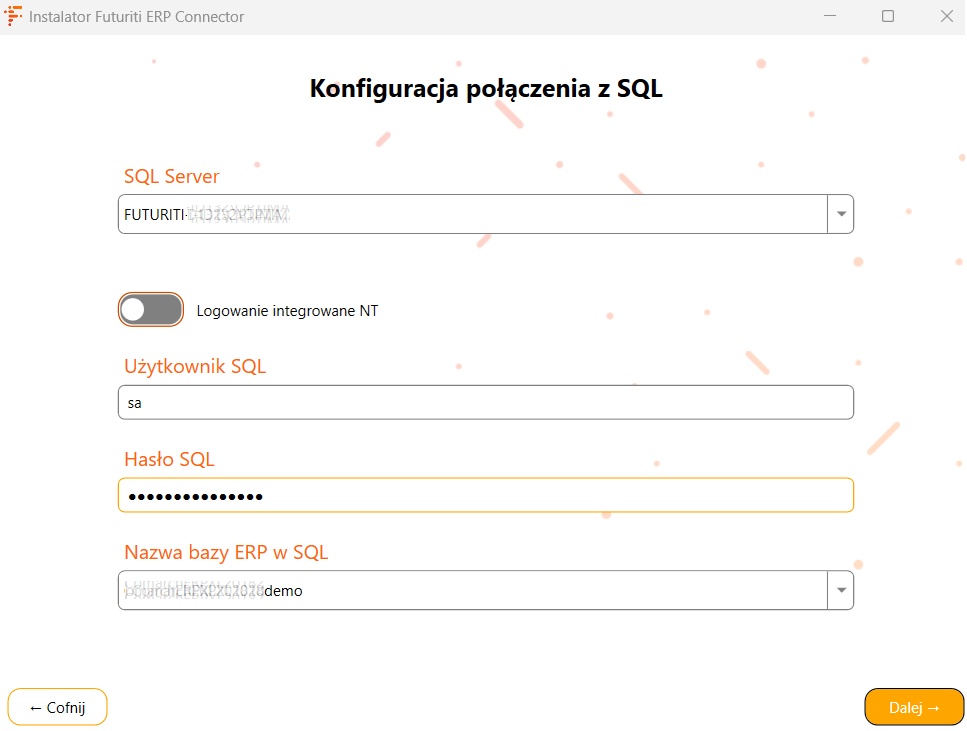
Połączenie z SQL Serverem
- SQL Server – adres lub nazwa instancji SQL Server.
- Logowanie integrowane NT – użycie logowania Windows zamiast loginu i hasła SQL.
- Użytkownik SQL – login użytkownika SQL Server, jeśli nie korzystasz z logowania NT.
- Hasło SQL – hasło użytkownika SQL Server.
- Nazwa bazy ERP w SQL – baza Subiekt GT, która ma zostać połączona z xSale.
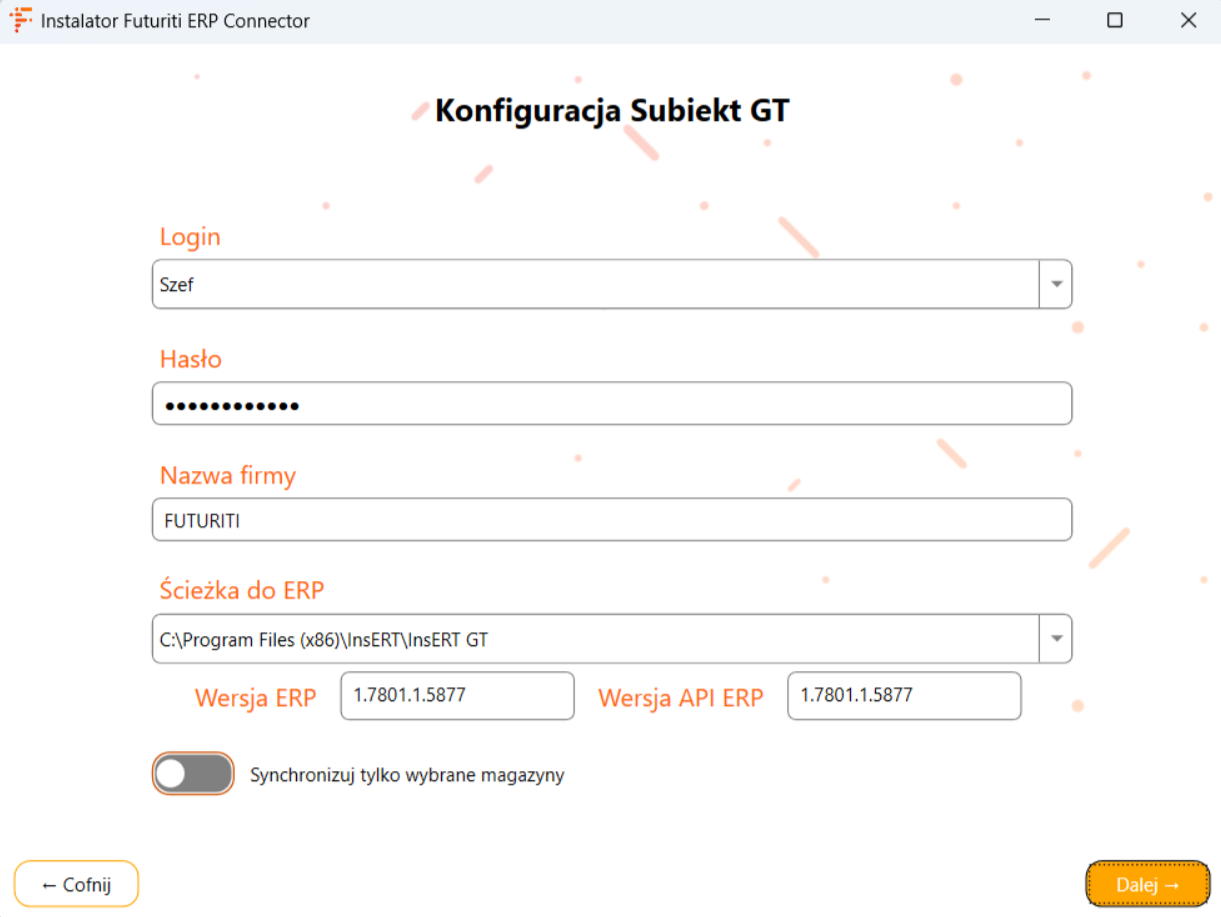
Połączenie z Subiekt GT
- Login – login użytkownika Subiekt GT.
- Hasło – hasło użytkownika Subiekt GT.
- Nazwa firmy – nazwa firmy z Subiekt GT, z którą ma pracować Connector.
- Ścieżka do ERP – ścieżka do instalacji Subiekt GT.
- Wersja ERP – wersja Subiekt GT odczytana z podanej ścieżki.
- Wersja API ERP – wersja API ERP odczytana przez instalator.
- Synchronizuj tylko wybrane magazyny – opcja ograniczenia synchronizacji do wskazanych magazynów, jeśli jest używana w danej konfiguracji.
Uwaga: System Sfera nie akceptuje haseł składających się wyłącznie z cyfr. Aby uniknąć problemów z konfiguracją, zaleca się, aby hasło rozpoczynało się literą.
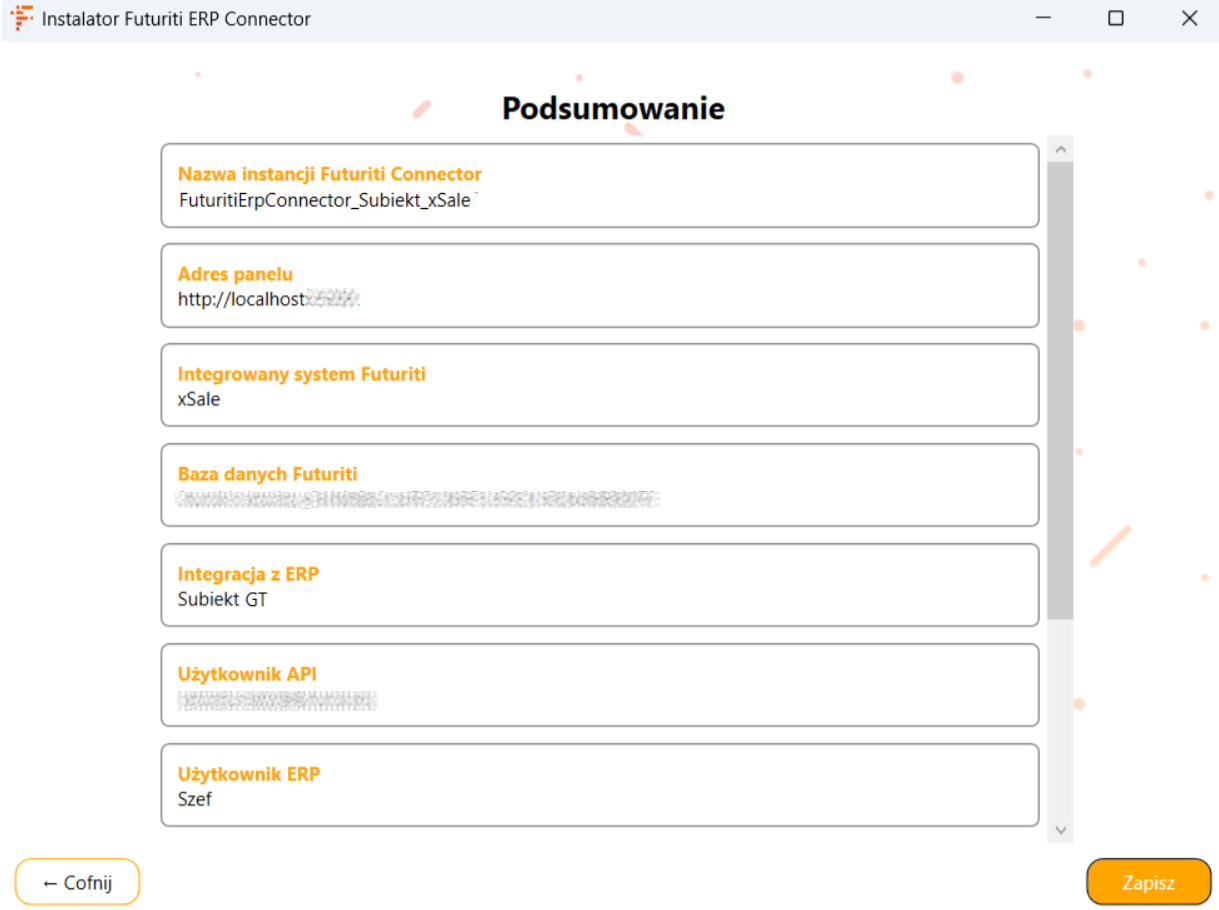
Na końcu kreator wyświetli podsumowanie. Jeśli nie ma w nim niezgodności, zapisz konfigurację.
Wprowadzone dane można później edytować bez przechodzenia całego kreatora. W tym celu wybierz ikonę zębatki przy konfiguracji instancji.
Uruchomienie usługi
- Kliknij Zapisz.
- Podaj login i hasło użytkownika Windows, na którym ma działać usługa. Użytkownik musi mieć ustawione hasło.
- Kliknij Instaluj/Aktualizuj Futuriti Connector.
- Instalator pobierze Connector i utworzy usługę Windows o nazwie FuturitiConnector_{nazwa instancji}.
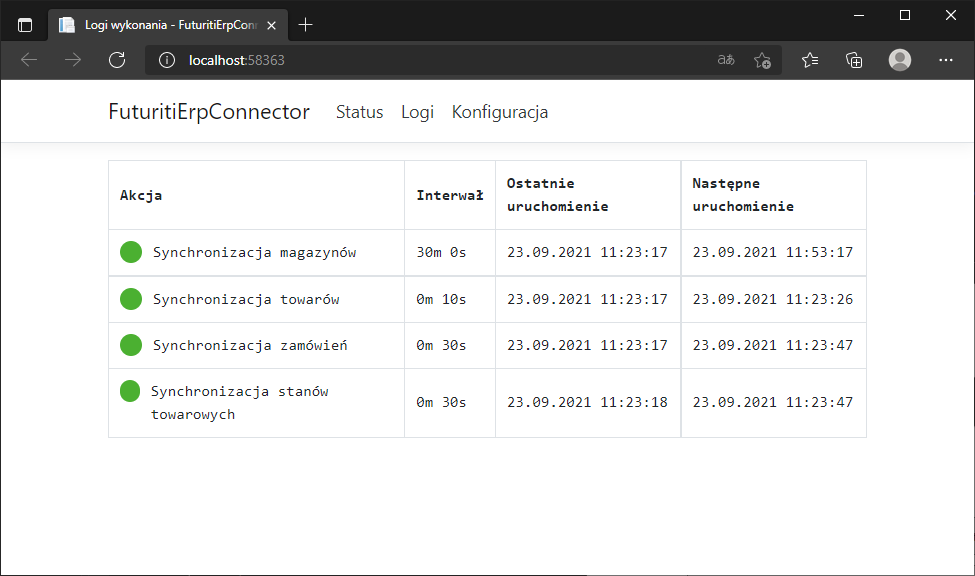
- Jeśli usługa działa poprawnie, status zmieni się z czerwonego na zielony.
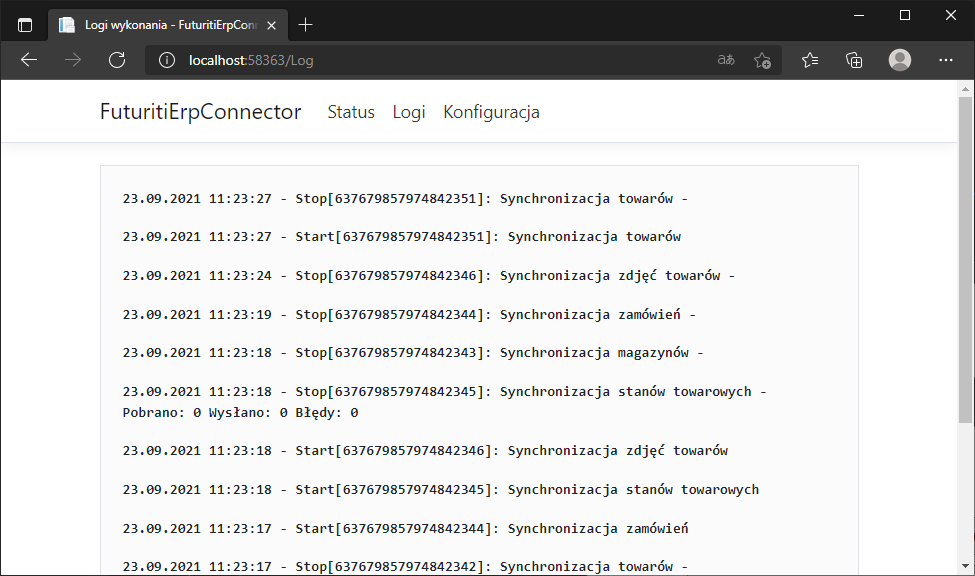
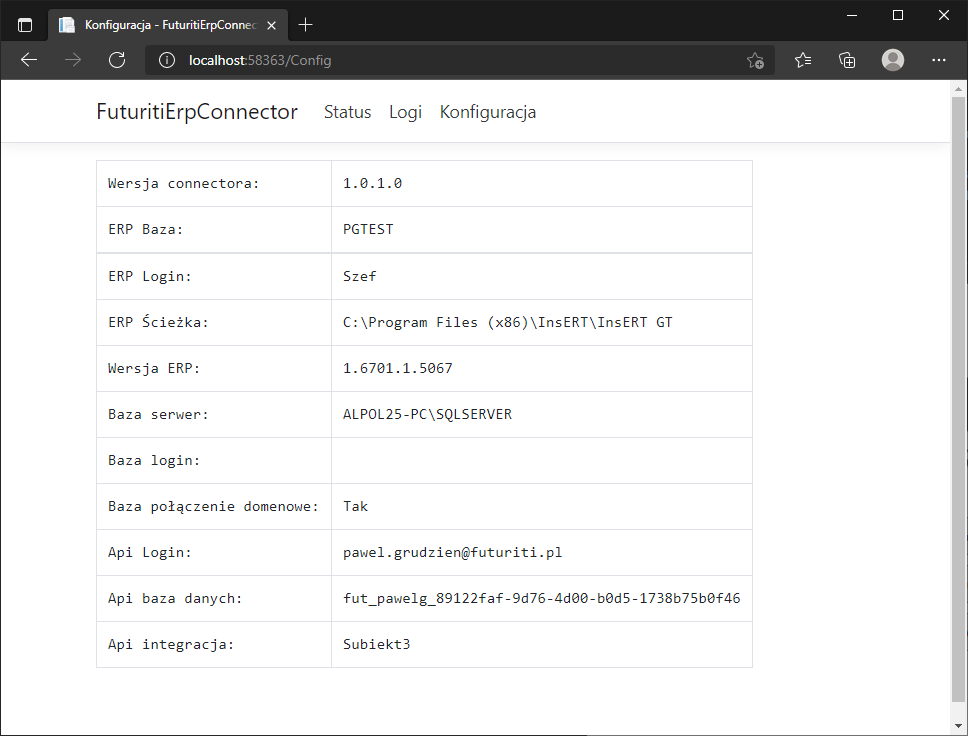
- Aby sprawdzić szczegóły działania aplikacji, kliknij Status Futuriti Connector. Panel jest domyślnie dostępny na komputerze lub serwerze, na którym zainstalowano Connector.
Aktualizacja Connectora
Instalator sprawdza dostępność nowszej wersji instalatora i Connectora. Aktualizację usługi wykonuje się przyciskiem Instaluj/Aktualizuj Futuriti Connector.
Szczegółowy opis znajduje się we wpisie Aktualizacja Futuriti Connector.
Zmiana użytkownika Windows
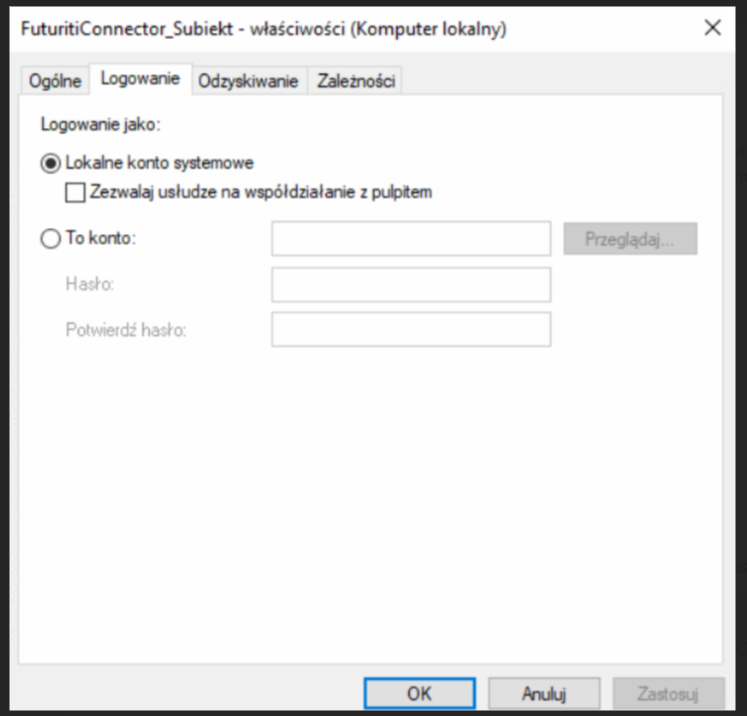
Jeśli usługa ma działać na innym użytkowniku Windows, zmień konto w ustawieniach usługi systemowej.
- W menu Start otwórz Usługi.
- Odszukaj usługę FuturitiConnector_{nazwa instancji}.
- Otwórz jej właściwości i przejdź do zakładki Logowanie.
- Zaznacz To konto, wskaż użytkownika Windows i dwukrotnie podaj hasło.
- Zrestartuj usługę, żeby zmiana zaczęła obowiązywać.
Uwagi
- Zamówienie prześle się z xSale do Subiekt GT tylko wtedy, gdy wszystkie zamówione pozycje mają w xSale przypisaną ofertę do towaru.
- Możliwe jest przesyłanie zamówień w walucie innej niż PLN, jeśli wcześniej skonfigurowano kursy walut w Subiekt GT. Zobacz materiał: konfiguracja kursów walut.
- Connector pobiera towary i magazyny z Subiekt GT. Następnie w xSale określasz, z których towarów i magazynów chcesz korzystać.
- Podczas synchronizacji zdjęcia mogą zostać pomniejszone zgodnie z limitami ustawionymi dla Connectora i xSale.
- Zakres obsługiwanych typów asortymentu zależy od konfiguracji i mapowania danych. Więcej informacji znajdziesz we wpisie Zakres wymienianych danych – Subiekt GT.
- Do prawidłowej synchronizacji zmian z Subiekt GT wymagane jest włączenie modułu Szpieg dla obiektów wskazanych w diagnostyce Connectora.