
 EN
EN
Mapowanie form dostawy decyduje o tym, jak xSale ma obsłużyć przesyłkę dla zamówienia Allegro. Na podstawie sposobu dostawy z zamówienia xSale wybiera właściwy sposób dostawy w systemie, docelową integrację kurierską oraz usługę dostawy, która ma zostać użyta przy generowaniu etykiety w Wysyłam z Allegro.
Przed konfiguracją mapowań upewnij się, że integracja Wysyłam z Allegro została już dodana. Instrukcja znajduje się we wpisie Dodanie integracji z Wysyłam z Allegro.
W tym artykule znajdziesz:
- Kiedy potrzebne jest mapowanie form dostawy?
- Jak dodać sposób dostawy w xSale?
- Jak uzupełnić mapowanie dla Wysyłam z Allegro?
- Jak rozdzielić dostawy pobraniowe i przedpłacone?
- Co zmienić przy przejściu z Allegro One na Wysyłam z Allegro?
- Co sprawdzić, jeśli etykieta nie generuje się poprawnie?
Kiedy potrzebne jest mapowanie form dostawy?
Mapowanie jest potrzebne wtedy, gdy xSale ma automatycznie dobrać właściwą konfigurację przesyłki do zamówienia. Jeżeli zamówienie z Allegro ma określoną metodę dostawy, xSale musi wiedzieć, z jakim sposobem dostawy w xSale ma ją połączyć oraz jaką integrację kurierską ma zastosować.
Dla Wysyłam z Allegro najważniejsze jest mapowanie form dostawy. Nie konfigurujemy tutaj klasycznego mapowania płatności jak w integracjach sprzedażowych. W przypadku pobrania istotne jest natomiast rozdzielenie metod dostawy pobraniowych i przedpłaconych, ponieważ mogą wymagać innej usługi dostawy lub innych parametrów przesyłki.
Jak dodać sposób dostawy w xSale?
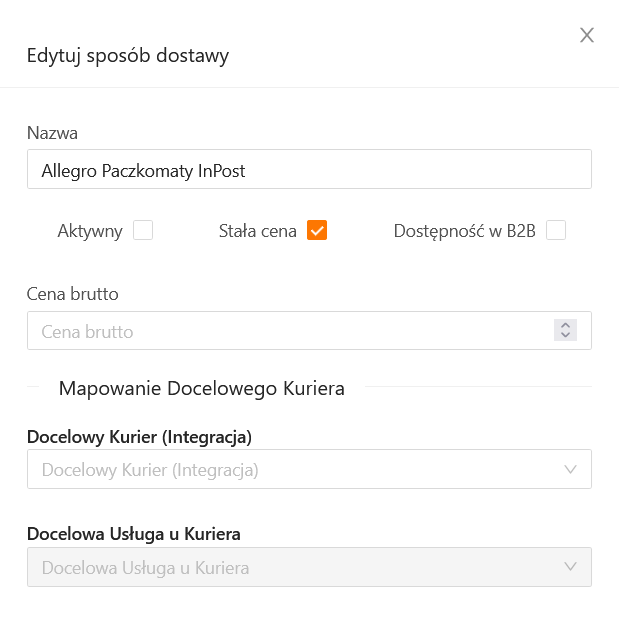
Przejdź do Integracje → Sposoby dostawy. Możesz dodać nowy sposób dostawy albo edytować istniejący.
Dla czytelności warto stosować nazwę, która od razu wskazuje metodę dostawy i konto Allegro, np. Allegro One Box – Allegro_konto1. Jeżeli obsługujesz kilka kont Allegro, dodaj osobny sposób dostawy dla każdego konta i każdej metody, np. Allegro One Box – Allegro_konto1 oraz Allegro One Box – Allegro_konto2.
Aby dodać nowy sposób dostawy, kliknij Dodaj w prawym górnym rogu.

Aby edytować istniejący sposób dostawy, kliknij wybraną pozycję na liście.
Jak uzupełnić mapowanie dla Wysyłam z Allegro?
W edycji sposobu dostawy uzupełnij mapowanie tak, aby xSale wiedział, jak obsłużyć daną metodę z Allegro.
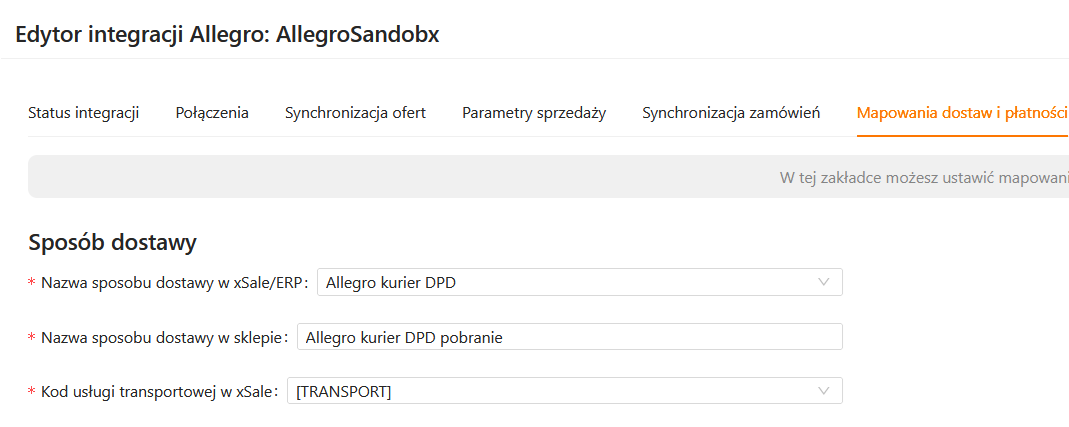
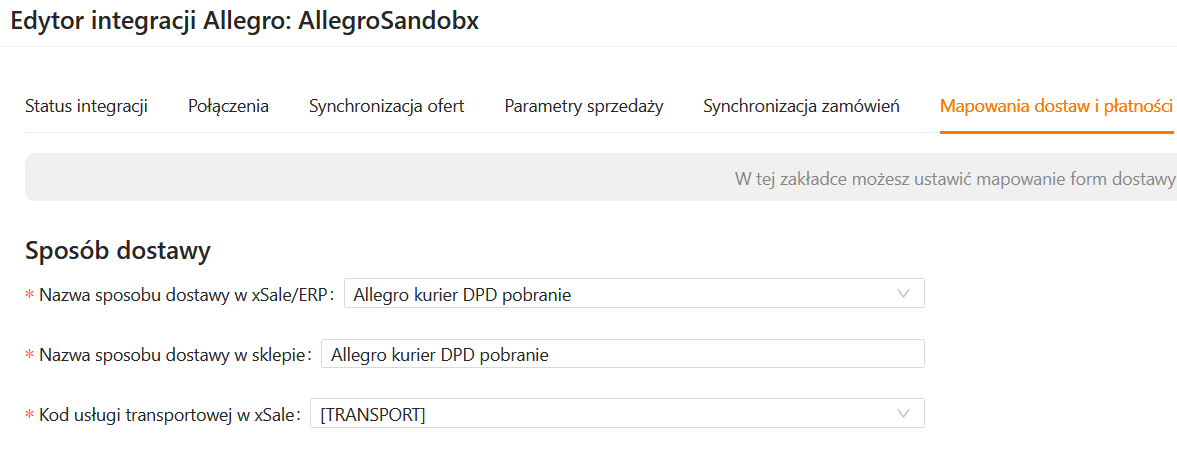
- Nazwa sposobu dostawy w xSale/ERP – wybierz z listy sposób dostawy dodany wcześniej w xSale.
- Nazwa sposobu dostawy w sklepie – wpisz nazwę metody dostawy zwracaną przez Allegro. Nazwę można sprawdzić w cenniku dostaw Allegro lub w dokumentacji Allegro dotyczącej Wysyłam z Allegro.
- Kod usługi transportowej w xSale – wpisz kod towaru/usługi transportowej, która ma reprezentować koszt dostawy.
- Docelowy kurier (integracja) – wybierz integrację Wysyłam z Allegro.
Jeżeli dana metoda dostawy wymaga dodatkowych parametrów, uzupełnij je w konfiguracji integracji Wysyłam z Allegro. Dla wybranych usług można ustawić między innymi punkt nadania, typ przesyłki, wymiary i wagę paczki. Te ustawienia są później używane przy generowaniu etykiety.
Uwaga: dla usług Poczty Polskiej konieczne może być uzupełnienie pola Nadawca – punkt nadania w dodatkowej konfiguracji integracji Wysyłam z Allegro.
Jak rozdzielić dostawy pobraniowe i przedpłacone?
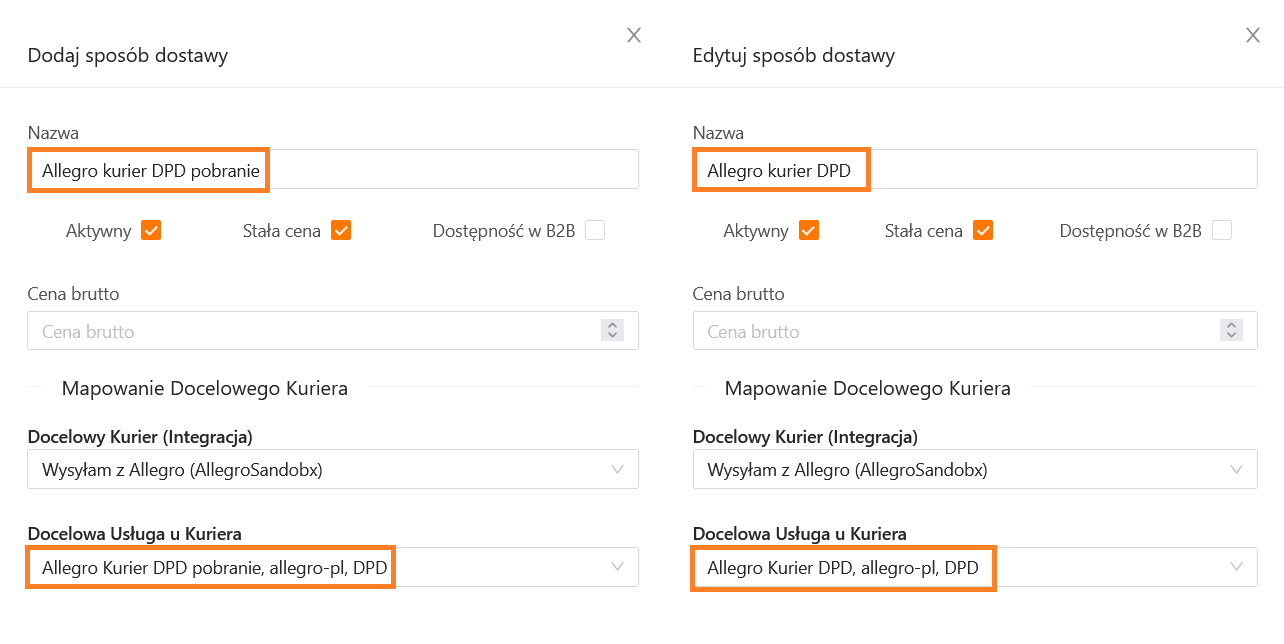
Dostawy pobraniowe i przedpłacone powinny być rozdzielone na osobne sposoby dostawy. Dzięki temu xSale może dobrać właściwą usługę i parametry przesyłki dla zamówienia.
Przykład:
- Allegro Kurier DPD – dla zamówień opłaconych z góry,
- Allegro Kurier DPD pobranie – dla zamówień za pobraniem.
Co zmienić przy przejściu z Allegro One na Wysyłam z Allegro?
Jeżeli dotychczasowe mapowania były ustawione na Allegro One, przy przejściu na Wysyłam z Allegro trzeba zmienić konfigurację sposobów dostawy. Najważniejsza zmiana polega na tym, że w polu Docelowy kurier (integracja) należy wybrać integrację Wysyłam z Allegro.
Przykład konfiguracji przed zmianą:

Przykład konfiguracji po zmianie na Wysyłam z Allegro:
Przykład wcześniejszego mapowania dla Allegro One:

Przykład mapowania po zmianie na Wysyłam z Allegro:

Co sprawdzić, jeśli etykieta nie generuje się poprawnie?
Jeżeli etykieta nie generuje się poprawnie, sprawdź kolejno:
- czy zamówienie ma sposób dostawy, który jest zmapowany w xSale,
- czy w sposobie dostawy wybrano docelową integrację Wysyłam z Allegro,
- czy nazwa sposobu dostawy ze sklepu odpowiada nazwie zwracanej przez Allegro,
- czy dla dostawy pobraniowej używasz osobnego sposobu dostawy dla pobrania,
- czy w konfiguracji usługi Wysyłam z Allegro uzupełniono wymagane parametry, np. punkt nadania, wymiary albo wagę,
- czy integracja Wysyłam z Allegro jest powiązana z właściwym kontem Allegro.