
 EN
EN
Formularz wdrożeniowy dla integracji z Subiekt Nexo służy do przekazania danych potrzebnych do uruchomienia Futuriti Connector i skonfigurowania połączenia z xSale. W tym artykule wyjaśniamy, jakie informacje przygotować i skąd je wziąć.
Pobierz:
Formularz wdrożeniowy xSale Subiekt Nexo
Pobierz:
Przykładowo wypełniony formularz wdrożeniowy xSale Subiekt Nexo
W tym artykule znajdziesz
- jak przygotować dostęp do serwera,
- jakie dane ERP trzeba podać,
- jakie dane SQL są potrzebne,
- jakie konto Windows będzie potrzebne do uruchomienia usługi,
- co sprawdzić, jeśli nie działa połączenie przez RDP.
Dostęp do serwera
Do uruchomienia integracji z Subiekt Nexo potrzebny jest dostęp do serwera lub komputera, na którym działa ERP i na którym zostanie zainstalowany Futuriti Connector.
Więcej o samej instalacji przeczytasz w osobnym wpisie:
Instalacja Futuriti Connector – Subiekt Nexo.
Dostęp możesz przekazać na dwa sposoby.
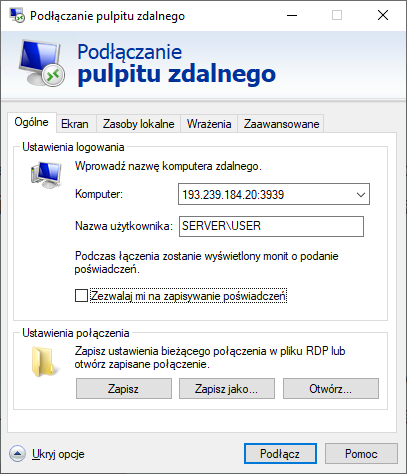
Zdalny Pulpit (RDP)
To preferowana metoda dostępu. Ułatwia późniejsze prace serwisowe, aktualizacje i konfigurację Connectora.
Do połączenia przez RDP przygotuj:
- adres IP serwera lub komputera,
- port, jeśli połączenie nie działa na ustawieniu domyślnym,
- nazwę użytkownika z uprawnieniami administracyjnymi,
- hasło.
Przed przekazaniem danych warto sprawdzić, czy połączenie działa poprawnie z zewnętrznego stanowiska.
TeamViewer
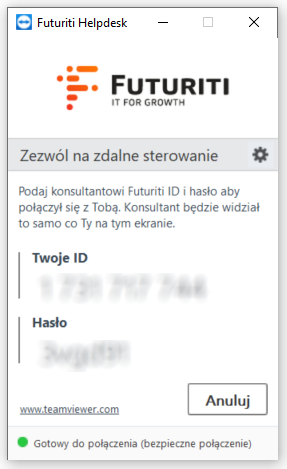
Jeżeli połączenie przez RDP nie jest możliwe, możesz użyć firmowego TeamViewer:
https://get.teamviewer.com/futuriti
W tym wariancie przygotuj:
- ID TeamViewer,
- hasło do sesji.
Ta metoda jest mniej wygodna przy późniejszym wsparciu, bo każda zmiana konfiguracji lub aktualizacja wymaga ponownego dostępu do sesji.
Dane ERP
W formularzu trzeba podać dane potrzebne do logowania do Subiekt Nexo.
Przygotuj:
- login użytkownika ERP,
- hasło do tego użytkownika,
- nazwę bazy firmowej w Subiekt Nexo.
Te dane są potrzebne, ponieważ Connector używa ich do logowania do ERP przy wykonywaniu operacji integracyjnych.
Dane serwera SQL
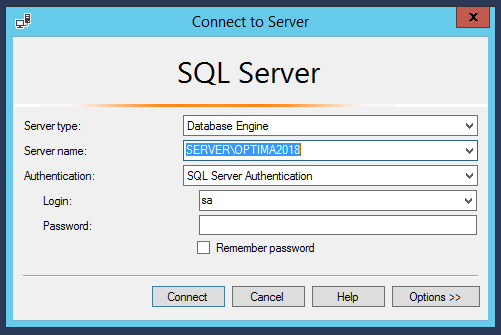
Connector dla Subiekt Nexo łączy się również z bazą SQL. W konfiguracji wykorzystywane są dane serwera, nazwa bazy oraz sposób logowania do SQL.
Możliwe są dwa warianty:
- logowanie przez login i hasło SQL,
- logowanie zintegrowane Windows (NT).
W formularzu przygotuj:
- adres lub nazwę instancji SQL Server,
- nazwę bazy ERP,
- login i hasło SQL, jeśli nie korzystasz z logowania zintegrowanego.
Dane te najczęściej znajdziesz w konfiguracji SQL Server Management Studio albo uzyskasz od opiekuna ERP lub administratora IT.
Konto Windows dla usługi
Usługa Connectora działa pod kontem Windows. Dlatego w formularzu trzeba podać login i hasło do użytkownika systemu Windows, pod którym usługa ma zostać uruchomiona.
To konto powinno mieć możliwość uruchamiania usługi oraz dostęp do środowiska, w którym działa Subiekt Nexo.
Co sprawdzić przy problemie z RDP
Jeżeli nie możesz połączyć się z serwerem przez RDP, sprawdź:
- czy nazwa użytkownika nie wymaga formatu NAZWA_SERWERA\\UŻYTKOWNIK,
- czy do połączenia potrzebny jest VPN,
- czy oprócz adresu IP trzeba podać także port,
- czy Zdalny Pulpit jest włączony na serwerze.