
 EN
Przesyłki do automatów Paczkomat konfigurujesz za pomocą integracji InPost – Kurier i Paczkomat®. Jest to ten sam kreator, który służy do połączenia konta kurierskiego InPost. Ten wpis opisuje połączenie konta oraz ustawienia potrzebne przy dostawie do Paczkomatu.
W tym artykule znajdziesz
- Jak połączyć konto InPost
- Jak wybrać usługę dla Paczkomatów
- Jak ustawić gabaryty i parametry paczki
- Jak zapisać osobne ustawienia usługi
- Co sprawdzić przy punkcie odbioru i danych odbiorcy
- Gdzie sprawdzić status integracji
- Co sprawdzić przed wygenerowaniem etykiety
Jak połączyć konto InPost?
Przejdź do Integracje. Wśród dostępnych integracji kurierskich odszukaj kafelek InPost – Kurier i Paczkomat® i otwórz kreator. Jeśli masz już skonfigurowane konto InPost, które chcesz wykorzystywać również do Paczkomatów, otwórz jego edycję w sekcji Twoje integracje. Nie musisz dodawać drugiego konta wyłącznie z powodu innego rodzaju dostawy.
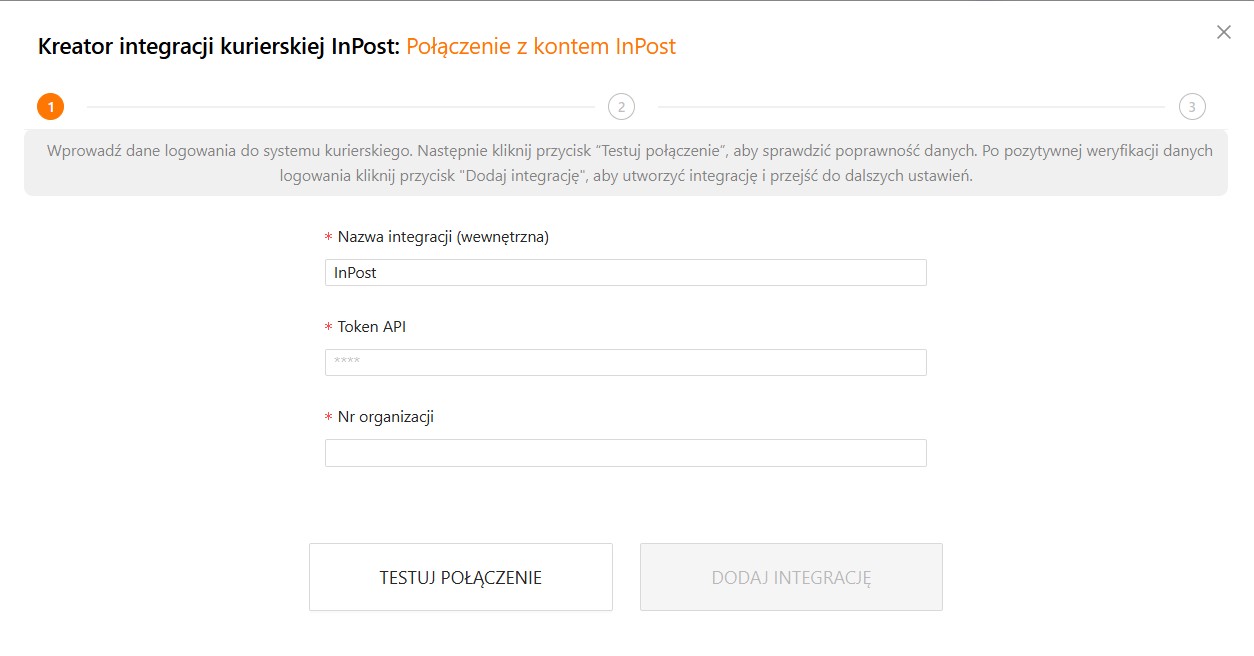
- W kroku Połączenie z kontem InPost wpisz Nazwę integracji (wewnętrzną), Token API InPost ShipX oraz Nr organizacji. Nazwa powinna pozwalać rozpoznać konto i różnić się od nazw pozostałych kont InPost.
- Wybierz Testuj połączenie. W razie błędu sprawdź token, numer organizacji i treść komunikatu, popraw dane i ponów test.
- Po poprawnym teście wybierz Dodaj integrację, aby przejść do ustawień przesyłek.
Test połączenia nie nadaje przesyłki. Potwierdza dostęp do konta, ale nie zastępuje sprawdzenia danych konkretnego zamówienia.
Jak wybrać usługę dla Paczkomatów?
Dla przesyłek paczkomatowych integracja obsługuje dwie usługi:
- inpost_locker_standard – standardowa przesyłka do automatu Paczkomat.
- inpost_locker_allegro – Allegro Paczkomaty InPost.
W sekcji Ustawienia → Dostawy i płatności → Sposoby dostaw przypisz do odpowiedniego sposobu dostawy konto InPost i właściwą usługę. Wybierz usługę zgodną z zamówieniem i dostępną na Twoim koncie InPost.
Jeżeli zamówienia pobierasz ze sklepu lub marketplace, sprawdź też mapowanie dostaw w edytorze integracji z tym kanałem. Szczegóły opisujemy we wpisach o dodawaniu sposobu dostawy i mapowaniu dostaw.
Usługa paczkomatowa określa sposób dostarczenia paczki odbiorcy. Osobno ustawiasz Sposób nadania, czyli sposób przekazania paczki InPost, oraz punkt nadania, jeśli jest potrzebny. Punkt nadania nie jest punktem odbioru kupującego.
Jak ustawić gabaryty i parametry paczki?
W polu Referencja możesz wpisać ForeignNumber, aby użyć wartości Nr obcy z zamówienia. Zachowaj dokładną pisownię. Możesz połączyć ją z inną wartością, np. DocumentNumber;ForeignNumber, bez spacji przy średniku. Jeżeli numer obcy nie jest uzupełniony, zostanie pominięty; przy samym ForeignNumber referencja będzie pusta. Zobacz zasady używania numeru obcego w referencji przesyłki.
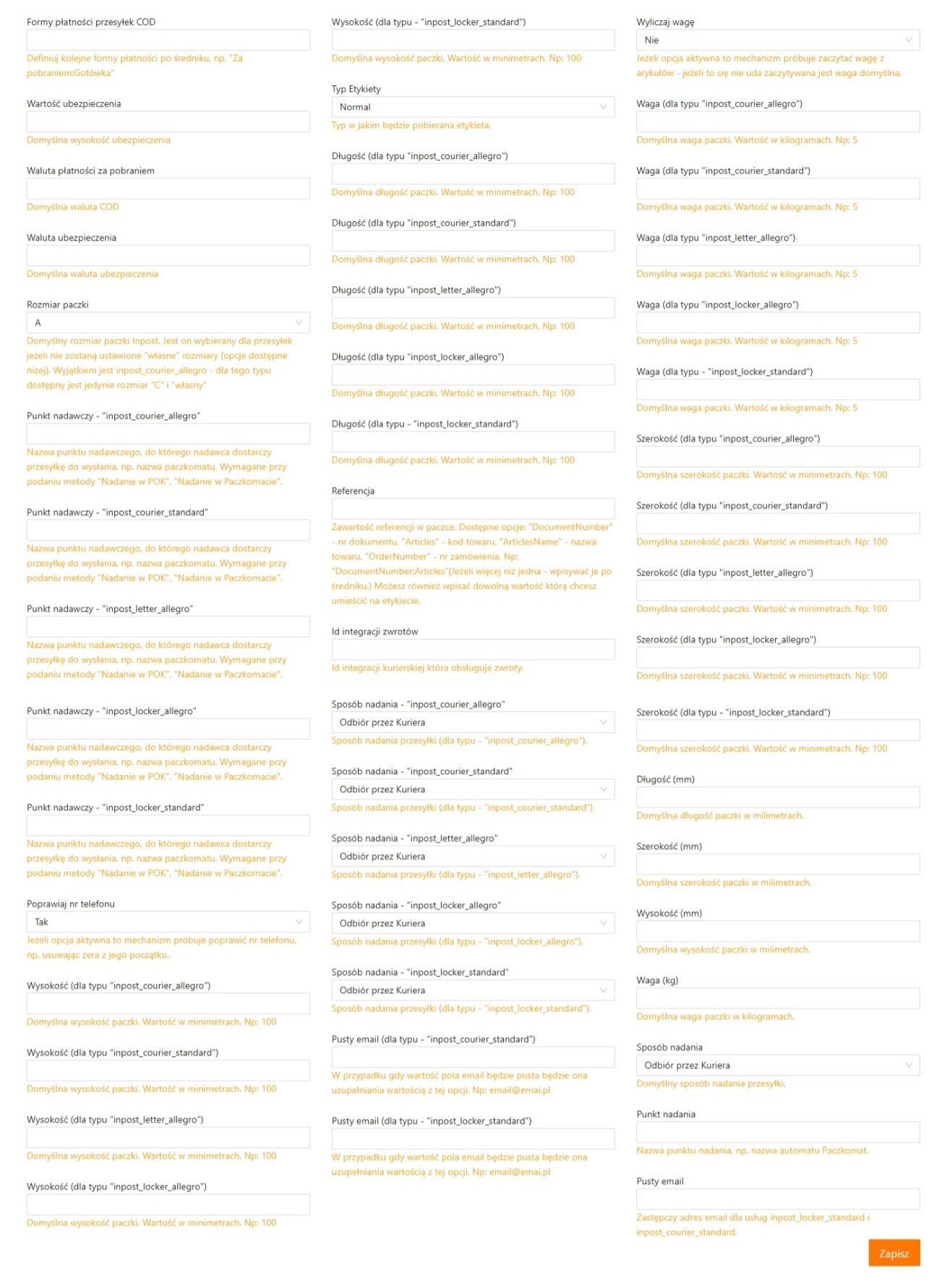
W kroku Ustawienia domyślne ustaw parametry odpowiednie dla wysyłanych paczek. Pola z dopiskiem inpost_locker_standard dotyczą standardowych przesyłek paczkomatowych, a inpost_locker_allegro – przesyłek Allegro Paczkomaty InPost.
W polu Rozmiar paczki wybierz właściwy gabaryt. xSale przekazuje go do InPost jako:
- A – mały gabaryt (small).
- B – średni gabaryt (medium).
- C – duży gabaryt (large).
Dobierz gabaryt do rzeczywistych wymiarów paczki. System nie dobiera automatycznie większego gabarytu na podstawie samego wyboru usługi. Jeśli nie ustawiono rozpoznawanego gabarytu ani własnych parametrów paczki, używany jest najmniejszy szablon.
Jeśli korzystasz z własnych parametrów, uzupełnij długość, szerokość i wysokość w milimetrach oraz wagę w kilogramach. Dla usług paczkomatowych podanie tylko jednego wymiaru nie wystarcza do zastosowania kompletu własnych parametrów.
Opcja Wyliczaj wagę korzysta z łącznej wagi przekazanej z zamówienia, a przy jej braku lub wartości zero używa wagi domyślnej. Przełącza przesyłkę na własne parametry, ale nie uzupełnia brakujących wymiarów, dlatego sprawdź również ich wartości.
Parametry ustawione na konkretnej przesyłce lub przez proces automatyczny mogą nadpisać ustawienia konta. Usługi paczkomatowe nie tworzą dodatkowych paczek w ramach jednej przesyłki na podstawie pola ilości paczek.
Po zmianie ustawień wybierz Zapisz. Wspólne opcje konta, w tym pobranie, ubezpieczenie, referencję i typ etykiety, opisujemy w instrukcji konfiguracji InPost.
Jak zapisać osobne ustawienia usługi?
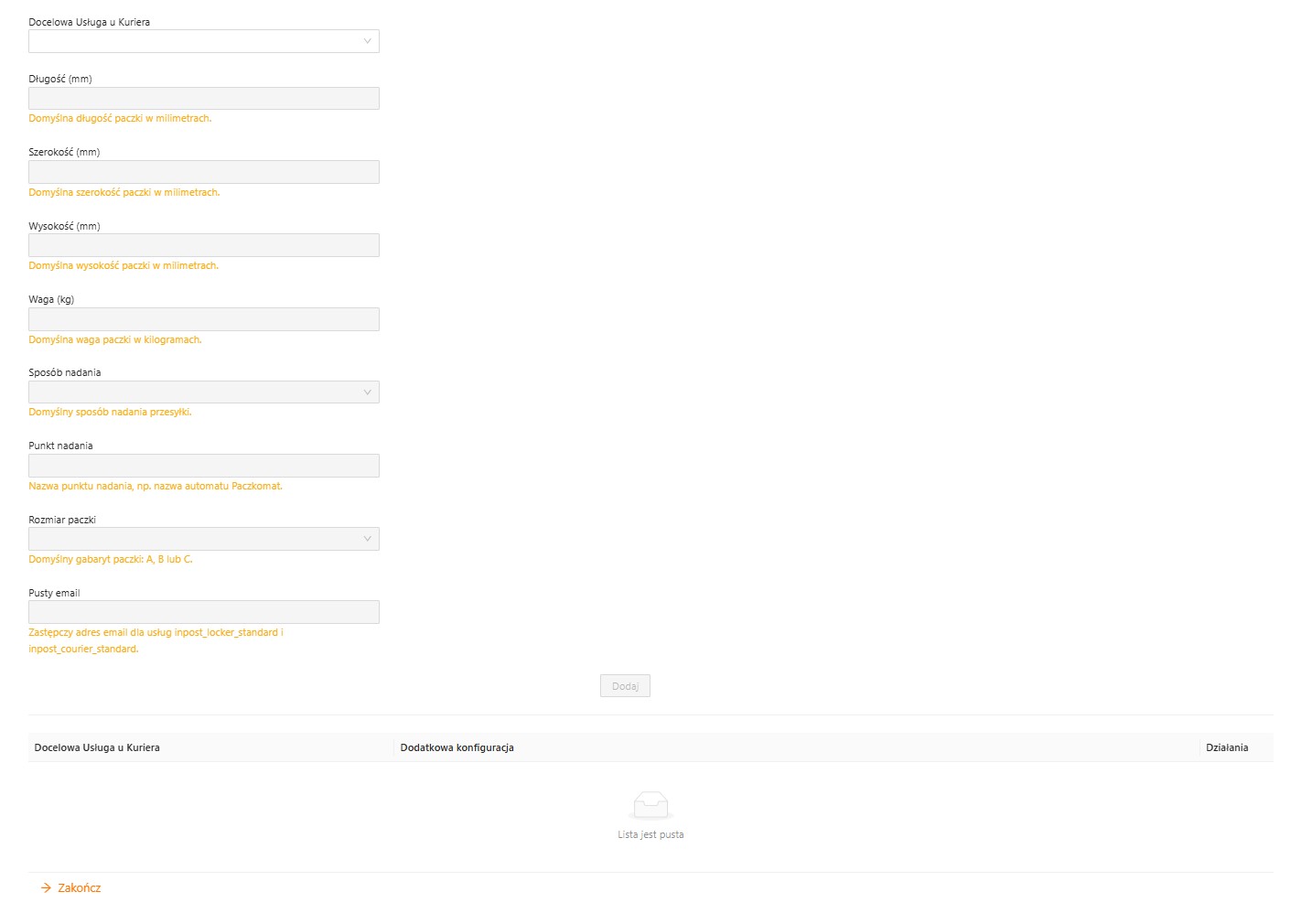
W kroku Dodatkowa konfiguracja możesz zapisać oddzielne parametry dla standardowej usługi paczkomatowej i usługi Allegro.
- W polu Docelowa Usługa u Kuriera wybierz odpowiednią usługę paczkomatową.
- Ustaw potrzebne parametry, np. gabaryt, wymiary, wagę, sposób i punkt nadania.
- Kliknij Dodaj i sprawdź, czy konfiguracja pojawiła się w tabeli poniżej formularza.
- Po zapisaniu potrzebnych konfiguracji wybierz Zakończ. Jeśli nie potrzebujesz osobnych ustawień, możesz zakończyć kreator bez dodawania pozycji.
Wartości zapisane dla usługi w tym kroku mają pierwszeństwo przed odpowiadającymi im ustawieniami domyślnymi. Jeżeli przesyłka otrzymuje inne parametry niż oczekujesz, sprawdź najpierw tę zakładkę, następnie pola danej usługi w ustawieniach domyślnych i parametry samej przesyłki.
Co sprawdzić przy punkcie odbioru i danych odbiorcy?
Na zamówieniu, w sekcji Informacje o przesyłce, sprawdź Punkt dostawy. Powinien wskazywać kod automatu Paczkomat wybranego przez kupującego, a nie sam adres lub opis lokalizacji. xSale przekazuje punkt odbioru z danych zamówienia do przesyłki InPost.
Nie każda integracja z kanałem sprzedaży pobiera punkt dostawy. Jeżeli kodu brakuje lub jest nieprawidłowy, uzupełnij albo popraw go przed wygenerowaniem etykiety. Zmiana danych zamówienia nie zmienia już wygenerowanej etykiety.
Sprawdź również telefon i e-mail odbiorcy. Dla usługi inpost_locker_standard, gdy e-mail jest pusty, xSale może użyć adresu z ustawienia Pusty email. To zastępstwo nie dotyczy usługi inpost_locker_allegro. Nie zastępuj poprawnego adresu klienta adresem technicznym, jeśli dane odbiorcy są dostępne.
Jeżeli InPost odrzuci punkt odbioru, odczytaj komunikat błędu i sprawdź jego kod. Popraw dane przed ponowną próbą wygenerowania etykiety. W przypadku przesyłki już zapisanej z błędem sprawdź także jej dane, nie tylko dane zamówienia.
Gdzie sprawdzić status integracji?
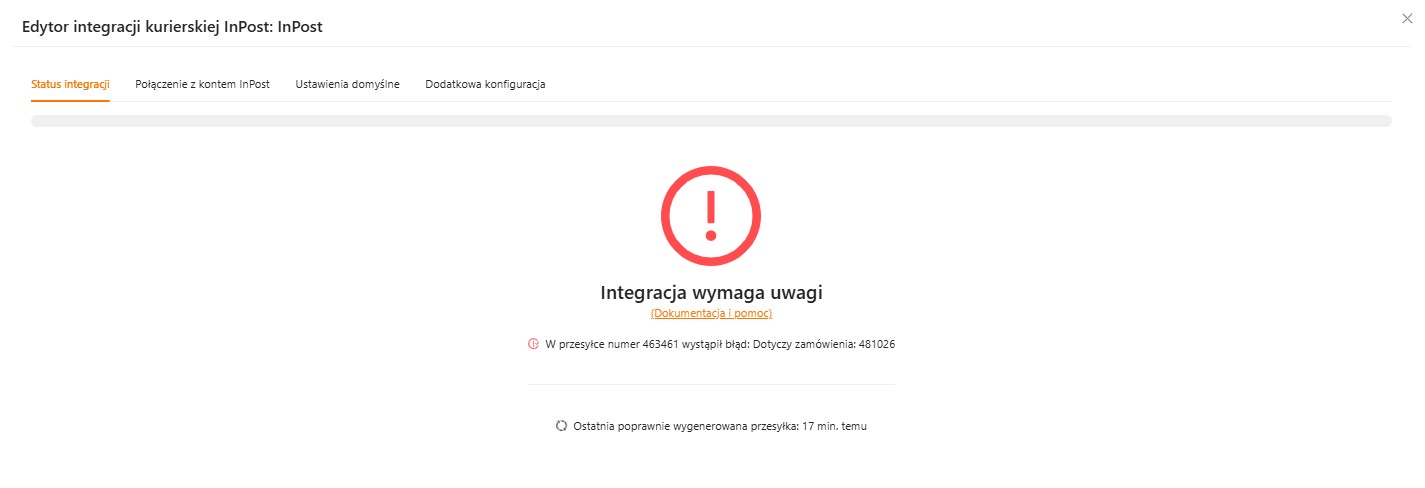
W sekcji Twoje integracje otwórz konto InPost i zakładkę Status integracji. Znajdziesz tam informacje o działaniu konta, komunikatach błędów i ostatniej poprawnie wygenerowanej przesyłce.
Poniższy zrzut przedstawia przykładowy status Integracja wymaga uwagi. Nie jest to oczekiwany wynik poprawnej konfiguracji. Jeśli pojawi się błąd, sprawdź wskazane zamówienie i dane przesyłki. Gdy problem dotyczy dostępu do konta, wróć do Połączenie z kontem InPost, popraw i zapisz dane, a następnie ponów test.
Co sprawdzić przed wygenerowaniem etykiety?
- Czy sposób dostawy wskazuje właściwe konto i usługę paczkomatową, a mapowanie dostaw z kanału sprzedaży jest poprawne.
- Czy zamówienie zawiera prawidłowy kod punktu dostawy i dane odbiorcy, w tym telefon i e-mail.
- Czy gabaryt i parametry przesyłki odpowiadają faktycznej paczce.
- Czy sposób i punkt nadania odpowiadają temu, jak przekażesz paczkę InPost.
- Czy przy pobraniu ustawiono właściwą formę płatności, kwotę i walutę.
Jeżeli mimo poprawienia danych nie możesz wygenerować etykiety, przekaż do wsparcia xSale numer zamówienia i treść komunikatu błędu. Nie przesyłaj tokenu API.