
 EN
EN
W konfiguracji Futuriti WebService XL możesz zmienić klucz używany podczas logowania do Comarch ERP XL. Dotyczy to pola z serwerem klucza/licencji XL, które w konfiguracji ma format:
NazwaSerweraSQL::Klucz
Przykład:
SQLEXPRESS::5000123456
W tym artykule znajdziesz
- Kiedy zmienić klucz
- Jak zmienić klucz w Futuriti WebService XL
- Jak zrestartować i przetestować WebService
- Na co zwrócić uwagę
Kiedy zmienić klucz
Zmiana jest potrzebna wtedy, gdy WebService XL ma korzystać z innego serwera klucza lub innego klucza licencyjnego Comarch ERP XL niż dotychczas.
Nie jest to zmiana hasła operatora Comarch ERP XL. Hasło operatora i serwer klucza to osobne elementy konfiguracji.
Jak zmienić klucz w Futuriti WebService XL
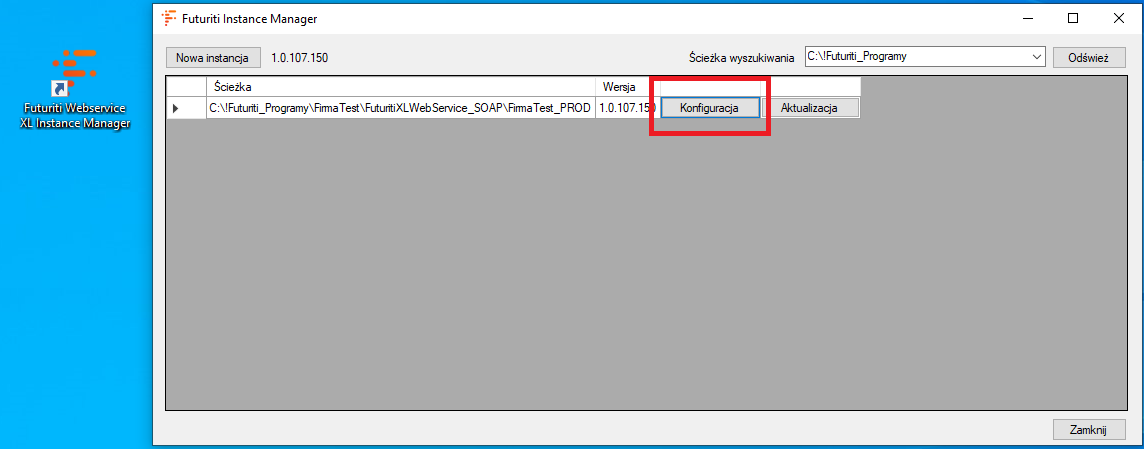
- Otwórz aplikację Futuriti WebService XL Instance Manager.
- Kliknij Konfiguracja.
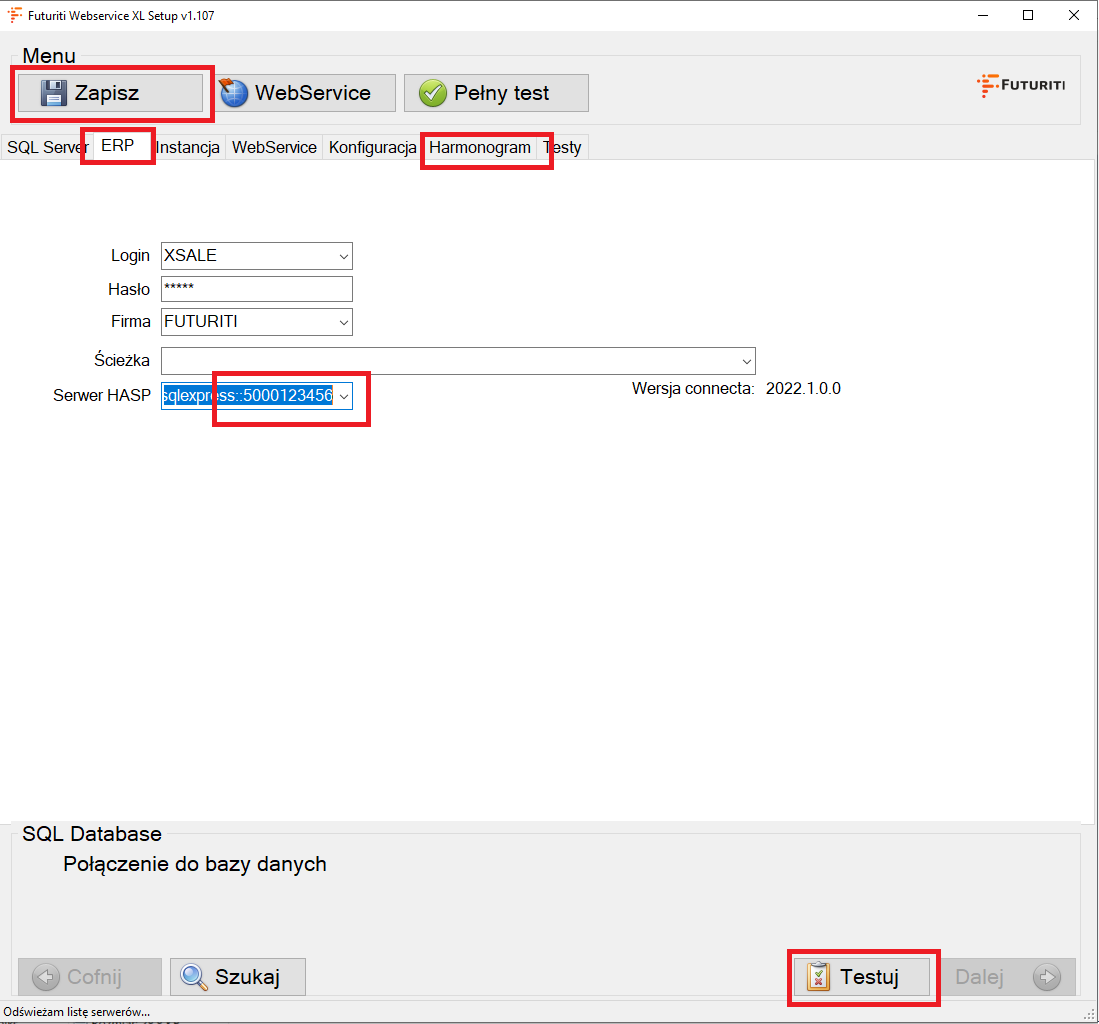
- Przejdź do zakładki ERP.
- Wprowadź nową wartość klucza w formacie NazwaSerweraSQL::Klucz, na przykład SQLEXPRESS::5000123456.
- Kliknij Zapisz w lewym górnym rogu okna.
Jak zrestartować i przetestować WebService
Po zapisaniu zmiany zrestartuj WebService XL, aby konfiguracja zaczęła obowiązywać.
Przejdź do zakładki Harmonogram, a następnie wykonaj kolejno:
- Kliknij Zatrzymaj.
- Kliknij Odśwież status SOAP.
- Kliknij Uruchom.
Po uruchomieniu wykonaj test WebService. Test pozwala sprawdzić, czy WebService może poprawnie zalogować się do Comarch ERP XL z nową konfiguracją klucza.
Na co zwrócić uwagę
- Wartość powinna mieć format NazwaSerweraSQL::Klucz.
- Nazwa serwera musi odpowiadać środowisku, z którego korzysta Comarch ERP XL.
- Jeśli klucz jest błędny lub niedostępny, WebService może mieć problem z logowaniem do Comarch ERP XL.
- Po zmianie zawsze zapisz konfigurację, zrestartuj WebService i wykonaj test połączenia.