
 EN
EN
Kreator integracji Subiekt Nexo służy do dodania integracji w xSale i ustawienia jej podstawowej konfiguracji. To pierwszy etap uruchomienia połączenia z ERP. Bardziej szczegółowe ustawienia, takie jak mapowania i dalsza konfiguracja pracy integracji, wykonasz już po utworzeniu integracji.
W tym artykule znajdziesz
- gdzie uruchomić kreator,
- co przygotować przed startem,
- jakie kroki zawiera kreator,
- co zrobić po utworzeniu integracji.
Gdzie uruchomić kreator
W xSale przejdź do sekcji Integracje -> Integracje, a następnie kliknij kafelek Subiekt Nexo. Kreator przeprowadzi Cię przez dodanie integracji i zapisanie jej podstawowych ustawień.
W jednym środowisku xSale możesz pracować tylko z jednym systemem ERP. Nie należy równolegle konfigurować dwóch różnych integracji ERP dla tej samej organizacji.
Co przygotować przed startem
Integracja z Subiekt Nexo działa z użyciem Futuriti Connector. Program trzeba zainstalować na komputerze, na którym działa baza Subiekt Nexo. Do instalacji potrzebne są uprawnienia administratora systemu Windows.
Instrukcję instalacji znajdziesz tutaj: Instalacja Futuriti Connector.
Jeśli chcesz zlecić uruchomienie integracji, skontaktuj się z zespołem xSale: helpdesk@xsale.ai.
Jakie kroki zawiera kreator
Krok 1. Nazwa integracji
W pierwszym kroku wpisujesz nazwę integracji. Nazwa nie zmienia sposobu działania połączenia, ale pomaga odróżnić integrację na liście w xSale.
Najczęściej wystarczy nazwa typu Subiekt Nexo albo bardziej opisowa nazwa, jeśli chcesz łatwiej rozróżnić środowiska lub konfiguracje.

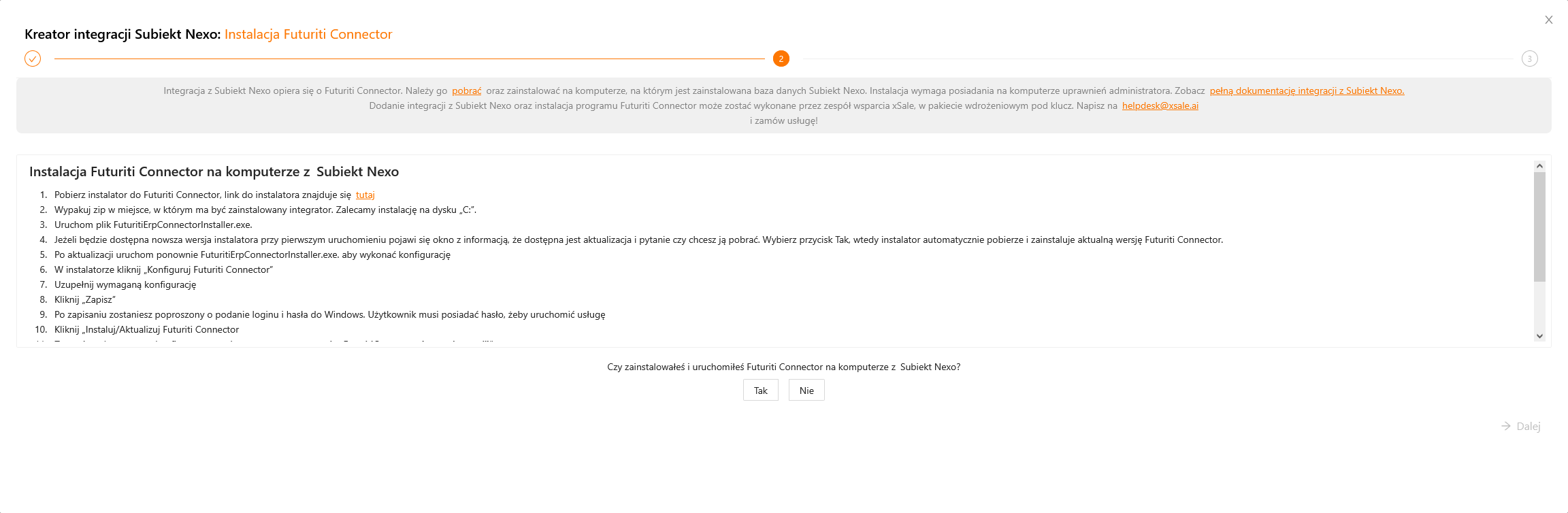
Krok 2. Instalacja Futuriti Connector
W kolejnym kroku xSale przypomina o wymaganej instalacji Futuriti Connector. Z tego miejsca możesz przejść do dokumentacji i potwierdzić, że program został już zainstalowany oraz uruchomiony.
Jeśli Connector nie jest jeszcze gotowy, najpierw wykonaj instalację. Dopiero po tym przejdź dalej w kreatorze.
Krok 3. Synchronizacja zamówień
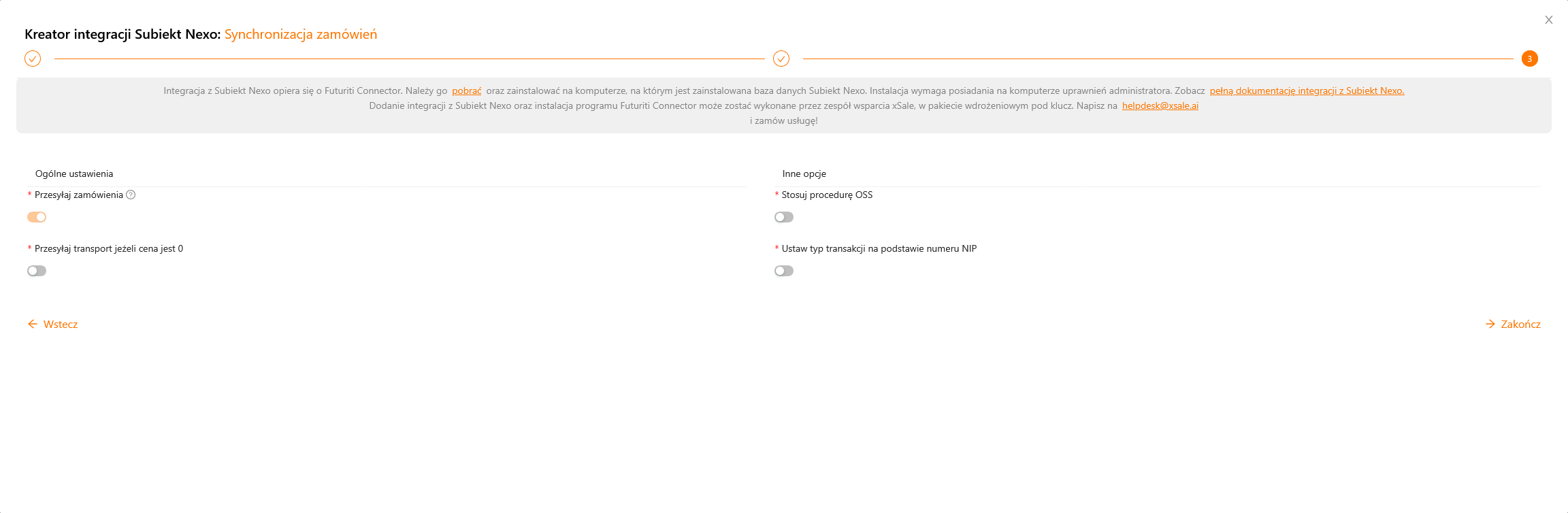
W trzecim kroku ustawiasz podstawowe zasady przesyłania zamówień z xSale do Subiekt Nexo. W tym miejscu możesz zdecydować między innymi, czy integracja ma:
- przesyłać zamówienia do ERP,
- przesyłać pozycję transportu także wtedy, gdy koszt dostawy w zamówieniu wynosi 0,
- stosować procedurę OSS,
- ustawiać typ transakcji na podstawie numeru NIP.
To są ustawienia startowe. W razie potrzeby możesz je później zmienić w edycji integracji.
Co zrobić po utworzeniu integracji
Po zakończeniu kreatora integracja zostanie dodana do xSale. Następnym krokiem jest przejście do jej edycji i uzupełnienie pozostałych ustawień, takich jak mapowania, konfiguracja pracy Connectora oraz dalsze parametry synchronizacji.
Jeżeli po utworzeniu integracji zamówienia nie są jeszcze przesyłane poprawnie, sprawdź także pozostałe artykuły w sekcji Opis integracji oraz materiały dotyczące Futuriti Connector.