
 EN
EN
Ten wpis wyjaśnia, jak uzupełnić formularz wdrożeniowy dla integracji xSale z PrestaShop. Formularz służy do zebrania danych potrzebnych do uruchomienia połączenia, importu zamówień, mapowania płatności i dostaw oraz synchronizacji oferty.
Do uzupełnienia możesz wykorzystać:
- Formularz wdrożeniowy – PrestaShop,
- Przykład uzupełnionego formularza wdrożeniowego xSale – PrestaShop.
W tym artykule znajdziesz
- Jakie dane dostępowe podać?
- Jak uzupełnić statusy zamówień?
- Jak uzupełnić mapowanie sposobów dostawy?
- Jak uzupełnić mapowanie form płatności?
- Jak wskazać rejestr ERP dla płatności?
- Jak uzupełnić dane dotyczące ofert, cen i stanów?
- Co sprawdzić przed przekazaniem formularza?
Jakie dane dostępowe podać?
W części dotyczącej danych dostępowych podaj adres panelu administracyjnego PrestaShop oraz dane użytkownika, który pozwoli zweryfikować konfigurację sklepu i uprawnienia Webservice API.
Najlepiej utworzyć osobnego użytkownika na potrzeby wdrożenia xSale. Taki użytkownik powinien mieć dostęp do konfiguracji API w panelu PrestaShop, czyli do sekcji Zaawansowane → API.
Jeżeli klucz API został już utworzony, przekaż również jego wartość albo informację, gdzie można go znaleźć. xSale komunikuje się z PrestaShop przez API, dlatego klucz musi mieć uprawnienia do zasobów używanych przez integrację, m.in. zamówień, klientów, adresów, produktów, kategorii, wariantów, płatności, przewoźników, walut i statusów.
Jak uzupełnić statusy zamówień?
W formularzu wskaż nazwy statusów zamówień z PrestaShop, które mają być obsługiwane przez integrację. Listę statusów znajdziesz w panelu PrestaShop w sekcji Zamówienia → Statusy.
Nazwy statusów wpisuj dokładnie tak, jak występują w PrestaShop. Integracja wyszukuje status po nazwie, dlatego różnica w literach, spacjach albo znakach może spowodować błąd ustawienia statusu.
| Pole w formularzu | Jak uzupełnić |
|---|---|
| Nazwa statusu w PrestaShop, z którym zamówienia będą importowane | Podaj status albo statusy, z których xSale ma pobierać zamówienia. Zamówienia z innym statusem nie będą pobierane w tym procesie. |
| Nazwa statusu w PrestaShop, który będzie ustawiony po prawidłowym imporcie | Podaj status, który xSale ma ustawić w PrestaShop po poprawnym pobraniu zamówienia, jeżeli w konfiguracji włączona jest zmiana statusu po imporcie. |
| Nazwa statusu w PrestaShop, który będzie ustawiony po błędzie importu | Podaj status, który xSale ma ustawić, gdy podczas importu zamówienia wystąpi błąd i w konfiguracji włączona jest zmiana statusu błędnego importu. |
Przykład: jeżeli zamówienia mają być pobierane dopiero po opłaceniu, w polu statusu importu należy wskazać status odpowiadający opłaconemu zamówieniu w danym sklepie PrestaShop.
Jak uzupełnić mapowanie sposobów dostawy?
Mapowanie sposobów dostawy określa, jaka usługa transportowa z ERP ma zostać dodana na zamówieniu dla konkretnej formy dostawy z PrestaShop.
Nazwę dostawy z PrestaShop znajdziesz w panelu sklepu w sekcji Wysyłka → Przewoźnicy. Integracja pobiera z zamówienia nazwę przewoźnika i na jej podstawie dobiera kod usługi transportowej w ERP.
| Forma dostawy PrestaShop | Kod usługi w ERP | Jak zadziała |
|---|---|---|
| Paczkomaty InPost | INPOST | Na zamówieniu w ERP zostanie dodana pozycja transportowa z kodem INPOST. |
| Paczkomaty InPost pobranie | INPOST_POBRANIE | Dla pobrania można użyć osobnego kodu usługi. |
| Kurier DPD | KURIER | Koszt dostawy zostanie przeniesiony na usługę KURIER. |
Jeżeli kilka sposobów dostawy ma trafiać na tę samą usługę w ERP, możesz wskazać ten sam kod usługi w kilku wierszach. Jeżeli dana forma dostawy nie ma osobnego mapowania, integracja użyje domyślnego kodu usługi transportowej ustawionego w konfiguracji, np. TRANSPORT.
Wartość pozycji transportowej jest pobierana z kosztu dostawy na zamówieniu PrestaShop. Jeżeli w zamówieniu występuje koszt pakowania, jest uwzględniany razem z kosztem dostawy. Jeżeli rabat dotyczy dostawy, koszt dostawy zostanie odpowiednio obniżony.
Jak uzupełnić mapowanie form płatności?
Mapowanie form płatności określa, jaka forma płatności z ERP ma zostać ustawiona na zamówieniu importowanym z PrestaShop.
Nazwę płatności PrestaShop odczytaj z zamówienia w panelu sklepu, z pola płatności. Następnie przypisz do niej dokładną nazwę formy płatności używanej w ERP.
W zależności od systemu ERP płatność pojawi się na odpowiednim dokumencie, np. na RO w Comarch ERP Optima, ZS w Comarch ERP XL albo ZK w Subiekcie.

W Comarch ERP Optima listę form płatności znajdziesz w sekcji Firma → Kasa/Bank → Formy płatności. W formularzu podaj nazwę formy płatności dokładnie tak, jak ma zostać użyta w ERP.
Jak wskazać rejestr ERP dla płatności?
Jeżeli xSale ma importować płatności do rejestru kasowo-bankowego ERP, przy formie płatności podaj również akronim rejestru oraz typ operacji kasowo-bankowej.
Wpisuj je w formacie:
REJESTR;TYP_OPERACJIPrzykład:
| Forma płatności PrestaShop | Płatność ERP | Rejestr ERP; typ operacji |
|---|---|---|
| Cash on Delivery | pobranie | |
| Dotpay | przelew | DotPay;KP |
| Przelewy24 | przelew | PRZELEWY24;KP |
Jeżeli płatności są obsługiwane w różnych walutach, konfiguracja może uwzględniać mapowanie dla konkretnej waluty. W takim przypadku należy wskazać odpowiedni rejestr dla danej formy płatności i waluty.
Jak uzupełnić dane dotyczące ofert, cen i stanów?
Typ ceny używany w xSale
Wskaż cennik z ERP, z którego xSale ma pobierać ceny do obsługi ofert w PrestaShop. Ceny z tego cennika mogą być używane przy wystawianiu i aktualizacji produktów w sklepie. Jeżeli korzystasz z kilku cenników, można je zaimportować do xSale i używać w zależności od kanału sprzedaży lub konfiguracji oferty.
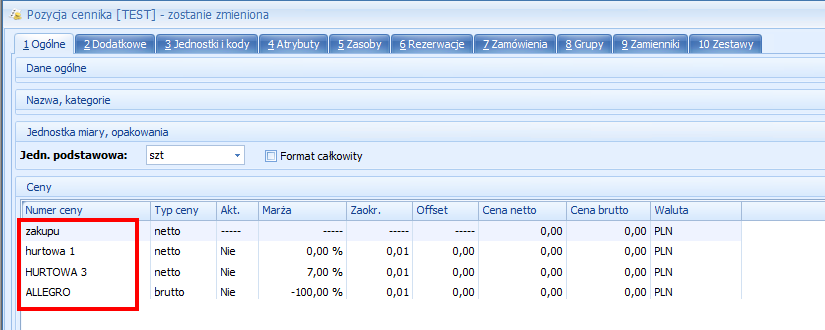
Osobnym ustawieniem jest sposób importu cen pozycji z zamówień PrestaShop. Integracja może pobierać ceny pozycji jako brutto albo netto, zgodnie z konfiguracją integracji. Cena pozycji jest zaokrąglana do dwóch miejsc po przecinku, a wartość pozycji w xSale wynika z ceny jednostkowej i ilości.
Kody produktów i indeksy w PrestaShop
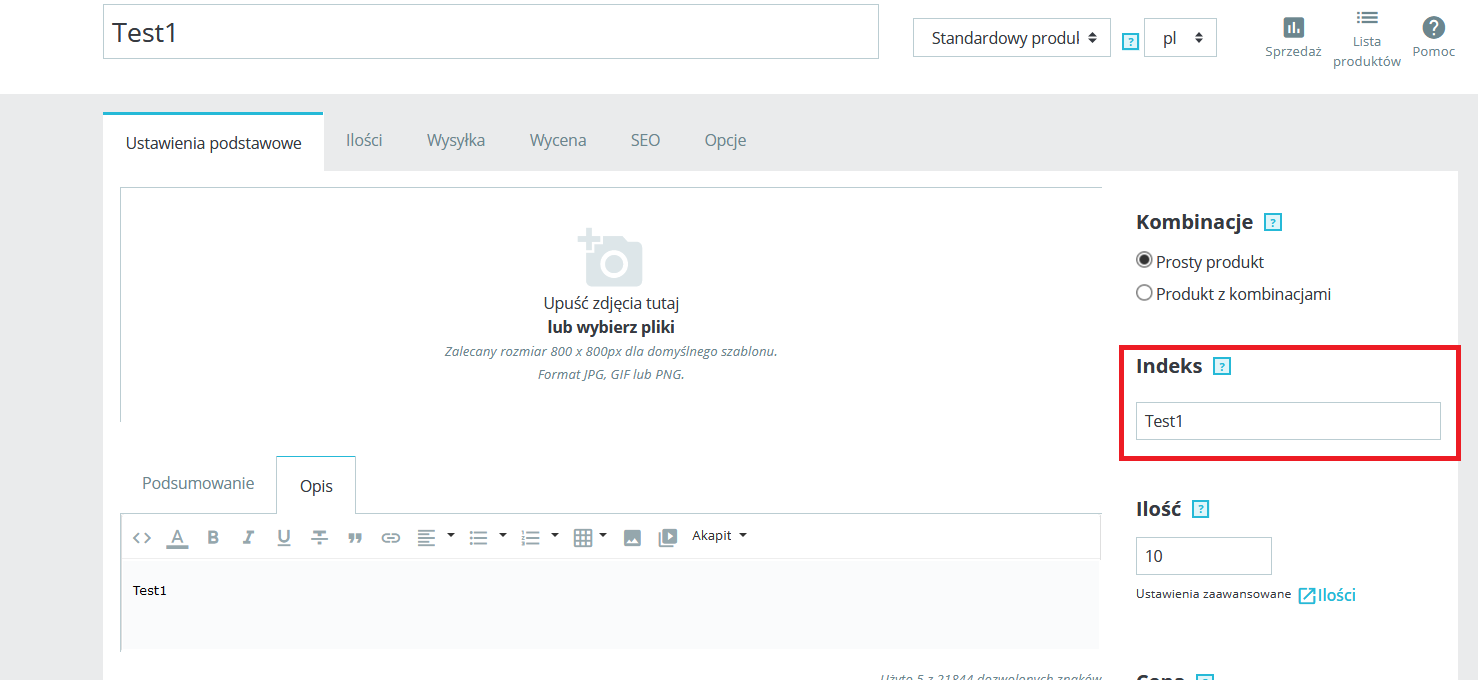
Synchronizacja produktów między xSale a PrestaShop opiera się na kodach produktów. Dlatego kod towaru w ERP i kod produktu używany w PrestaShop powinny być spójne.
Jeżeli produkty istnieją już w PrestaShop, sprawdź pole indeksu produktu i uzupełnij je tak, aby odpowiadało kodowi towaru z ERP albo kodowi używanemu w xSale.
Produkty proste i produkty z wariantami
W formularzu wskaż, jaka część oferty składa się z produktów z wariantami, czyli kombinacjami PrestaShop. Ta informacja jest ważna przy planowaniu wdrożenia, ponieważ produkty proste i wariantowe wymagają innego zakresu konfiguracji oraz weryfikacji danych.
Integracja obsługuje dane produktów i wariantów, ale przy wdrożeniu trzeba sprawdzić, czy w PrestaShop i w xSale są uzupełnione kody, EAN-y, ceny, stany, kategorie oraz parametry potrzebne do prawidłowego powiązania i aktualizacji oferty.
Magazyny, z których pobierane są stany
Wskaż magazyn albo magazyny ERP, z których xSale ma pobierać stany magazynowe. Jeżeli wskażesz kilka magazynów, na ofercie może być prezentowana suma stanów z tych magazynów, zgodnie z konfiguracją integracji.
W xSale można również korzystać z magazynów własnych, które nie są synchronizowane z ERP. Jeżeli takie magazyny mają wpływać na dostępność w PrestaShop, trzeba uwzględnić je w konfiguracji.
Co sprawdzić przed przekazaniem formularza?
- Czy adres panelu PrestaShop i dane dostępowe są aktualne.
- Czy klucz API ma wymagane uprawnienia do zasobów używanych przez integrację.
- Czy nazwy statusów zamówień są wpisane dokładnie tak, jak w PrestaShop.
- Czy każda używana forma dostawy ma przypisany kod usługi transportowej w ERP albo czy ustawiono domyślny kod transportu.
- Czy każda używana forma płatności ma przypisaną formę płatności ERP.
- Czy rejestry kasowo-bankowe i typy operacji są uzupełnione, jeśli płatności mają być importowane do ERP.
- Czy kody produktów w ERP, xSale i PrestaShop pozwalają powiązać te same towary.
- Czy wskazano właściwe cenniki i magazyny.
Po uzupełnieniu formularza warto przygotować przykładowe zamówienie testowe w PrestaShop. Dzięki temu można sprawdzić status, formę płatności, sposób dostawy, koszt transportu, walutę, dane klienta oraz pozycje zamówienia przed uruchomieniem integracji produkcyjnie.