
 EN
ENWebService jest lokalnym łącznikiem pomiędzy xSale a Comarch ERP Optima. Odpowiada za komunikację z Optimą i umożliwia wykonywanie procesów synchronizacji, między innymi pobieranie danych z ERP oraz przekazywanie danych z xSale do ERP.
WebService działa na komputerze lub serwerze, który ma dostęp do Comarch ERP Optima oraz do bazy SQL Optimy. Z tego powodu instalację i aktualizację najlepiej wykonywać na stanowisku, na którym standardowo pracuje usługa integracji.
W tym artykule znajdziesz
- kiedy trzeba zainstalować WebService
- jak zainstalować WebService
- kiedy trzeba zaktualizować WebService
- co sprawdzić przed aktualizacją
- jak przeprowadzić aktualizację
- co sprawdzić po aktualizacji
Kiedy trzeba zainstalować WebService?
WebService instalowany jest podczas uruchamiania integracji xSale z Comarch ERP Optima. Instalator powinien być dopasowany do wersji Comarch ERP Optima używanej u klienta.
W konfiguracji WebService uzupełniane są między innymi dane dostępu do xSale, dane dostępu do Optimy, nazwa firmy w Optimie, ścieżka do instalacji ERP oraz moduły Optimy, z których korzysta integracja, np. Kasa/Bank, Kasa/Bank Plus, Handel lub Handel Plus.
Instalacja WebService
- Poproś dział eCommerce xSale (helpdesk@xsale.ai) o instalator WebService zgodny z Twoją wersją Comarch ERP Optima.
- Po otrzymaniu linku pobierz instalator.
- Wgraj plik na komputer lub serwer, na którym ma działać WebService.
- Uruchom instalator na użytkowniku Windows z uprawnieniami administracyjnymi.
- Postępuj zgodnie z instrukcją instalacji i uzupełnij wymagane dane konfiguracyjne.
- Po zakończeniu instalacji przetestuj połączenie WebService.
Instrukcja wideo: Jak zainstalować WebService
Kiedy trzeba zaktualizować WebService?
Po aktualizacji Comarch ERP Optima należy zaktualizować WebService do wersji zgodnej z nową wersją Optimy.
WebService korzysta z bibliotek i API Optimy, dlatego wersja WebService musi być zgodna z wersją ERP. Jeżeli po aktualizacji Optimy WebService nie zostanie zaktualizowany, synchronizacja może przestać działać poprawnie albo test połączenia może zwracać błędy.
Instrukcja wideo: Jak zaktualizować WebService
Co sprawdzić przed aktualizacją?
- Sprawdź, czy na serwerze zainstalowana jest aktualna wersja Comarch ERP Optima.
- Upewnij się, że instalator WebService jest przeznaczony do tej samej wersji Optimy.
- Zaloguj się na użytkownika Windows z uprawnieniami administracyjnymi.
- Jeżeli to możliwe, zaloguj się na tego samego użytkownika Windows, na którym działa WebService.
- Sprawdź, czy na wszystkich stanowiskach ERP jest zsynchronizowana data i godzina systemowa.
- Przed aktualizacją upewnij się, że nikt nie wykonuje procesów, które mogą blokować pliki WebService.
Kroki aktualizacji
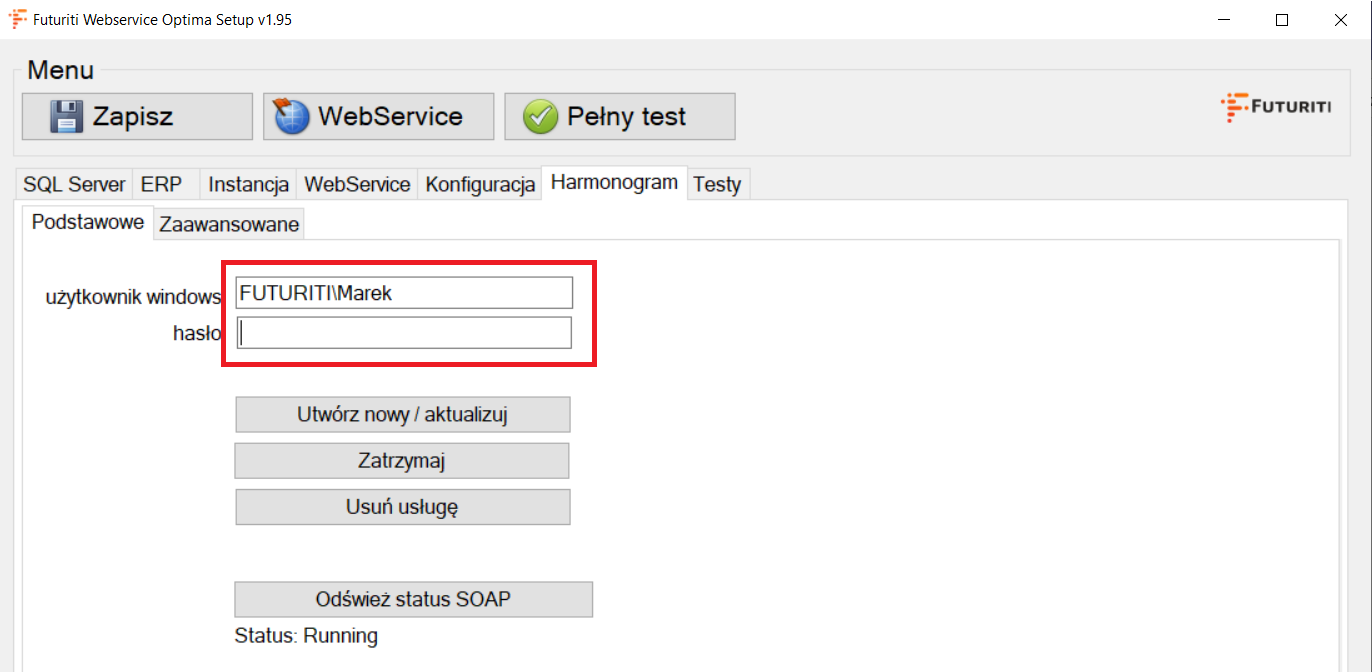
1. Sprawdź użytkownika i harmonogram
Użytkownika obsługującego WebService sprawdzisz w zakładce Harmonogram. To ważne, ponieważ WebService powinien działać na użytkowniku, który ma odpowiednie uprawnienia do uruchamiania usługi i komunikacji z Optimą.
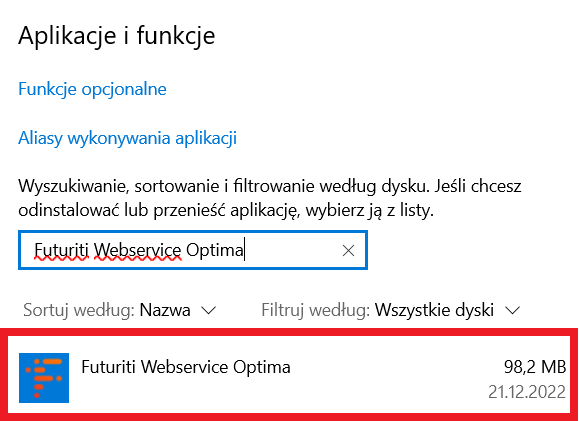
2. Odinstaluj starą wersję
Przejdź w Windows do Dodaj lub usuń programy, wyszukaj Futuriti Webservice Optima i odinstaluj aplikację.
Odinstalowanie aplikacji nie powinno usuwać dotychczasowej konfiguracji WebService. Po instalacji nowej wersji ustawienia powinny pozostać dostępne.
3. Uruchom instalator i wykonaj aktualizację
Uruchom instalator nowej wersji WebService. Aktualizacja może trwać od kilku do kilkudziesięciu minut.
Jeżeli pojawi się komunikat, że proces jest używany przez inną aplikację, zamknij aplikacje korzystające z WebService lub Optimy, spróbuj ponownie i kliknij Aktualizuj.
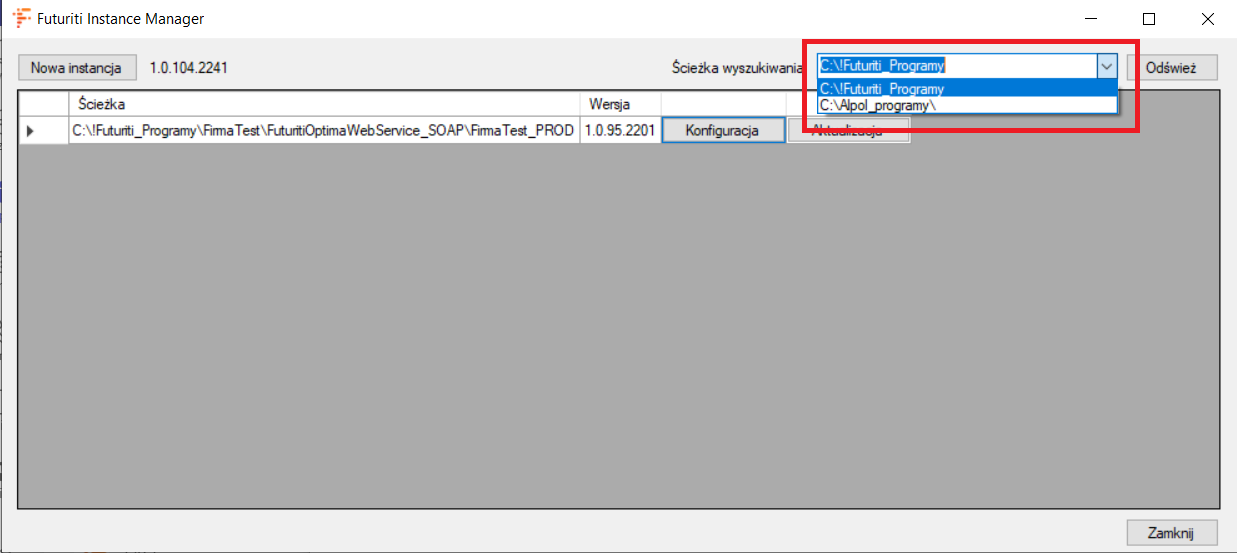
Jeśli nie widzisz przycisków Aktualizacja i Konfiguracja, zmień ścieżkę wyszukiwania na C:\Alpol_programy\.
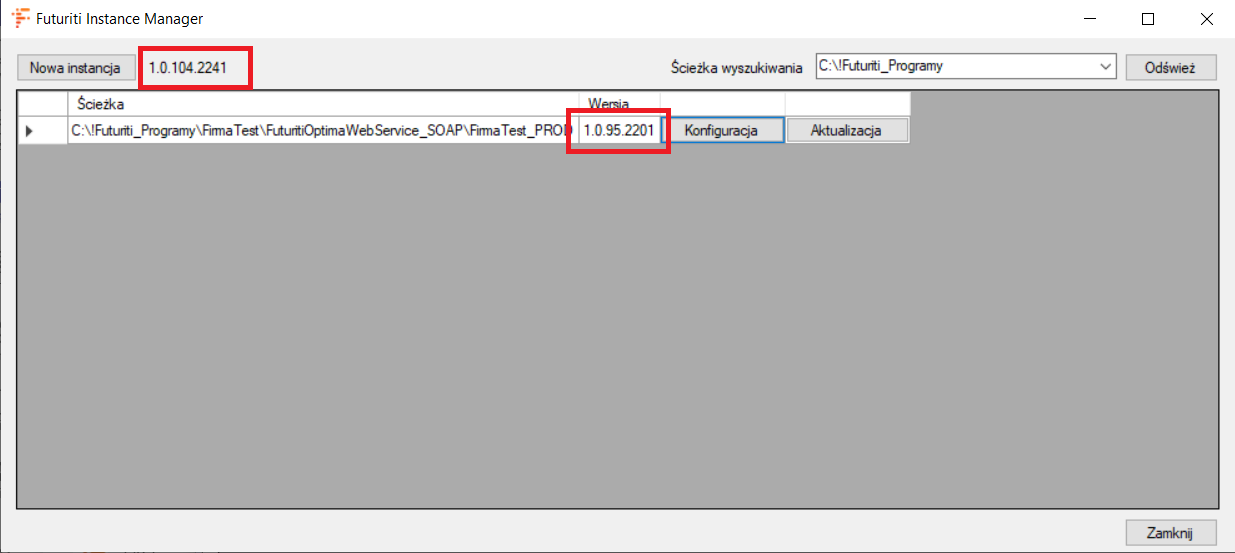
4. Sprawdź wersję Instance Manager
Po zakończeniu aktualizacji sprawdź wersję Instance Manager. Powinna być zgodna z wersją zainstalowanego WebService.
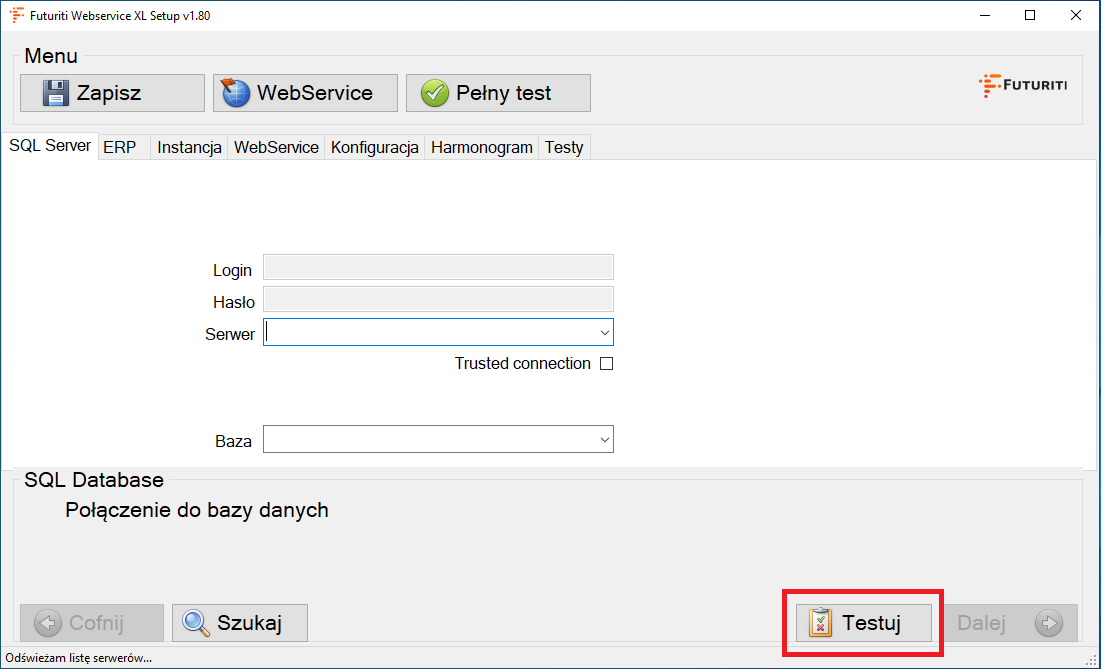
5. Przetestuj WebService
Po aktualizacji uruchom test WebService. Kliknij Testuj i przejdź Dalej aż do ostatniego kroku. Test pozwala sprawdzić, czy konfiguracja połączenia z xSale, Optimą i bazą danych działa poprawnie.
Co sprawdzić po aktualizacji?
- Czy test WebService przechodzi poprawnie do ostatniego kroku.
- Czy wersja WebService jest zgodna z wersją Comarch ERP Optima.
- Czy usługa WebService jest uruchomiona.
- Czy w konfiguracji nadal widoczne są poprawne dane firmy, login do Optimy, ścieżka do ERP oraz wybrane moduły.
- Czy po aktualizacji wróciły procesy synchronizacji, np. pobieranie danych z Optimy albo przesyłanie zamówień do ERP.
Jeżeli po aktualizacji test WebService nie przechodzi poprawnie albo synchronizacja nadal nie działa, skontaktuj się z helpdesk xSale i przekaż informację o wersji Comarch ERP Optima, wersji WebService oraz komunikacie błędu z testu.