
 EN
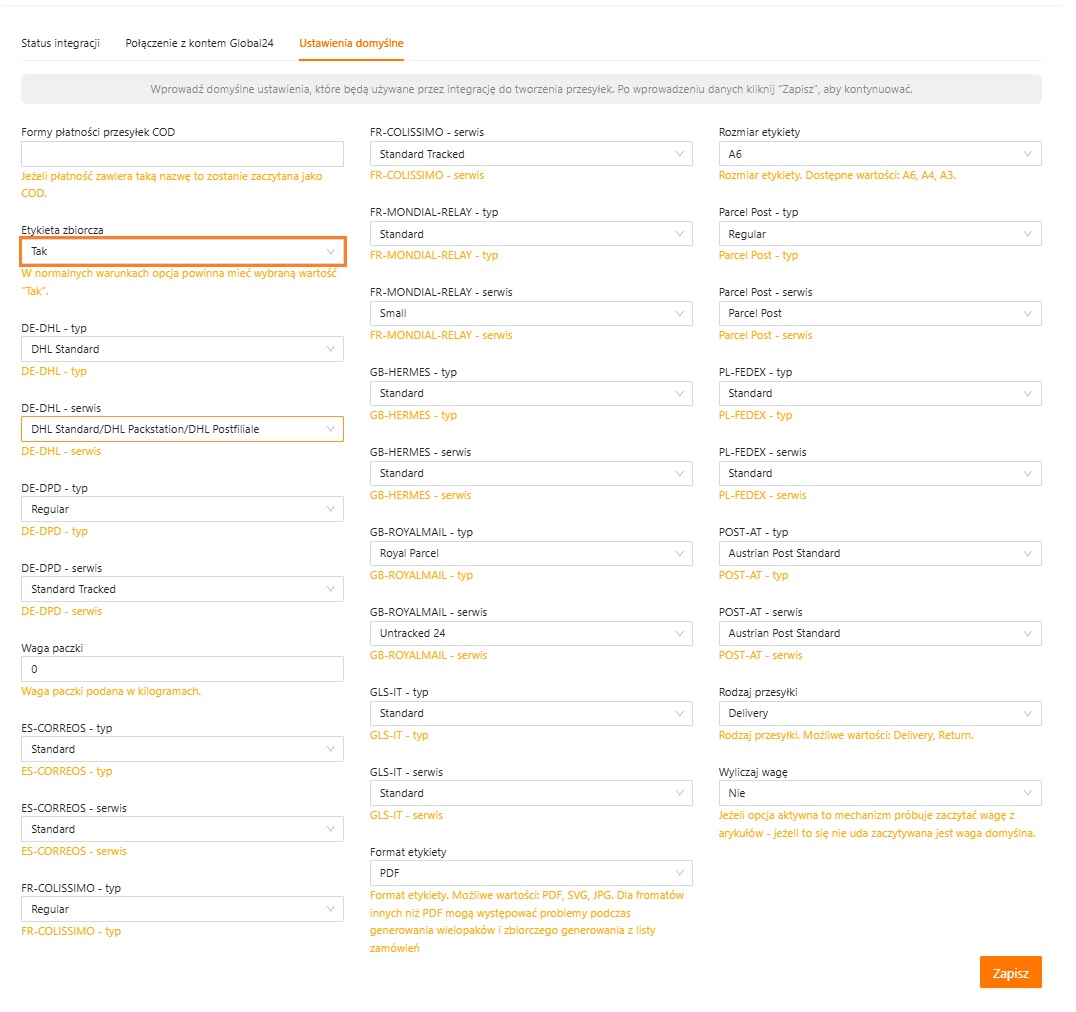
Jeśli przesyłka Global24 składa się z kilku paczek, ustaw Etykietę zbiorczą na Tak i wybierz format PDF. Ułatwia to pobranie i wydrukowanie kompletu etykiet.
W tym artykule znajdziesz
- Jak działa pobieranie etykiet wielopaku?
- Gdzie ustawić etykietę zbiorczą?
- Co sprawdzić, jeśli brakuje etykiet?
Jak działa pobieranie etykiet wielopaku?
Wielopak to jedna przesyłka składająca się z kilku paczek. Podczas pobierania etykiet xSale przekazuje do Global24 ustawienie Etykieta zbiorcza, format i rozmiar etykiety. Jeśli otrzyma kilka plików PDF, łączy je w jeden dokument do pobrania lub wydrukowania.
Dla wielopaków wybierz PDF. Gdy Global24 zwróci kilka osobnych etykiet w innym formacie, xSale nie łączy ich i wykorzystuje pierwszy pobrany plik. Nie należy więc zakładać, że zawiera on komplet etykiet.
Gdzie ustawić etykietę zbiorczą?
- Przejdź do Integracje → Integracje.
- W sekcji Twoje integracje otwórz właściwe konto Global24.
- Przejdź do zakładki Ustawienia domyślne.
- Ustaw Etykieta zbiorcza → Tak oraz Format etykiety → PDF.
- Dobierz rozmiar etykiety do wydruku i kliknij Zapisz.
Co sprawdzić, jeśli brakuje etykiet?
- Sprawdź, czy przesyłka rzeczywiście zawiera właściwą liczbę paczek. Włączenie etykiety zbiorczej nie dodaje paczek do przesyłki.
- Upewnij się, że ustawienia zmieniono na koncie Global24 użytym do jej obsługi.
- Sprawdź etykietę zbiorczą i format PDF, a następnie ponów pobranie etykiet istniejącej przesyłki. Sam zapis ustawień nie zmienia wcześniej pobranego pliku.
- Sprawdź kompletność etykiet w pobranym dokumencie. Jeśli nadal ich brakuje, przekaż wsparciu xSale numer zamówienia, numer przesyłki, liczbę paczek i komunikat błędu, jeśli się pojawił. Nie twórz ponownie przesyłki wyłącznie w celu pobrania etykiet.
Pełna instrukcja: Dodanie integracji z Global24.