
 EN
ENPołącz ChatGPT z xSale przez MCP, aby odczytywać dane i wykonywać dostępne operacje z poziomu rozmowy. Połączenie skonfigurujesz samodzielnie. Instrukcja dotyczy ChatGPT w przeglądarce i formularza „Dodaj niestandardowy serwer MCP”.
Ważne: dane z xSale trafiają do dostawcy AI. Mogą to być dane osobowe klientów oraz informacje poufne. Przed połączeniem sprawdź ustawienia prywatności i zasady używanego konta. Nie udostępniaj tych danych do trenowania modeli. Wyłączenie treningu nie oznacza braku przechowywania danych. Udostępniaj tylko informacje potrzebne do zadania. Sprawdź zasady bezpieczeństwa danych.
Co przygotować
- Konto ChatGPT z możliwością dodania własnego serwera MCP. W środowisku firmowym dostęp do tej funkcji może zależeć od administratora.
- Własne konto xSale z dostępem do organizacji, na której chcesz pracować.
- Poniższe ustawienia połączenia. Identyfikator klienta OAuth nie jest hasłem do xSale.
Dodaj połączenie z xSale
- Otwórz Wtyczki w ChatGPT i wybierz dodanie niestandardowego serwera MCP.
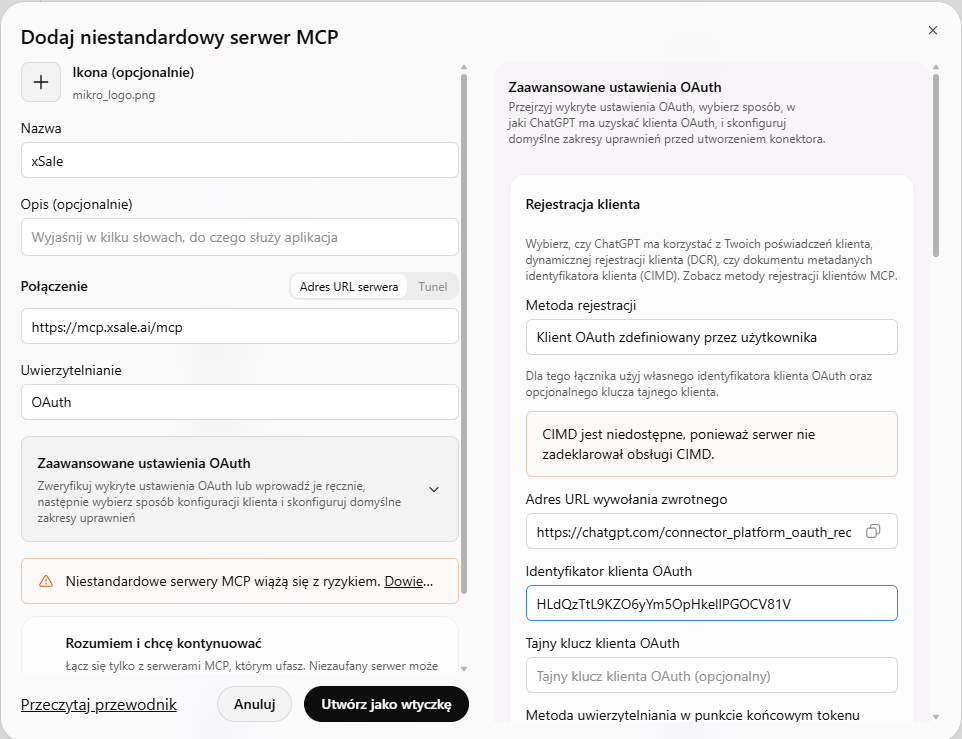
- Wpisz nazwę xSale. Ikona i opis są opcjonalne.
- W sekcji „Połączenie” wybierz „Adres URL serwera” i wpisz
https://mcp.xsale.ai/mcp. - Ustaw uwierzytelnianie OAuth.
- Rozwiń „Zaawansowane ustawienia OAuth”. Wybierz metodę rejestracji Klient OAuth zdefiniowany przez użytkownika.
- W polu „Identyfikator klienta OAuth” wpisz
HLdQzTtL9KZO6yYm5OpHkellPGOCV81V. Pole „Tajny klucz klienta OAuth” pozostaw puste. Nie wpisuj tam hasła do xSale. - Pozostaw adres wywołania zwrotnego wygenerowany przez ChatGPT. Komunikat o braku obsługi CIMD dotyczy innej metody rejestracji; w tej instrukcji używasz własnego identyfikatora klienta.
Sprawdź ustawienia OpenID Connect
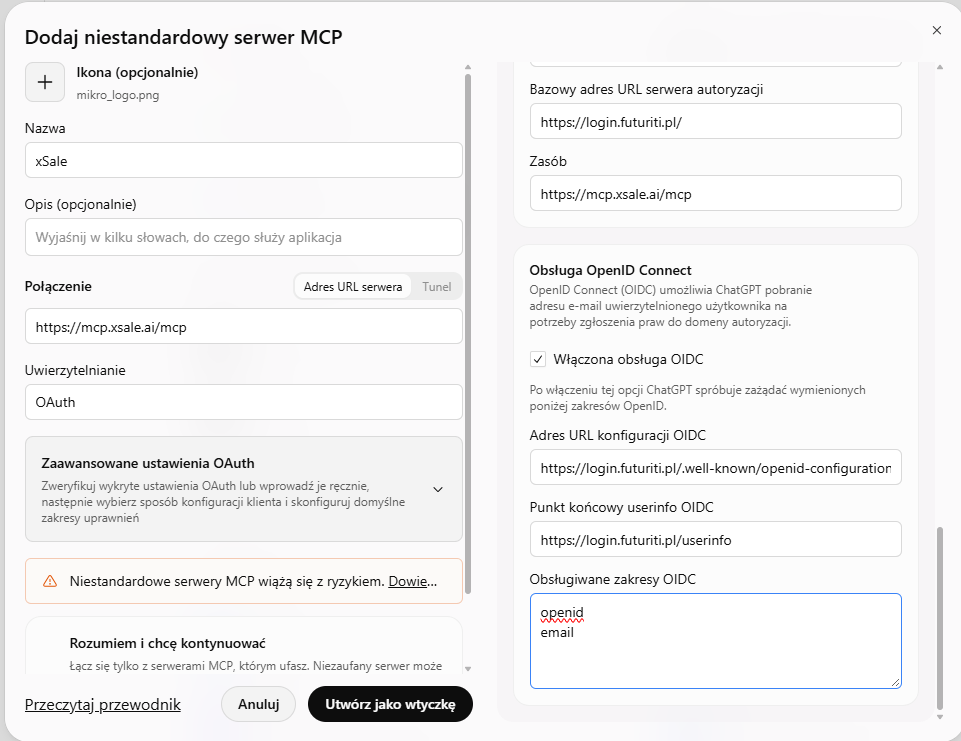
W tej samej sekcji przewiń ustawienia w dół. Jeśli formularz uzupełnił adresy automatycznie, porównaj je z tabelą.
| Ustawienie | Wartość |
|---|---|
| Bazowy adres URL serwera autoryzacji | https://login.futuriti.pl/ |
| Zasób | https://mcp.xsale.ai/mcp |
| Włączona obsługa OIDC | Zaznaczona |
| Adres URL konfiguracji OIDC | https://login.futuriti.pl/.well-known/openid-configuration |
| Punkt końcowy userinfo OIDC | https://login.futuriti.pl/userinfo |
| Obsługiwane zakresy OIDC | openid i email, każdy w osobnym wierszu |
Zakresy OIDC służą do identyfikacji użytkownika. Nie zastępują uprawnień do odczytu lub zmiany danych w xSale.
- Przeczytaj ostrzeżenie dotyczące niestandardowych serwerów MCP. Po sprawdzeniu adresu xSale zaznacz „Rozumiem i chcę kontynuować”.
- Wybierz Utwórz jako wtyczkę.
- Przejdź logowanie OAuth, gdy ChatGPT o nie poprosi. Zaloguj się na własne konto na stronie
login.futuriti.pli sprawdź żądany dostęp. Nie przekazuj hasła w rozmowie.
Sprawdź połączenie bez zmiany danych
- Otwórz nową rozmowę i wybierz wtyczkę xSale, np. przez wpisanie
@i wskazanie jej na liście. - Wpisz: „Użyj xSale. Pokaż organizacje, do których mam dostęp. Nie zmieniaj żadnych danych”.
- Wskaż właściwą organizację. Następnie poproś o odczyt jednego zamówienia lub oferty i porównaj wynik z panelem xSale.
Brak właściwej organizacji oznacza, że trzeba sprawdzić konto i jego uprawnienia. Nie wybieraj innej organizacji tylko po to, aby kontynuować.
Odśwież narzędzia po aktualizacji MCP
Po dodaniu lub zmianie narzędzi przez xSale bezpośrednie połączenie MCP może wymagać odświeżenia.
- Otwórz Wtyczki i szczegóły połączenia xSale.
- Wybierz Odśwież (Refresh).
- Sprawdź listę dostępnych narzędzi i rozpocznij nową rozmowę z xSale.
- Jeżeli narzędzia nadal brakuje, sprawdź uprawnienia i aktualny katalog narzędzi.
Ta procedura dotyczy własnego połączenia z serwerem MCP. Wtyczki instalowane z publicznego katalogu mogą mieć inny tryb aktualizacji.
Odłącz dostęp
Otwórz szczegóły xSale we Wtyczkach i użyj dostępnej opcji odłączenia konta lub usunięcia połączenia. Samo zamknięcie rozmowy nie jest odłączeniem. Usunięcie połączenia nie usuwa automatycznie danych zapisanych we wcześniejszych rozmowach.
Gdy połączenie nie działa
- Brak opcji dodania MCP: sprawdź dostępność funkcji na koncie i ograniczenia administratora ChatGPT.
- Błąd OAuth: porównaj adres serwera, identyfikator klienta i ustawienia OIDC z instrukcją. Nie zmieniaj samodzielnie adresu wywołania zwrotnego.
- Brak narzędzi: odśwież połączenie i wybierz xSale w nowej rozmowie.
- Błąd uprawnień: sprawdź konto i wybraną organizację. Poprawne logowanie nie nadaje dodatkowych uprawnień biznesowych.
Dalsza praca
Ustawienia i zrzuty ekranu: 20.10.2026. Wygląd formularza może zmieniać się wraz z aktualizacjami ChatGPT. Dokumentacja OpenAI: połączenie i odświeżanie MCP.