
 EN
ENOfertę do TikTok Shop przygotowujesz w xSale, uzupełniając jej dane oraz ustawienia kanału sprzedaży TikTok. Możesz utworzyć nową ofertę albo dodać TikTok do oferty, z której korzystasz już w innych kanałach.
W tym artykule znajdziesz
- co przygotować przed wystawieniem oferty
- jak dodać kanał TikTok do oferty
- jak uzupełnić dane oferty
- na co zwrócić uwagę przy wariantach
- jak sprawdzić wynik publikacji
- co zrobić, gdy oferta nie zostanie wystawiona
Przed rozpoczęciem
Skonfiguruj połączenie ze sklepem TikTok Shop zgodnie z instrukcją Kreator integracji z TikTok. Sprawdź ustawienia synchronizacji ofert, cen i stanów oraz magazynu TikTok.
Przygotuj nazwę, opis, zdjęcia, cenę, kod oferty i dane produktu. Zakres wymaganych parametrów i dokumentów zależy od wybranej kategorii TikTok. Dodanie kanału do istniejącej oferty nie oznacza, że dane wystarczające dla innego marketplace będą wystarczające również dla TikToka.
Dodanie TikToka do oferty
- Otwórz ofertę, którą chcesz sprzedawać w TikTok Shop. Jeśli nie masz jeszcze oferty w xSale, przygotuj ją zgodnie z instrukcją Tworzenie oferty.
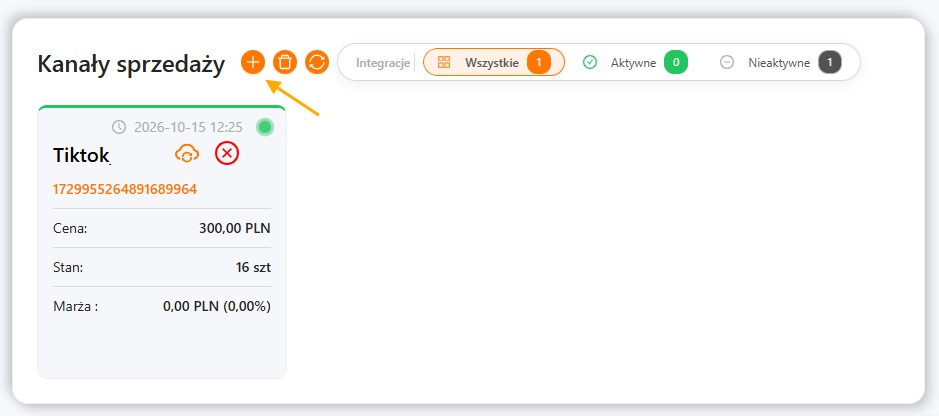
- W sekcji Kanały sprzedaży kliknij + i wybierz właściwą integrację TikTok. Jeśli masz połączonych kilka sklepów, zwróć uwagę na nazwę wybranego konta.
- Uzupełnij dane dla dodanego kanału zgodnie z poniższymi krokami. Sprawdź cenę i stan przypisane do TikToka.
Przygotowanie danych krok po kroku
- Uzupełnij nazwę, opis i zdjęcia. W sekcji Opisy i zdjęcia przygotuj treść dla zakładki opisu używanej przez integrację i zapisz opis. Integracja przesyła nazwę do 255 znaków i opis do 10 000 znaków; dłuższe treści są skracane. Przesyłanych jest maksymalnie 9 zdjęć produktu.
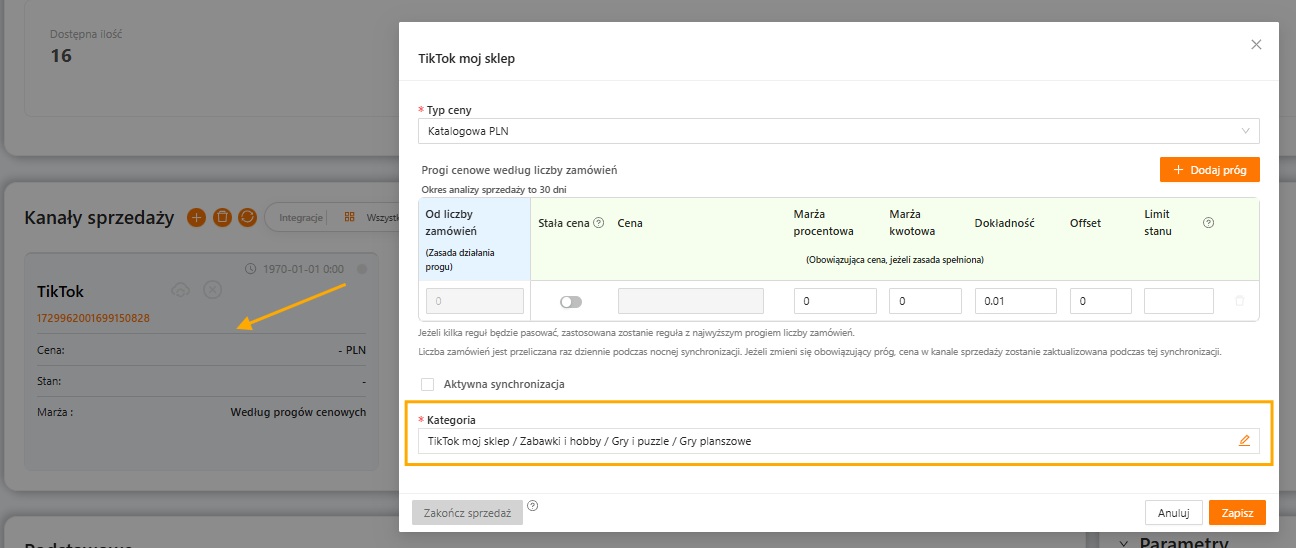
- Wybierz kategorię TikTok. W sekcji Kanały sprzedaży kliknij kafelek właściwej integracji TikTok, aby otworzyć okno edycji kanału. W polu Kategoria kliknij ikonę ołówka i wybierz kategorię odpowiadającą produktowi. Musi to być kategoria końcowa, dostępna dla Twojego sklepu. Zatwierdź zmianę przyciskiem Zapisz.
- Uzupełnij parametry kategorii. Sprawdź pola oznaczone jako wymagane, wybierz odpowiednie wartości i uzupełnij markę produktu. Marka w parametrach nie jest tym samym polem co producent w parametrach sprzedaży.
- Dodaj wymagane dokumenty produktu. Jeśli kategoria wymaga załączników, uzupełnij je w odpowiednich parametrach. Wymagania mogą zależeć również od wybranych cech produktu.
- Sprawdź parametry sprzedaży. Dla kanału TikTok wybierz producenta, osobę odpowiedzialną lub tabelę rozmiarów, jeśli wymaga ich kategoria. Nie każda kategoria korzysta z tych samych ustawień.
- Uzupełnij dane paczki. W Parametrach sprzedaży kanału TikTok podaj wagę przesyłki wraz z jednostką oraz długość, szerokość i wysokość w centymetrach. Nie zastępuj tych pól samymi wymiarami towaru w sekcji Podstawowe.
- Sprawdź cenę i dostępność. Cena przesyłana do TikToka musi być dodatnią ceną brutto w PLN. Zweryfikuj ustawienia ceny i stanu dla kanału, również gdy oferta jest już sprzedawana w innych integracjach.
Szczegółowe zestawienie pól i ich odpowiedników w TikTok Shop znajdziesz we wpisie Zakres integracji z TikTok.
Oferty z wariantami
Przed wysłaniem oferty wielowariantowej sprawdź dane każdej kombinacji, w szczególności jej cechy, cenę i stan. Oferta może zawierać do 300 wariantów (SKU), opisanych maksymalnie trzema cechami, np. kolorem i rozmiarem. Liczba cech nie jest liczbą możliwych kombinacji produktu.
Każdy wariant powinien mieć jednoznacznie wybrane wartości cech. Jeśli TikTok zwróci błąd dotyczący wariantu, popraw dane wskazanej kombinacji, a nie tylko dane wspólne całej oferty.
Wysłanie i sprawdzenie oferty
- Zapisz uzupełnione dane oferty, w tym opis i parametry dotyczące TikToka.
- Upewnij się, że synchronizacja oferty na kanale TikTok jest aktywna. Na kafelku kanału służy do tego ikona chmury z opisem Aktywna synchronizacja. Jeśli synchronizacja jest wyłączona, włącz ją i potwierdź zmianę. Nie wyłączaj i nie włączaj jej ponownie, jeśli jest już aktywna.
- Sprawdź wynik synchronizacji na kafelku TikToka w sekcji Kanały sprzedaży. Jeśli pojawi się błąd, odczytaj jego treść przed ponowną próbą wysłania.
- Sprawdź ofertę również w panelu TikTok Shop. Platforma może weryfikować produkt przed udostępnieniem go kupującym.
Wysłanie danych nie oznacza jeszcze zaakceptowania oferty przez TikTok. Integracja sprawdza wynik przetwarzania, w tym odrzucenie produktu podczas weryfikacji. Nie twórz kolejnej oferty tylko dlatego, że pierwsza oczekuje na wynik.
Co zrobić, gdy oferta nie zostanie wystawiona
- Brak wymaganych parametrów lub dokumentów: sprawdź kategorię, uzupełnij wskazane pola i załączniki, a następnie zapisz zmiany.
- Niedostępna kategoria lub marka: sprawdź, czy wybrana kategoria i marka są dostępne dla połączonego sklepu. Wybierz właściwą wartość z listy; sama wpisana nazwa nie zastępuje uprawnień sklepu.
- Błąd ceny: sprawdź cenę na kanale TikTok oraz ceny wariantów. Wymagana jest wartość większa od zera w PLN.
- Błąd wagi lub wymiarów: popraw pola w parametrach sprzedaży TikToka, w tym jednostkę wagi.
- Brak producenta, osoby odpowiedzialnej lub tabeli rozmiarów: uzupełnij element wskazany w komunikacie dla wybranej kategorii.
- Odrzucenie przez TikTok: sprawdź przyczynę weryfikacji w panelu TikTok Shop i popraw wskazane dane. Samo ponowienie synchronizacji bez usunięcia przyczyny nie rozwiąże problemu.
Jeśli komunikat nie wyjaśnia, co poprawić, skontaktuj się ze wsparciem xSale. Podaj numer oferty, nazwę integracji TikTok i pełną treść błędu.