
 EN
ENIntegracja z eMAG umożliwia połączenie konta eMAG z xSale. W konfiguracji określasz dane dostępowe, kraj sprzedaży, zakres synchronizacji oraz mapowania płatności, dostaw i statusów zamówień.
Integracja eMAG korzysta z osobnego connectora eMAG. Nie jest to integracja z rodziny Mirakl, dlatego jej konfiguracja i dostępne ustawienia są opisane osobno.
W tym artykule znajdziesz:
- gdzie rozpocząć konfigurację integracji eMAG,
- jak uzupełnić ustawienia podstawowe integracji,
- jak podać dane logowania do konta eMAG,
- jak ustawić kraj sprzedaży i zakres synchronizacji,
- jak zmapować formy płatności,
- jak zmapować formy dostawy,
- jak zmapować statusy zamówień.
Gdzie rozpocząć konfigurację?
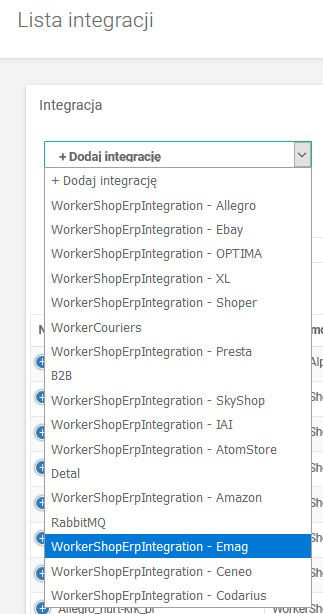
Konfigurację integracji eMAG rozpocznij w panelu xSale V1 w sekcji Konfiguracja → Integracje. Następnie kliknij + Dodaj integrację i wybierz integrację eMAG.
Ustawienia podstawowe
W pierwszym kroku wpisz nazwę integracji. Zalecamy użycie nazwy, która jednoznacznie wskazuje kanał sprzedaży, na przykład eMAG_. Ułatwia to późniejszą obsługę zamówień, ofert i procesów automatycznych.
W tym miejscu ustaw także podstawowe dane integracji, między innymi język oraz domyślny typ ceny używany przy synchronizacji.
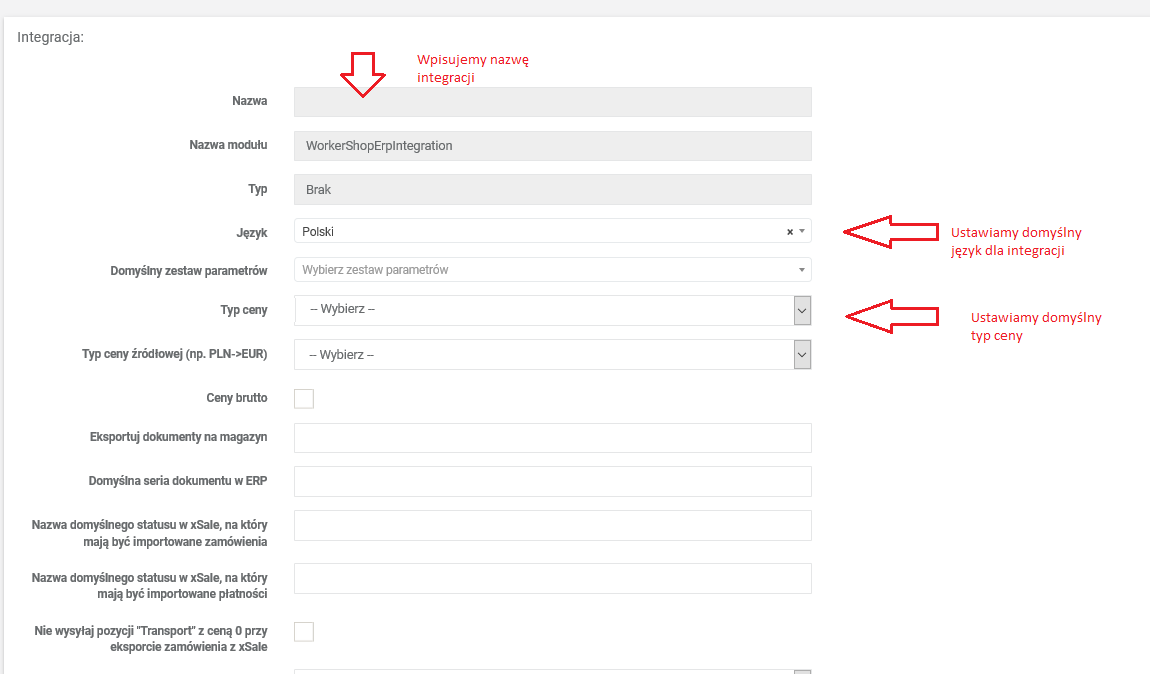
Następnie określ, jakie statusy zamówień i płatności mają być obsługiwane przez integrację. Jeżeli zamówienia mają być automatycznie przekazywane do ERP, ustaw domyślny status zamówienia zgodnie z procesem używanym w Twojej firmie, na przykład Nowe.
Wskaż także magazyny, z których xSale ma pobierać stan magazynowy dla tej integracji. Jeżeli magazyn nie zostanie wskazany, stany z tego magazynu nie będą brane pod uwagę w synchronizacji eMAG.
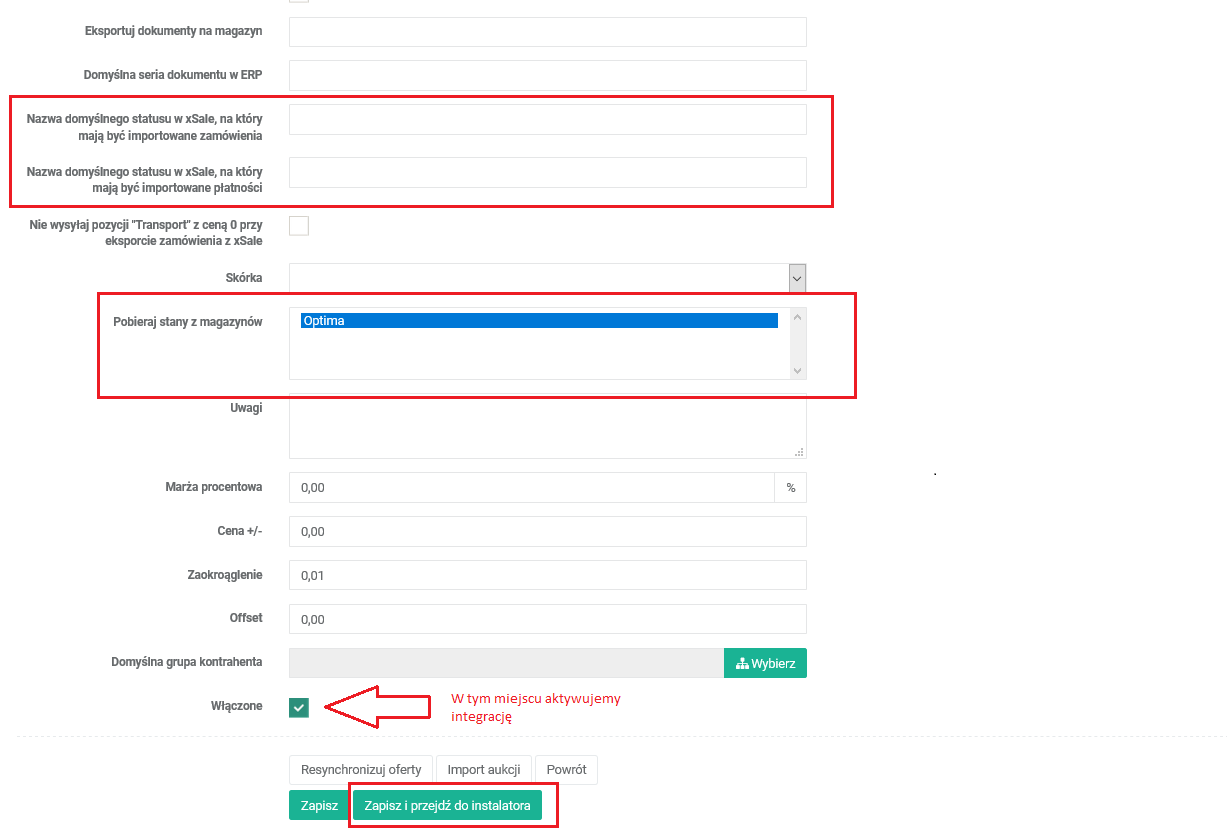
Po uzupełnieniu ustawień kliknij Zapisz i przejdź do instalatora.
Dane logowania konta eMAG
W kroku autoryzacji wpisz login oraz hasło do konta eMAG używanego do integracji.
Po stronie eMAG dodaj adres IP Futuriti do listy dozwolonych adresów. Zrobisz to w panelu eMAG w sekcji Moje konto → Profil → Szczegóły techniczne → Dodaj nowy adres IP.
Adres IP Futuriti: 193.239.184.2.

Ustawienia sklepu
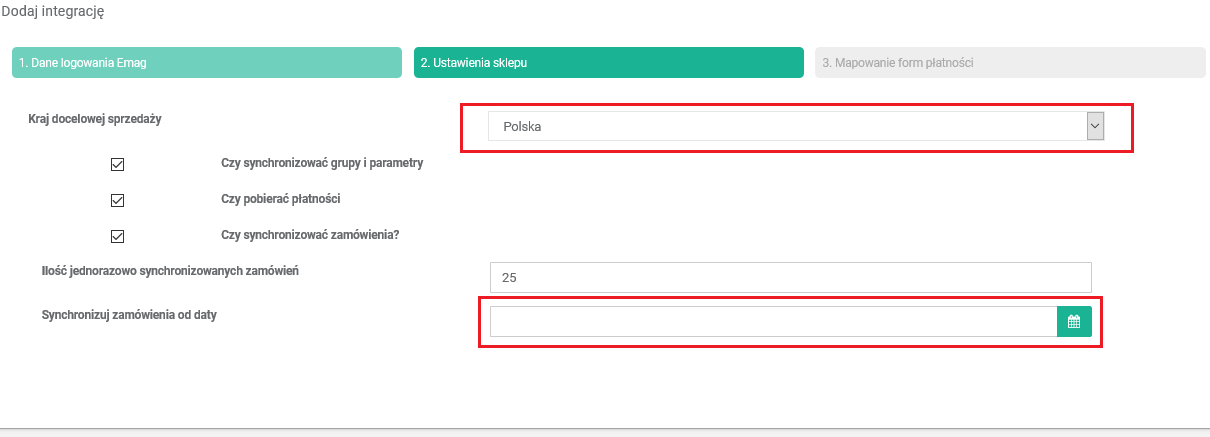
W ustawieniach sklepu wybierz kraj docelowy sprzedaży. Integracja obsługuje osobne adresy API eMAG dla dostępnych rynków, dlatego wybór kraju decyduje, z którym kontem i rynkiem eMAG będzie pracować xSale.
Następnie zdecyduj, czy integracja ma synchronizować grupy i parametry, płatności oraz zamówienia. Ustaw także datę, od której xSale ma pobierać zamówienia. Data jest ważna szczególnie przy uruchamianiu integracji na działającym koncie, ponieważ ogranicza import do zamówień z wybranego okresu.
Mapowanie płatności
W panelu xSale V1 przejdź do Konfiguracja → Integracje. Przy integracji eMAG wybierz Edycja mapowań → Mapowanie form płatności. Jeśli dopiero dodajesz integrację, uzupełnij mapowania w jej kreatorze.
Mapowanie określa formę płatności w xSale i ERP oraz rejestr i typ operacji używane przy zapisie płatności. Aby xSale pobierał płatności z eMAG, włącz także synchronizację płatności w ustawieniach sklepu.
- W polu Sklep wpisz dokładną nazwę EMAG VOUCHER. Przypisz właściwą formę płatności po stronie ERP.
- W polu Rejestr podaj kod rejestru i operację KP, oddzielone średnikiem, np. KASA;KP. Użyj rejestru odpowiedniego dla swojego rozliczenia i waluty. KASA jest tylko przykładowym kodem.
- Sprawdź osobne mapowanie ONLINE CARD PAYMENT dla wpłat kartą. Przypisz mu właściwą formę płatności, rejestr i operację.
- Zapisz mapowania. Przy nowo pobranym zamówieniu z voucherem sprawdź płatność kartą oraz osobny zapis każdego vouchera eMAG.
Ważne: poprawny format to rejestr;typ operacji, np. KASA;KP. Nie używaj zapisu KASA/KP.
Voucher finansowany przez sprzedawcę jest rabatem na produktach i nie tworzy osobnej płatności. Jeśli voucher ma finansowanie mieszane, płatność EMAG VOUCHER obejmuje tylko część finansowaną przez eMAG. Zasady i przykłady opisuje zakres integracji: zamówienia, vouchery i płatności.
Jeśli nie wiesz, jaki rejestr przypisać, skontaktuj się z helpdesk@xsale.ai.
Poniższy zrzut pokazuje układ mapowania płatności. Dla voucherów dodaj w nim nazwę EMAG VOUCHER zgodnie z instrukcją powyżej.

Mapowanie dostaw
W mapowaniu dostaw przypisz sposób dostawy z eMAG do formy dostawy używanej w xSale i w ERP. W kolumnie Sklep wpisz nazwę sposobu dostawy z eMAG, na przykład courier. W kolumnie ERP wskaż odpowiadającą jej formę dostawy po stronie ERP.
W polu Transport wpisz kod usługi transportowej, która ma być używana jako koszt dostawy, na przykład TRANSPORT.

Mapowanie statusów
W mapowaniu statusów określ, jaki status ma zostać przekazany z xSale do eMAG po zmianie statusu zamówienia. Integracja obsługuje techniczne statusy eMAG:
- In progress,
- Prepared,
- Finalized,
- Canceled,
- Returned.
Przykład: jeżeli zamówienie w xSale otrzyma status Zrealizowane, możesz zmapować go na status eMAG Finalized.
Uwaga: status New oznacza nowe zamówienie po stronie eMAG. Integracja nie pozwala zmienić zamówienia z powrotem na ten status.
Po wprowadzeniu mapowań kliknij Zapisz. Integracja z eMAG zostanie dodana i będzie działała zgodnie z ustawieniami wybranymi w kreatorze.