EN
EN
Webservice to łącznik pomiędzy xSale i Comarch ERP XL, który umożliwia synchronizację danych pomiędzy systemami.
W tym artykule znajdziesz
- czym jest WebService dla Comarch ERP XL
- jak przebiega instalacja WebService
- jak zaktualizować WebService
- jak działają opcje w zakładce Wczytywanie dok. do ERP
- o czym pamiętać podczas aktualizacji
- jak przetestować WebService po aktualizacji
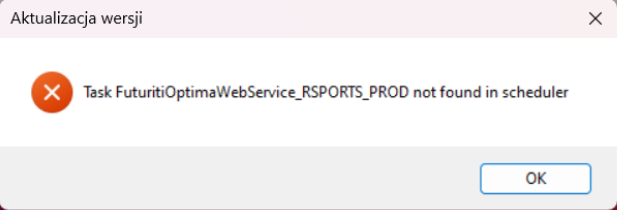
- co zrobić przy błędzie not found in scheduler
Czym jest WebService
WebService dla Comarch ERP XL odpowiada za wymianę danych pomiędzy xSale i ERP. W praktyce jest to osobna usługa instalowana i konfigurowana po stronie środowiska ERP.
Instalacja WebService
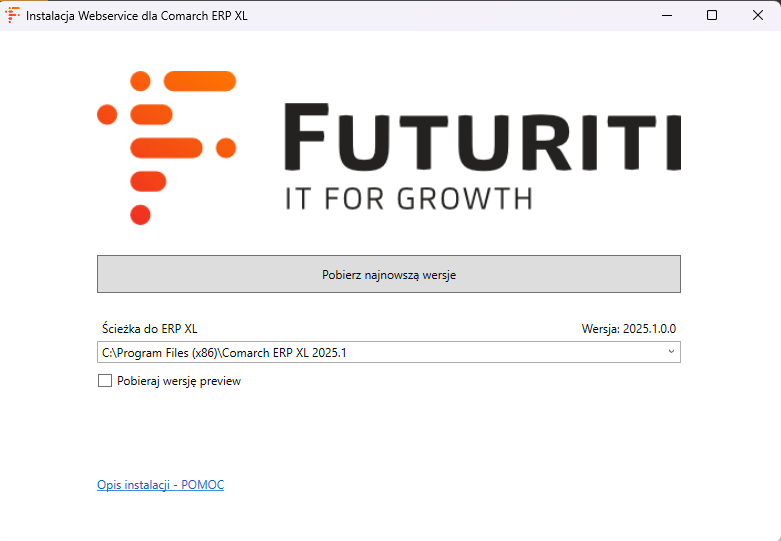
- Pobierz FuturitiWebserviceXLInstallerOne.
- Rozpakuj paczkę i uruchom plik FuturitiWebserviceXLInstallerOne.exe.
- Wskaż ścieżkę, w której jest zainstalowany Comarch ERP XL.
- Kliknij Pobierz najnowszą wersję. Nie zaznaczaj opcji Pobieraj wersję preview, jeśli nie korzystasz świadomie z wersji testowej.
- Aktualna wersja WebService zostanie pobrana do tego samego katalogu, z którego uruchamiasz instalator.
- Po pobraniu otwórz Futuriti Instance Manager i przejdź dalej przez konfigurację instancji.
- Jeśli korzystasz z materiału wideo, wykonuj kolejne kroki zgodnie z instrukcją.
- W razie problemów skontaktuj się z helpdesk.
Aktualizacja WebService
Każda aktualizacja Comarch ERP XL wymaga aktualizacji Webservice do zgodnej wersji.
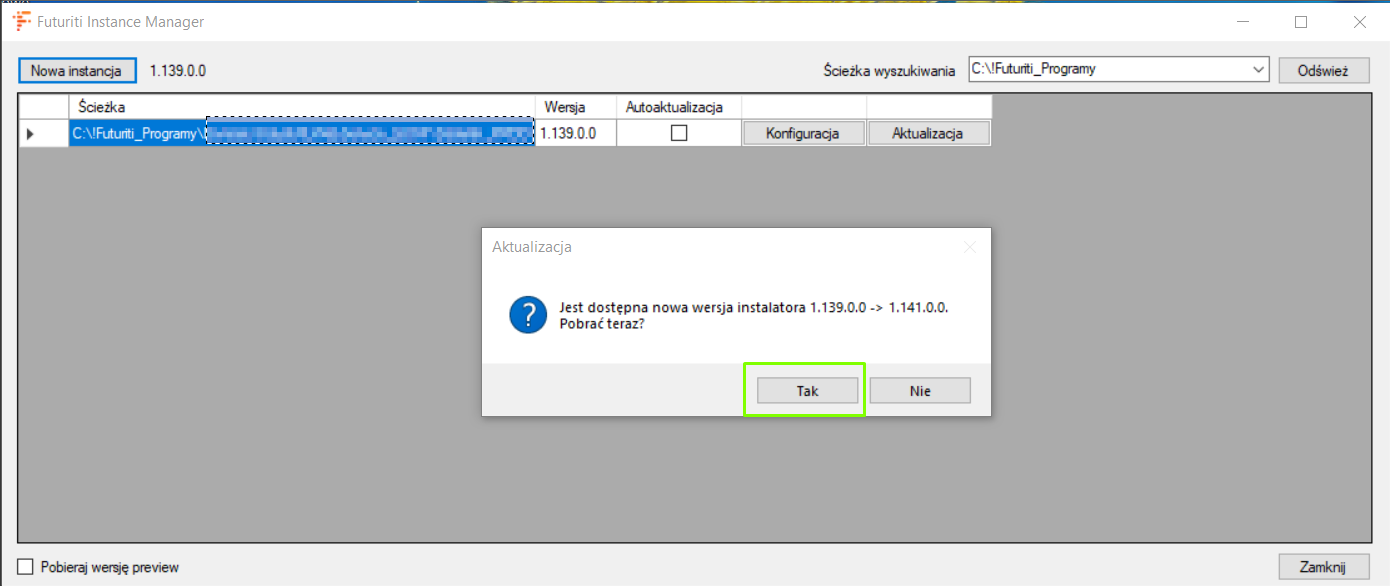
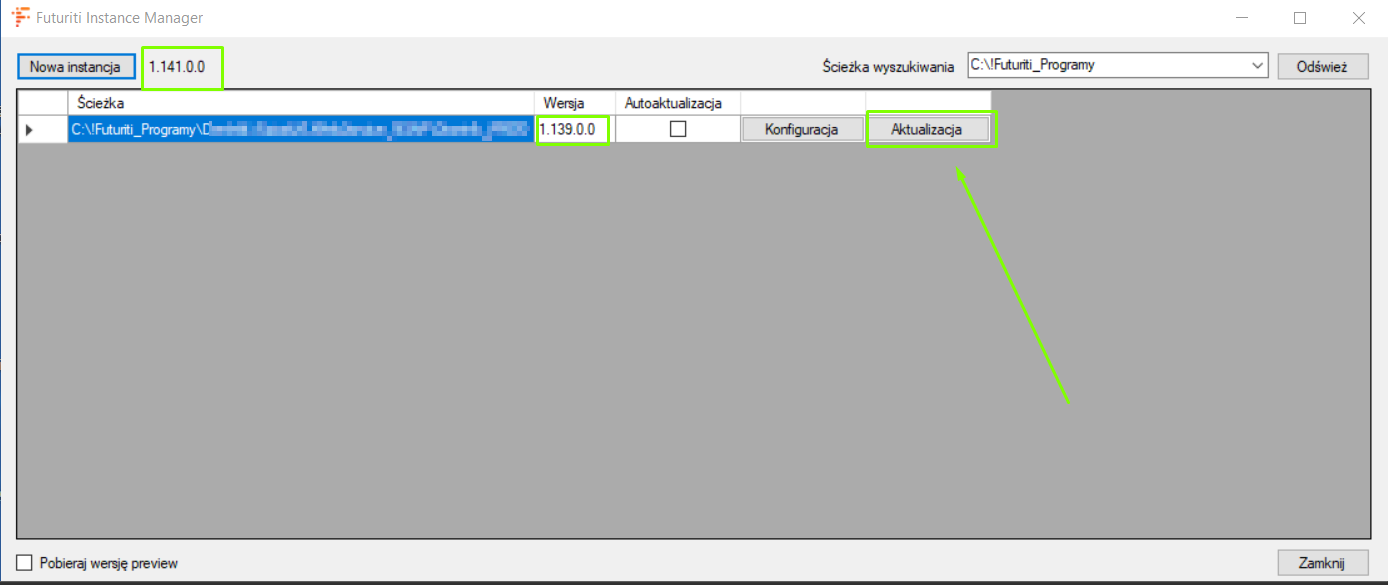
- Uruchom Futuriti Instance Manager.
- Jeżeli pojawi się informacja o dostępnej aktualizacji, wybierz opcję Tak.
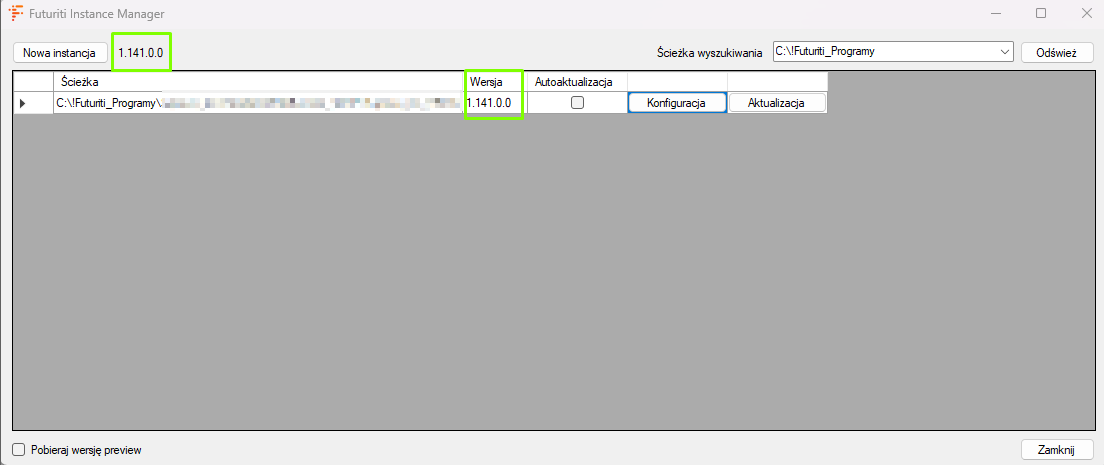
- Po zakończeniu aktualizacji Instance Managera kliknij przycisk Aktualizacja, aby zaktualizować WebService.
- Po zakończonej aktualizacji sprawdź, czy wersja Instance Manager jest zgodna z wersją WebService.
Opcje w zakładce Wczytywanie dok. do ERP
W zakładce Konfiguracja -> Wczytywanie dok. do ERP znajdują się ustawienia, które wpływają na sposób tworzenia i obsługi dokumentów ZS oraz powiązanych płatności i dokumentów sprzedaży w Comarch ERP XL. Poniżej opisujemy najważniejsze opcje widoczne w tej części konfiguracji.
Pobieranie zasobów na ZS
Opcja Pobieranie zasobów na ZS określa, czy przy tworzeniu zamówienia sprzedaży ZS w Comarch ERP XL system ma rezerwować towar pod to zamówienie.
Dostępne tryby to: pobranie ustawienia z definicji dokumentu, brak rezerwacji albo rezerwacja zasobów. Dla użytkownika oznacza to, czy zamówienie przesłane z xSale do XL ma od razu zablokować dostępny stan magazynowy. Technicznie ustawienie trafia na ZS do pola RezerwujZasoby.
Atrybuty OrderDocumentId i SalesDocumentId
Pola Nazwa atrybutu z numerem zamówienia i Nazwa atrybutu z numerem dokumentu wskazują, pod jakimi nazwami atrybutów WebService zapisuje w XL techniczne identyfikatory dokumentów.
- OrderDocumentId – atrybut z numerem lub identyfikatorem zamówienia ZS. Ułatwia powiązanie płatności, zapisu kasowego/bankowego albo dokumentu sprzedaży z konkretnym zamówieniem w XL.
- SalesDocumentId – atrybut z numerem lub identyfikatorem dokumentu sprzedaży, np. faktury. Jest używany m.in. przy rozliczaniu płatności z właściwym dokumentem sprzedaży.
W praktyce są to techniczne łączniki między zamówieniem, płatnością i dokumentem sprzedaży. Nie należy zmieniać ich nazw bez potwierdzenia, że taka sama konfiguracja jest używana w procesach integracyjnych.
Lokalizacje
Opcja lokalizacje dotyczy przekazywania magazynu lub lokalizacji z danych zamówienia do dokumentu ZS w Comarch ERP XL. WebService może odczytać z zamówienia wartości z pól PartLocation i DestinationPartLocation i ustawić je na dokumencie jako magazyn źródłowy lub docelowy.
Dla użytkownika oznacza to, że zamówienie może trafić od razu na właściwy magazyn lub lokalizację w XL, zamiast korzystać wyłącznie z ustawienia domyślnego.
Zwracaj ZS tylko z atrybutem PLIK XML
Opcja zwracaj ZS tylko z atrybutem „PLIK XML” ogranicza mechanizm zwracania lub pobierania ZS z Comarch ERP XL. Po jej użyciu WebService bierze pod uwagę tylko te dokumenty ZS, które mają uzupełniony atrybut PLIK XML.
Biznesowo oznacza to, że WebService nie przetwarza każdego ZS z XL, tylko dokumenty oznaczone konkretnym atrybutem, czyli przygotowane do wymiany z xSale lub innym procesem integracyjnym.
Rozliczanie dokumentu sprzedaży po zaczytaniu płatności kurierskiej
Opcja rozliczać dokument sprzedaży po zaczytaniu płatności kurierskiej powoduje, że po wczytaniu płatności kurierskiej WebService nie tylko tworzy zapis kasowy/bankowy w Comarch ERP XL, ale próbuje też rozliczyć nim właściwy dokument sprzedaży.
Oznacza to, że płatność może zostać powiązana z fakturą albo innym dokumentem sprzedaży, a dokument w ERP może zostać oznaczony jako rozliczony. Warunkiem poprawnego działania jest m.in. znalezienie właściwego dokumentu sprzedaży po atrybucie lub numerze oraz poprawnie skonfigurowany rejestr płatności.
Ustawiaj wysyłkę do KSeF na podstawie typu kontrahenta
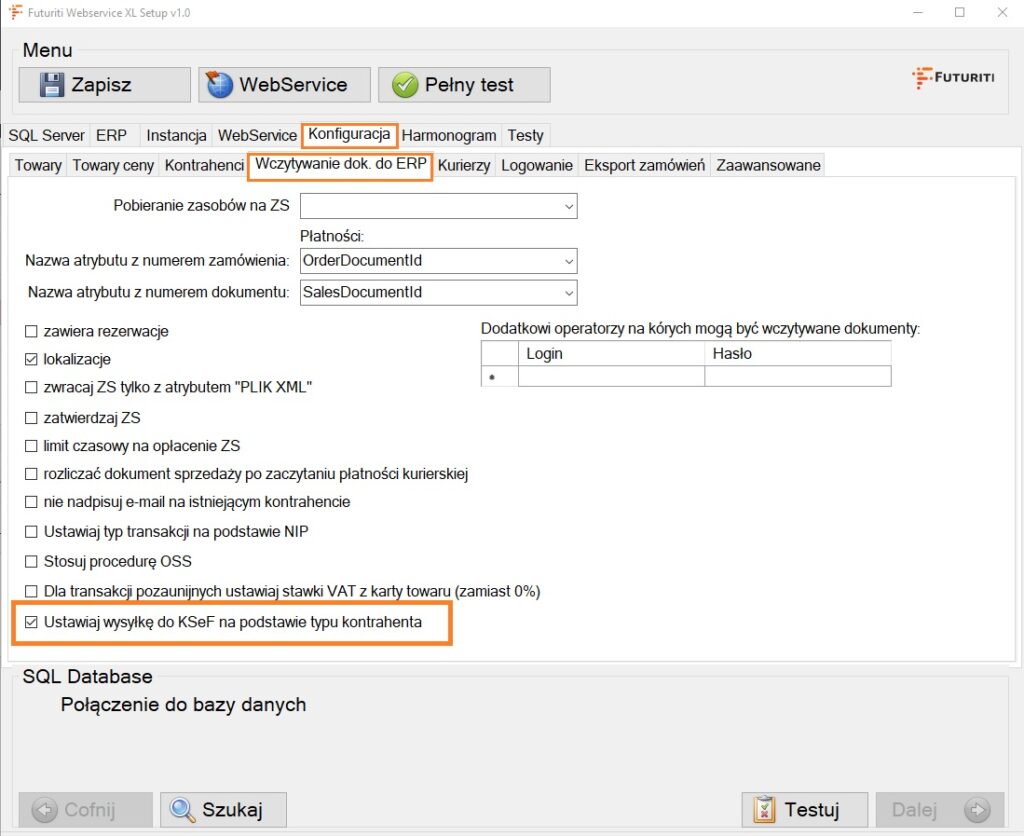
Po autoaktualizacji WebService dla Comarch ERP XL (od wersji 2025.1.) w konfiguracji Konfiguracja -> Wczytywanie dok. do ERP dostępna jest flaga Ustawiaj wysyłkę do KSeF na podstawie typu kontrahenta.
Po włączeniu tej opcji WebService ustawia regułę wysyłki dokumentów do KSeF na podstawie typu kontrahenta. W uproszczeniu system może inaczej potraktować firmę, a inaczej osobę fizyczną. Dla użytkownika oznacza to automatyczne ustawienie, czy dokumenty dla danego kontrahenta mają być kierowane do KSeF, bez ręcznego poprawiania tego na kartotece kontrahenta.
W Comarch ERP XL wysyłka faktur do Krajowy System e-Faktur (KSeF) zależy przede wszystkim od typu kontrahenta oraz jego statusu podatkowego (NIP).
Faktury są wysyłane do KSeF dla:
- Kontrahentów krajowych i zagranicznych
- Podmiotów posiadających NIP (B2B) (czyli: firmy, jednoosobowe działalności gospodarcze, instytucje zarejestrowane jako podatnicy VAT czynni lub zwolnieni)
Kluczowy warunek: kontrahent jest obsługiwany jako podmiot gospodarczy.
Faktury NIE są wysyłane do KSeF dla:
- Osób fizycznych (B2C, bez NIP)
- Podmiotów, które nie podlegają KSeF (np. niektóre szczególne przypadki eksportowe – zależnie od konfiguracji)
Limit czasowy na opłacenie ZS
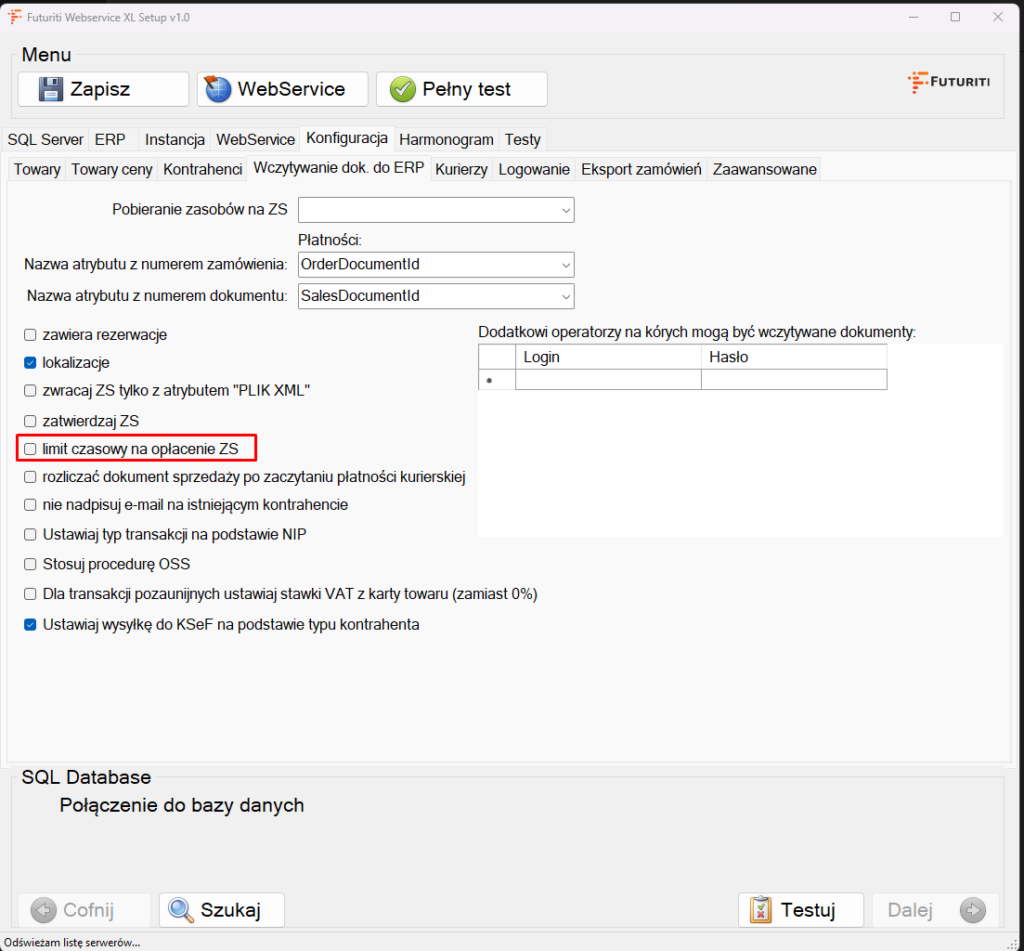
W zakładce Konfiguracja -> Wczytywanie dok. do ERP dostępna jest opcja limit czasowy na opłacenie ZS. Nazwa tej opcji oznacza ustawienie terminu płatności na dokumencie ZS tworzonym w Comarch ERP XL.
Po włączeniu tej opcji WebService ustawia na zamówieniu sprzedaży ZS termin płatności zgodny z ustawieniami kontrahenta w ERP XL. Dzięki temu dokument ZS w XL ma informację, ile dni klient ma na opłacenie dokumentu.
Technicznie opcja odpowiada ustawieniu SalesOrderPaymentDaysCustomer. Jeżeli zamówienie przesyłane do XL zawiera własny termin płatności w polu NetDaysDue, WebService używa terminu przekazanego w zamówieniu. Jeżeli zamówienie nie zawiera takiej wartości, a opcja jest włączona, termin płatności jest pobierany z karty kontrahenta w Comarch ERP XL, z pola Knt_LimitOkres, i zapisywany na ZS jako TerminPlatnosci.
Przykład: jeżeli kontrahent w Comarch ERP XL ma ustawiony termin płatności 7 dni, a zamówienie z xSale nie przekazuje własnego terminu, to po włączeniu tej opcji ZS utworzony w XL otrzyma termin płatności 7 dni.
Uwaga: opcja nie oznacza automatycznego sprawdzania płatności w xSale ani automatycznego anulowania zamówienia po przekroczeniu terminu. Ustawia wyłącznie termin płatności na dokumencie ZS w Comarch ERP XL.
O czym pamiętać podczas aktualizacji
Aby WebService zapewniał poprawną wymianę danych, na wszystkich stanowiskach ERP powinna być ustawiona ta sama, zsynchronizowana data i godzina systemowa.
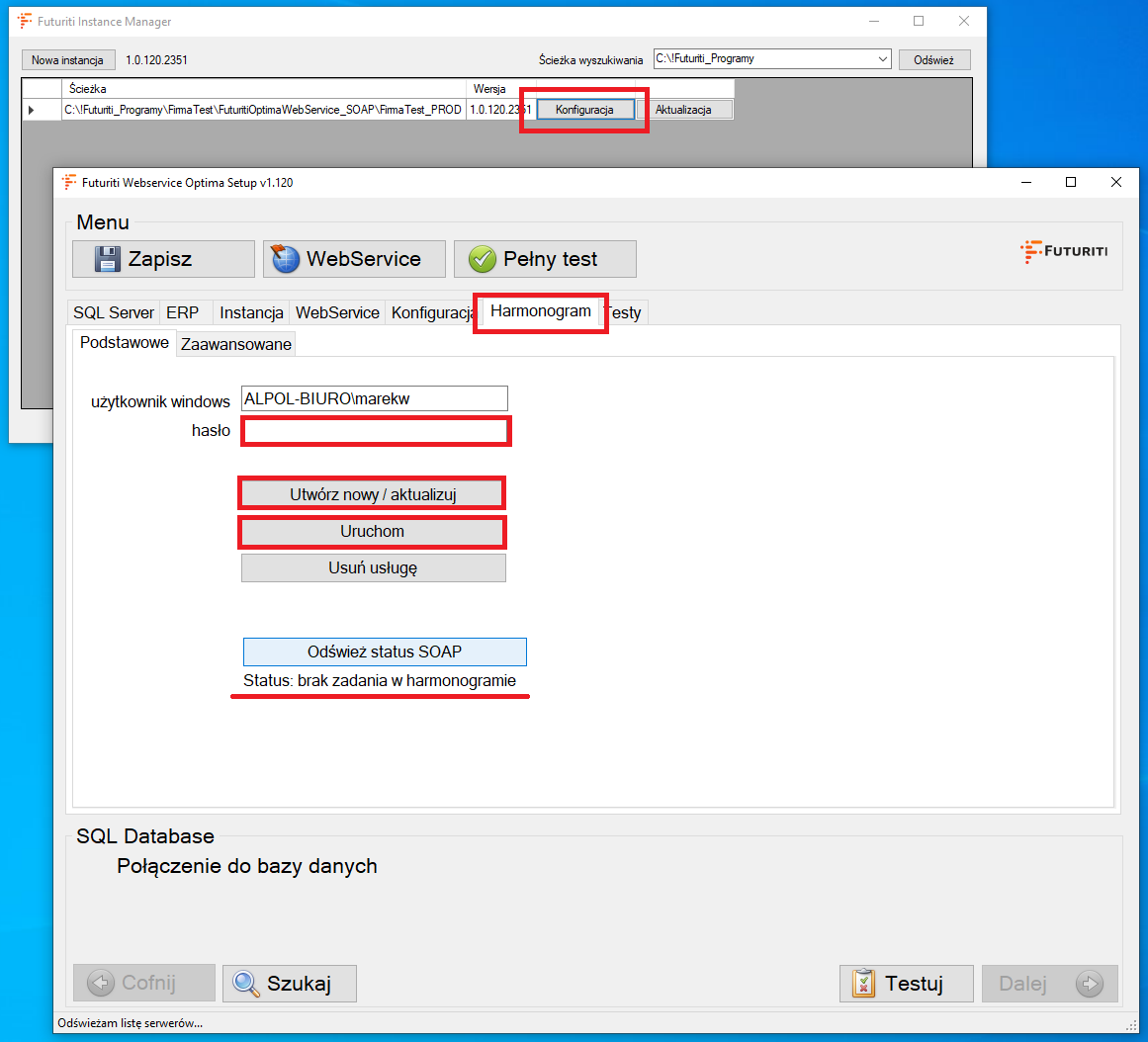
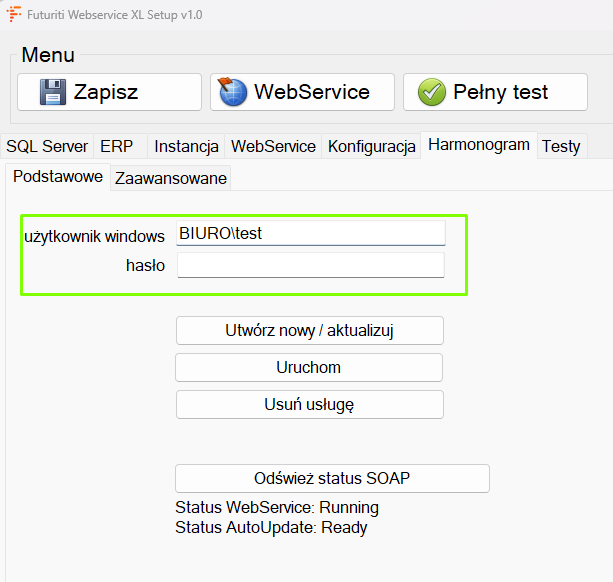
Aktualizując WebService, zaloguj się na użytkownika Windows z uprawnieniami administracyjnymi, który umożliwia instalowanie oprogramowania na serwerze. Zalecamy zalogowanie się na tego samego użytkownika, który jest wskazany w WebService. Użytkownika możesz sprawdzić w zakładce Harmonogram.
Proces aktualizacji może potrwać od kilku do kilkudziesięciu minut.
Test po aktualizacji
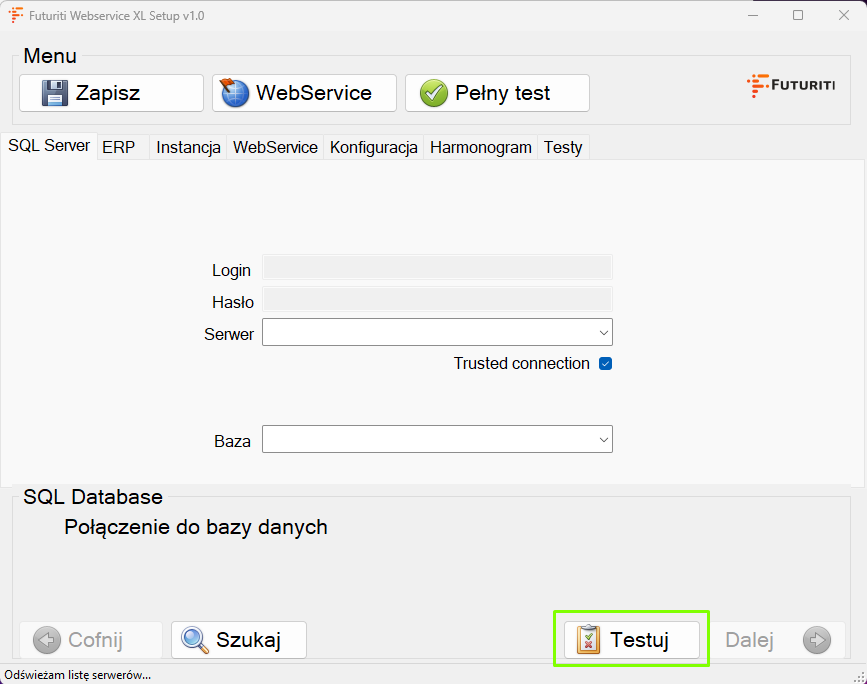
Po aktualizacji przetestuj WebService. W tym celu kliknij przycisk Testuj i przejdź przyciskiem Dalej przez kolejne kroki testu aż do końca.
Harmonogram i błąd not found in scheduler
Błąd podczas aktualizacji not found in scheduler oznacza, że WebService jest wyłączony i nie można go zaktualizować.
Aby rozwiązać ten problem:
- Przejdź do zakładki Konfiguracja -> Harmonogram.
- Wpisz hasło do użytkownika Windows.
- Kliknij Utwórz nowy / aktualizuj.
- Następnie kliknij Uruchom.
- Gdy status zmieni się na Running, spróbuj ponownie zaktualizować WebService.