EN
ENKreator integracji z InPost Von Halsky służy do połączenia konta InPost Von Halsky z xSale i przygotowania zasad, według których będą obsługiwane oferty oraz zamówienia. To właśnie w tym miejscu określasz, czy integracja ma służyć do wystawiania ofert, pobierania zamówień czy do pełnej obsługi sprzedaży w tym kanale.
Dobrze skonfigurowany kreator porządkuje dalszą pracę z InPost Von Halsky. Dzięki temu użytkownik nie ustawia tych samych zasad osobno dla każdej oferty i od początku wie, jak będą zachowywać się dane przesyłane między xSale a InPost Von Halsky.
Integracja z InPost Von Halsky
Aby rozpocząć korzystanie z InPost Von Halsky, kliknij w poniższy link i uzupełnij formularz zgłoszeniowy.
Twoje dane są potrzebne, aby InPost mógł potwierdzić Twoją tożsamość oraz autoryzować dostęp.
Uwaga, jeżeli poniższy formularz został już przez Ciebie uzupełniony po kontakcie ze strony Przedstawiciela Handlowego InPost, pomiń ten krok i rozpocznij integrację poprzez kliknięcie w kafelek integracji.
Przejdź do formularza zgłoszeniowego InPost
Po przesłaniu formularza:
- InPost zweryfikuje Twoje zgłoszenie.
- Na podany w formularzu adres e-mail otrzymasz od InPost link do rejestracji, przez który dokończysz konfigurację konta oraz integrację ofert.
- Po zakończeniu procesu rejestracji Twoje produkty będą mogły pojawić się na InPost Von Halsky.
W tym artykule znajdziesz
- jak uruchomić kreator integracji
- jak przebiega autoryzacja konta InPost Von Halsky
- jak ustawić zakres integracji
- jak działa synchronizacja ofert
- jak ustawić parametry sprzedażowe
- jak działa synchronizacja zamówień i płatności
- jak ustawić mapowania dostaw i płatności
- jak aktywować integrację
- jak korzystać z edytora integracji
- jak wykonać dodatkową autoryzację integracji
- film pokazujący dodanie integracji InPost Von Halsky
Jak podłączyć konto InPost Von Halsky?
W celu włączenia integracji InPost Von Halsky należy w pierwszej kolejności aktywować Nowy Kanał Sprzedaży w Panelu InPost, a po wykonaniu tej czynności przejść do dodania nowej integracji bezpośrednio w panelu xSale.
Aby dodać integrację InPost Von Halsky, przejdź do listy integracji w xSale i wybierz dodanie nowej integracji dla tego kanału sprzedaży. Po uruchomieniu kreatora przejdziesz przez kolejne kroki konfiguracji.
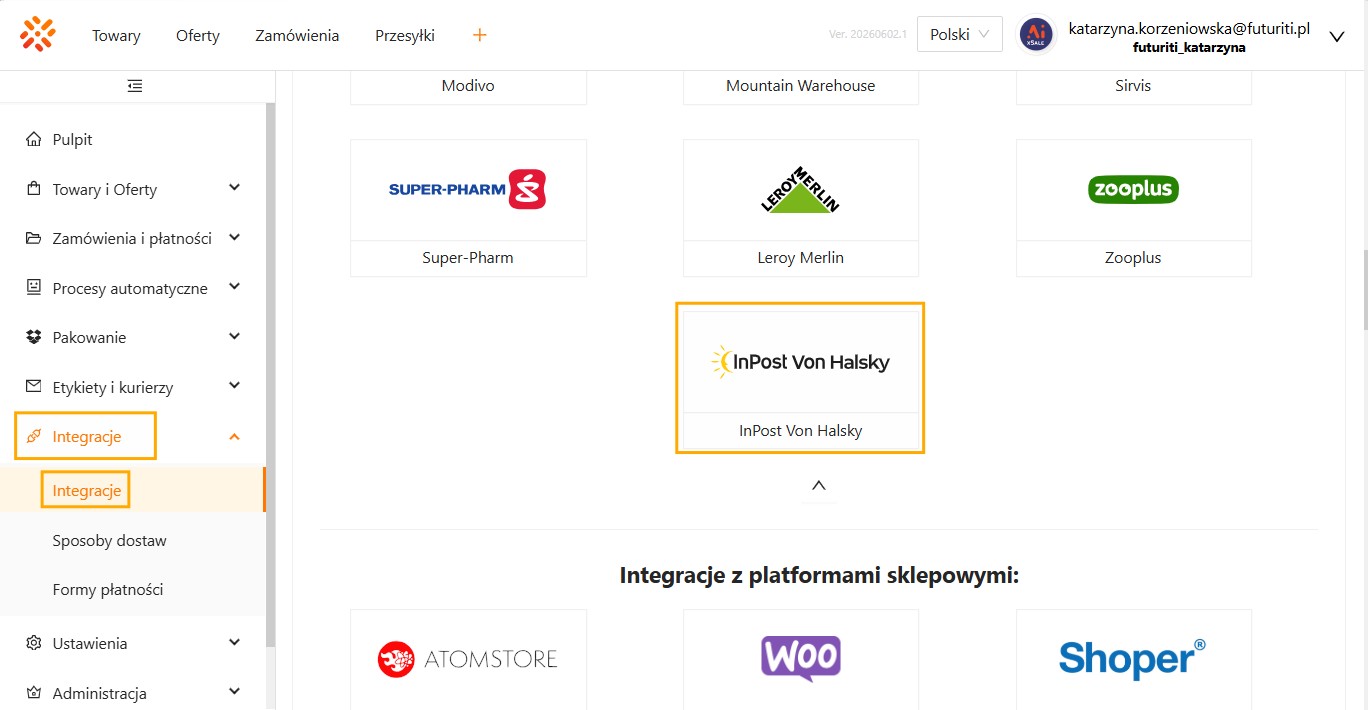
To pierwszy ważny etap z perspektywy organizacyjnej. Właśnie tutaj tworzysz integrację, która później będzie wykorzystywana przez oferty i zamówienia związane z InPost Von Halsky.
Autoryzacja konta InPost Von Halsky
| Ważne: Aby autoryzacja mogła zakończyć się poprawnie, konto merchanta po stronie InPost musi być wcześniej właściwie aktywowane poprzez naciśnięcie przycisku “Aktywuj Nowy Kanał Sprzedaży”. W celu włączenia integracji z xSale, musisz mieć wykonany w Panelu Merchanta pierwszy krok onboardingowy, aby pozostałe zostały odblokowane. |
Pierwszy krok kreatora dotyczy autoryzacji. W tym miejscu podajesz nazwę integracji, która będzie widoczna na liście integracji w xSale, a następnie klikasz przycisk Autoryzuj.
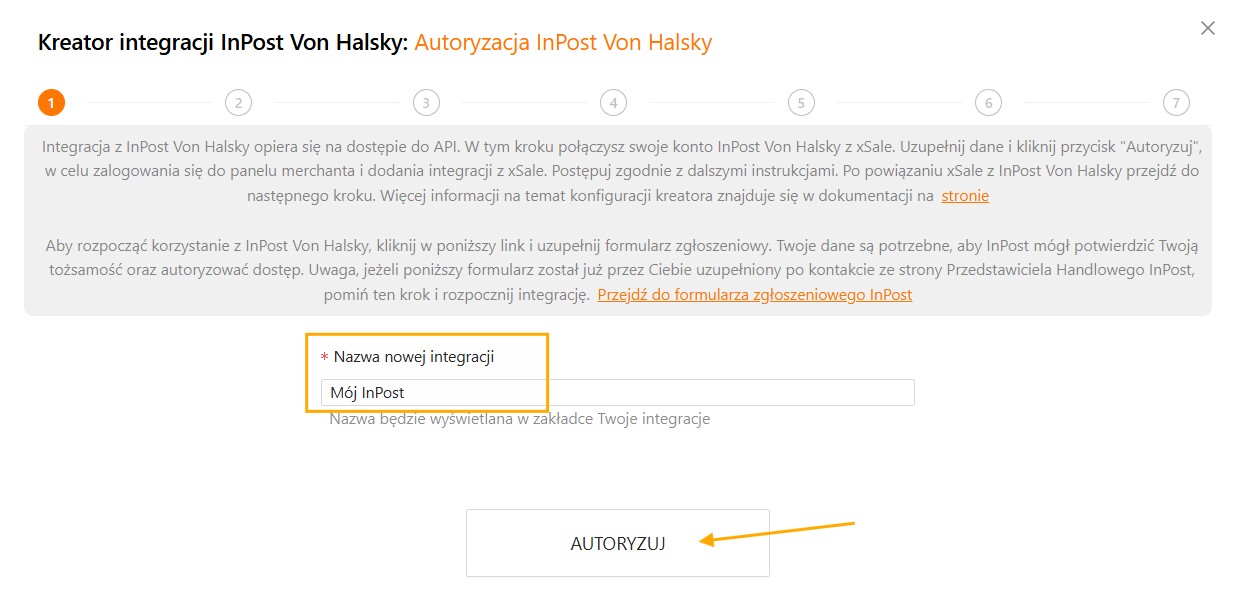
Po kliknięciu przycisku Autoryzuj xSale przechodzi do połączenia z kontem InPost Von Halsky, a po poprawnym zakończeniu tego etapu pozwala wybrać organizację, która ma zostać powiązana z integracją.
| Uwaga: Wpisanej nazwy integracji nie będzie można później zmienić. To właśnie ta nazwa będzie później wyświetlana w systemie przy tej integracji, dlatego warto od razu nadać jej czytelną i docelową nazwę. |
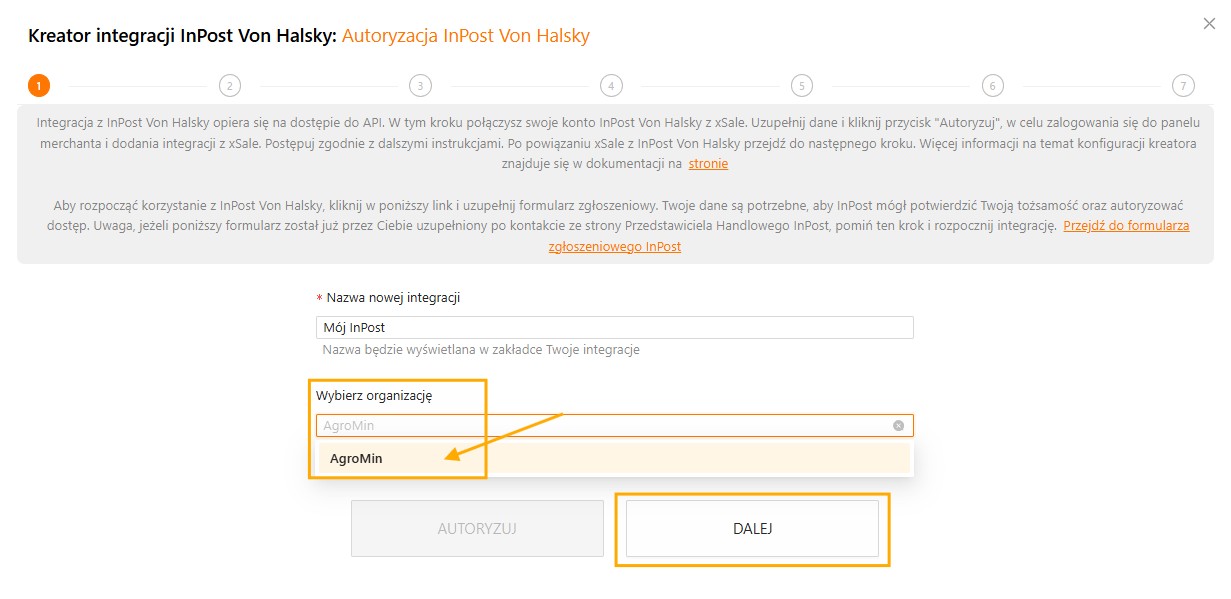
Z perspektywy użytkownika to bardzo ważny moment, bo od niego zależy, z jakim kontem i z jaką organizacją InPost Von Halsky będzie pracować xSale. Warto więc od razu zadbać o czytelną nazwę integracji, szczególnie jeśli firma obsługuje więcej niż jedno konto lub więcej niż jeden kanał sprzedaży.
Zakres integracji
W kolejnym kroku określasz zakres działania integracji. Możesz zdecydować, czy chcesz:
- tylko pobierać zamówienia,
- tylko wystawiać oferty,
- uruchomić pełny zakres integracji.
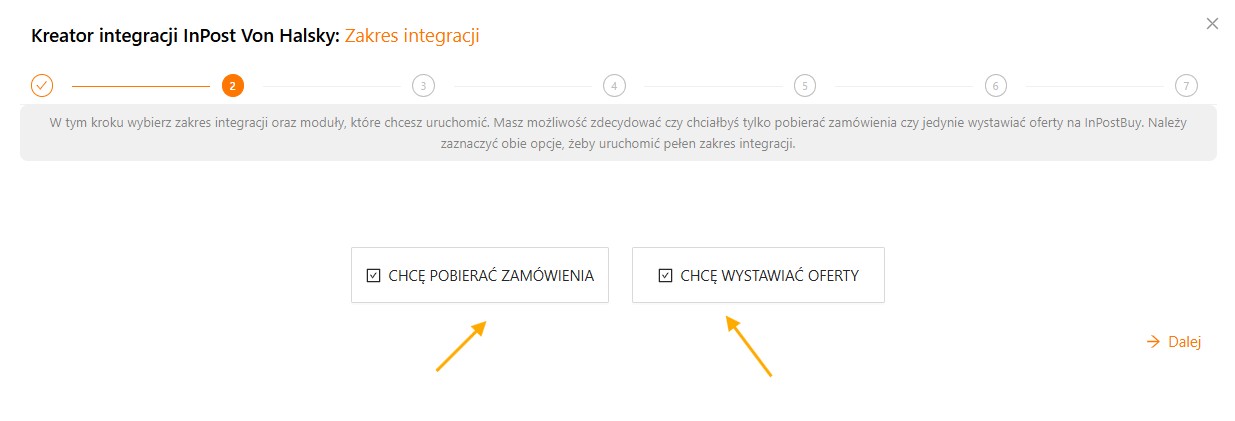
To ustawienie ma bezpośredni wpływ na codzienną pracę zespołu. Jeśli wybierzesz tylko wystawianie ofert, integracja będzie służyła głównie do zarządzania publikacją danych produktowych. Jeżeli włączysz także pobieranie zamówień, xSale stanie się również miejscem bieżącej obsługi sprzedaży z InPost Von Halsky.
Synchronizacja ofert
W kroku synchronizacji ofert ustawiasz, w jaki sposób mają być przekazywane do InPost Von Halsky ceny, opisy oraz stany magazynowe.
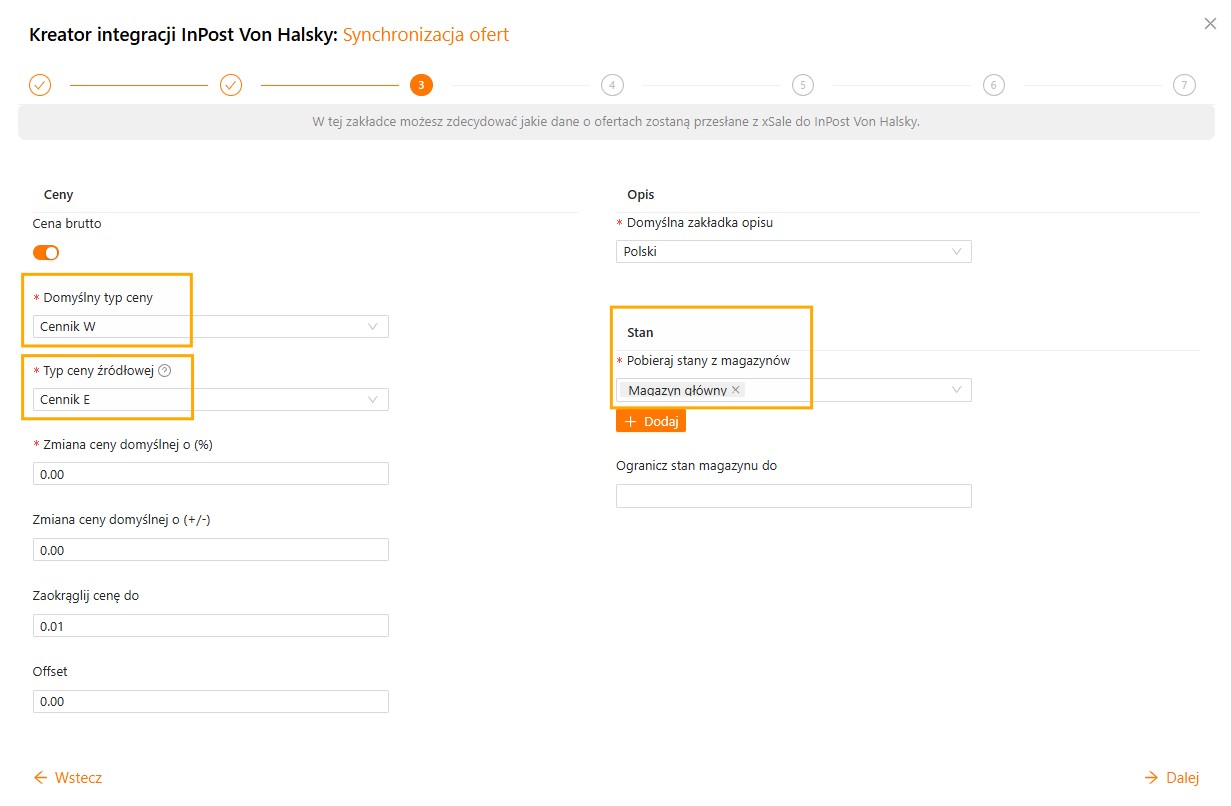
Na tym etapie szczególnie ważne jest poprawne ustawienie pól Domyślny typ ceny, Typ ceny źródłowej oraz magazynu do pobierania stanów. To właśnie te ustawienia decydują, z jakich danych xSale będzie korzystać przy przygotowaniu oferty dla InPost Von Halsky.
Z perspektywy codziennej pracy te ustawienia mają duże znaczenie, ponieważ wpływają na to, jakie ceny i jakie dostępne stany będą prezentowane w kanale sprzedaży. Warto więc od początku ustawić je zgodnie z rzeczywistym sposobem prowadzenia sprzedaży.
Parametry sprzedażowe
Po ustawieniach synchronizacji ofert przechodzisz do kroku parametrów sprzedażowych. W tym miejscu definiujesz domyślne wartości, które będą uzupełniały się na każdej wystawianej ofercie dla tej integracji.
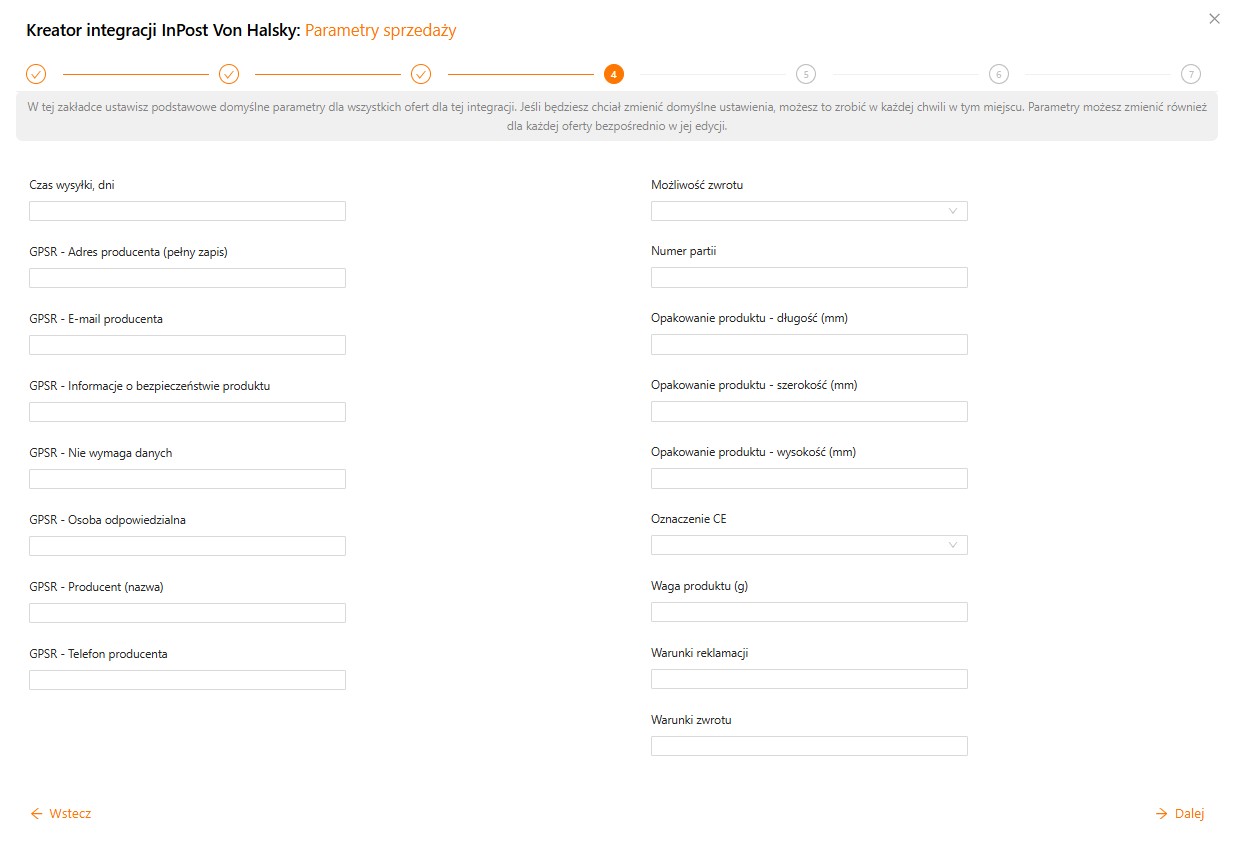
To dobre miejsce do uzupełnienia danych wspólnych dla wszystkich ofert, na przykład takich jak czas wysyłki. Dzięki temu nie trzeba wpisywać tych samych informacji osobno przy każdej nowej ofercie.
Jeżeli jednak część danych różni się pomiędzy ofertami, lepiej pozostawić te pola puste na poziomie kreatora i uzupełniać je dopiero bezpośrednio na poszczególnych ofertach.
Uzupełnienie danych w tym kroku jest opcjonalne. Nie trzeba wpisywać wszystkich parametrów już na etapie tworzenia integracji. Do tych ustawień możesz zawsze wrócić później, edytując kreator i uzupełniając brakujące wartości w dogodnym momencie.
Synchronizacja zamówień
Na początku tego kroku warto sprawdzić, czy zaznaczone są flagi odpowiedzialne za pobieranie zamówień i płatności. Bez ich włączenia samo aktywowanie integracji nie spowoduje, że zamówienia z InPost Von Halsky zaczną pojawiać się w systemie.
W kolejnym kroku określasz zasady obsługi nowych zamówień oraz płatności pobieranych z integracji InPost Von Halsky. Możesz wskazać, jaki status mają otrzymywać nowe zamówienia w xSale, a także ustawić status zamówienia po anulowaniu.
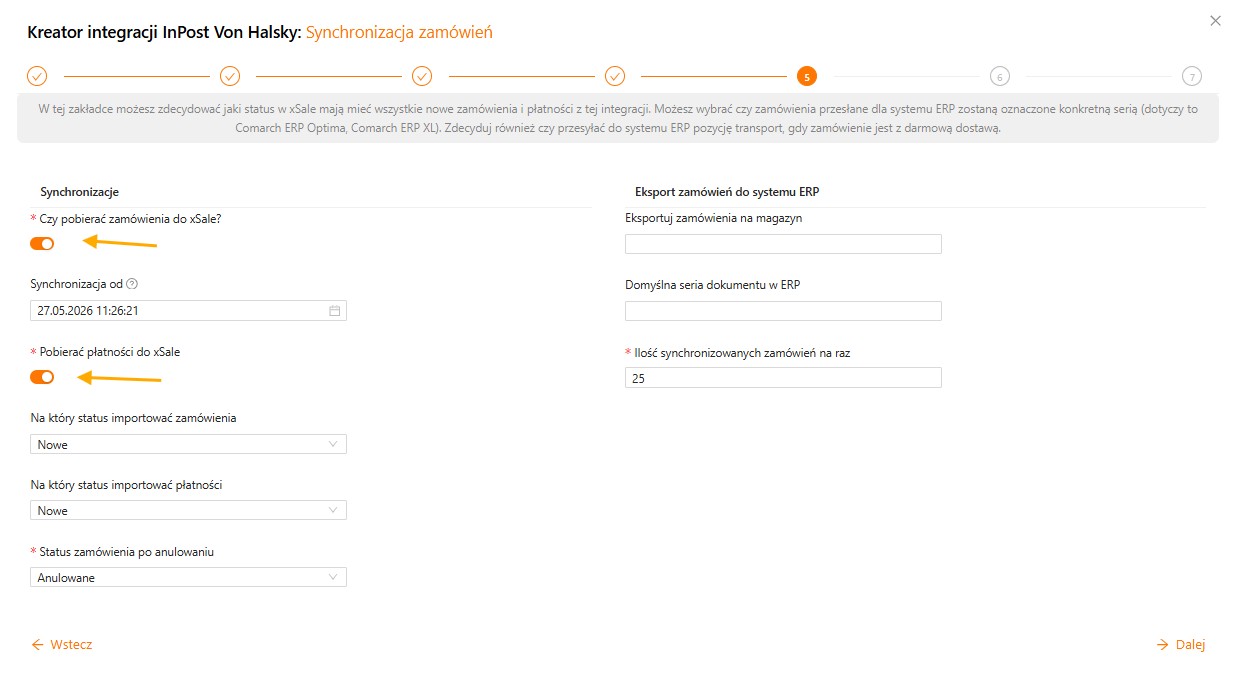
W zależności od konfiguracji możesz również zdecydować o zachowaniu danych przekazywanych dalej do systemu ERP, na przykład o oznaczaniu zamówień odpowiednią serią lub o tym, czy przesyłać pozycję transport przy zamówieniach z darmową dostawą.
To ustawienie ma duże znaczenie operacyjne. Dobrze dobrane statusy i reguły przekazywania danych pomagają utrzymać porządek na liście zamówień, ograniczają ręczne poprawki i ułatwiają dalszą realizację sprzedaży.
Mapowania dostaw i płatności
To jeden z ostatnich kroków kreatora. Na tym etapie możesz ustawić mapowania form dostawy oraz płatności pomiędzy xSale a InPost Von Halsky, ale uzupełnienie tych danych nie jest wymagane już podczas tworzenia integracji.
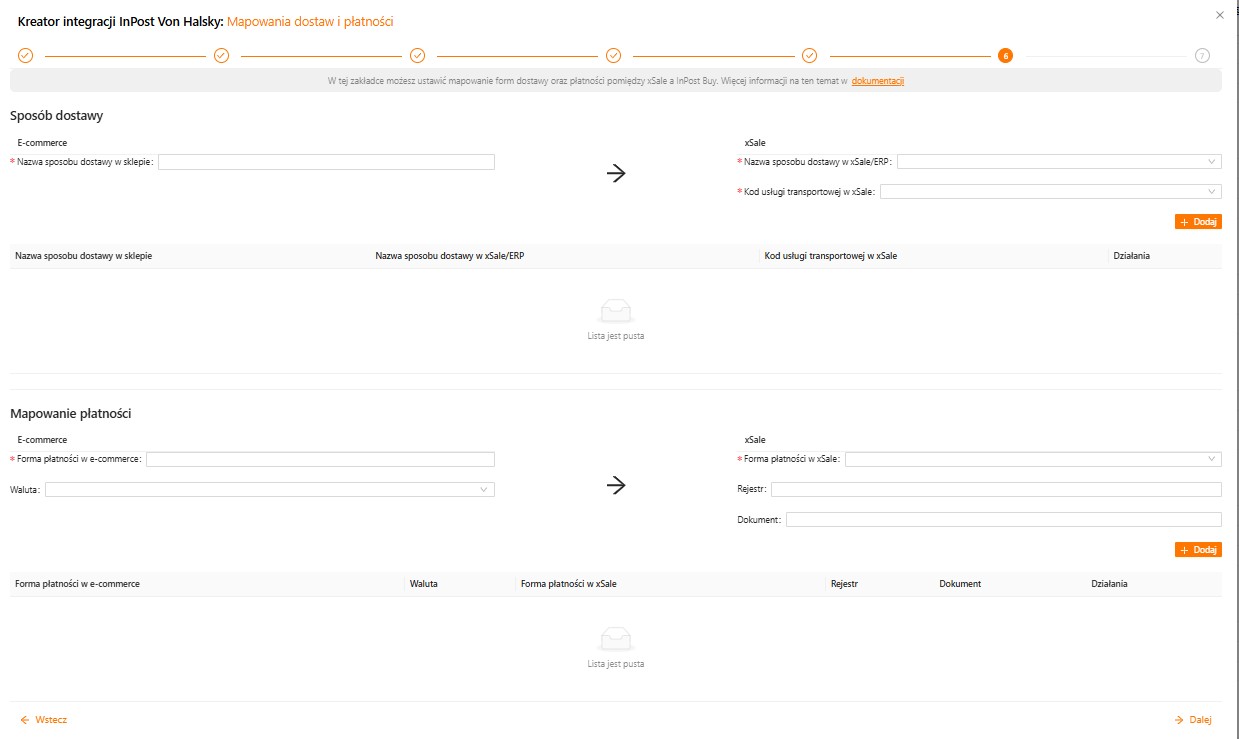
Uzupełnienie mapowań w tym kroku jest opcjonalne. Możesz pominąć ten etap podczas tworzenia integracji i wrócić do niego później, gdy integracja będzie już dodana i zaczniesz pracować z ofertami lub zamówieniami.
Mapowania dostaw
Dodatkowa uwaga: działanie InPost Von Halsky opiera się o usługi kurierskie Paczkomaty oraz Kurier InPost. Z tego względu nie ma możliwości korzystania w tej integracji z innych rozwiązań logistycznych ani brokerów kurierskich.
Jeżeli korzystasz z Konfiguratora dostaw, możesz zauważyć, że na zamówieniach z tej integracji pojawiają się tylko dwa sposoby dostawy, które można od razu zmapować na właściwe wartości w systemie xSale:
- APM – dla odbioru w Paczkomatach,
- COURIER – dla kuriera InPost.
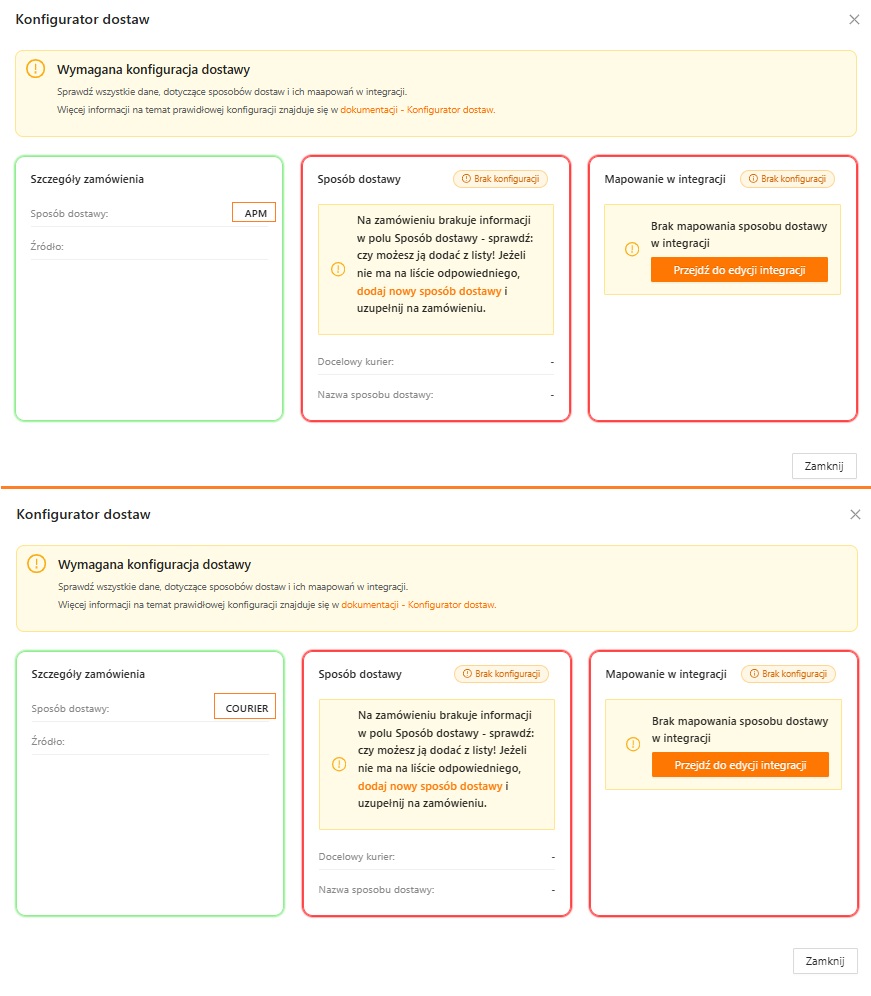
To właśnie te wartości będą wspólne dla pola Nazwa sposobu dostawy w sklepie. Natomiast dane wpisywane w polach Nazwa sposobu dostawy w xSale oraz Kod usługi transportowej zależą już od indywidualnych ustawień i sposobu pracy danego użytkownika w systemie xSale.
Jeżeli chcesz lepiej zrozumieć sam mechanizm mapowania dostaw w xSale, zobacz też osobny wpis: Mapowania dostaw.
| Uwaga: W tym miejscu nie twórz nowego sposobu dostawy tylko na potrzeby integracji InPost Von Halsky. W mapowaniu należy wybrać te sposoby dostawy, które są już skonfigurowane w xSale i odpowiadają usługom Paczkomaty oraz Kurier InPost. |
Dzięki temu zamówienia z tej integracji będą trafiały do właściwych, już używanych sposobów dostawy w systemie, bez tworzenia dodatkowych i zbędnych pozycji w konfiguracji.
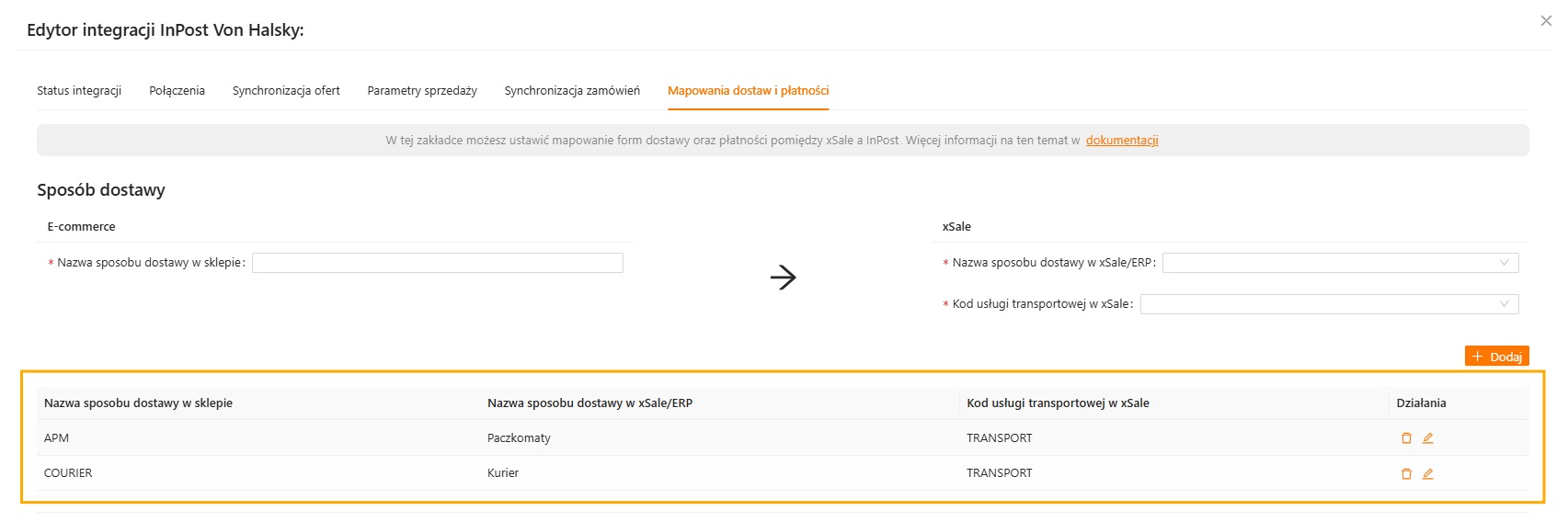
To tylko przykładowe, poglądowe ustawienie, które można wpisać w tym kroku kreatora. Wartości w polach mapowania trzeba zawsze dostosować indywidualnie do sposobu pracy w danym systemie xSale, używanych sposobów dostawy i przyjętych kodów usług transportowych.
Mapowania płatności
W tej części określasz, jak formy płatności z InPost Von Halsky mają zostać przypisane do form płatności używanych w systemie xSale.
Dzięki temu zamówienia pobierane z tej integracji od razu trafiają do właściwych form płatności w systemie i nie wymagają późniejszego ręcznego poprawiania.
Mapowanie płatności działa podobnie jak mapowanie dostaw. W polu odpowiadającym za nazwę płatności z kanału sprzedaży wskazujesz wartość przychodzącą z InPost Von Halsky, a następnie przypisujesz do niej odpowiednią formę płatności skonfigurowaną już w xSale.
Z integracji InPost Von Halsky mogą przyjść następujące sposoby płatności:
- CARD
- CARD_TOKEN
- GOOGLE_PAY
- APPLE_PAY
- BLIK_CODE
- BLIK_TOKEN
- PAY_BY_LINK
- SHOPPING_LIMIT
- DEFERRED_PAYMENT
- CASH_ON_DELIVERY
Jeżeli chcesz lepiej zrozumieć sam mechanizm mapowania płatności w xSale, zobacz też osobny wpis: Mapowania płatności.
| Uwaga: W tym miejscu nie twórz nowej formy płatności tylko na potrzeby integracji InPost Von Halsky. W mapowaniu należy wybrać te formy płatności, które są już skonfigurowane w xSale i odpowiadają sposobowi rozliczania zamówień z tego kanału. |
Dzięki temu płatności z zamówień InPost Von Halsky będą przypisywane do właściwych, już używanych form płatności w systemie xSale, bez tworzenia dodatkowych i zbędnych pozycji w konfiguracji.
Aktywacja integracji
Ostatni krok kreatora dotyczy tylko flagi Aktywny. To właśnie ona definiuje, czy integracja jest włączona i aktywna w systemie.
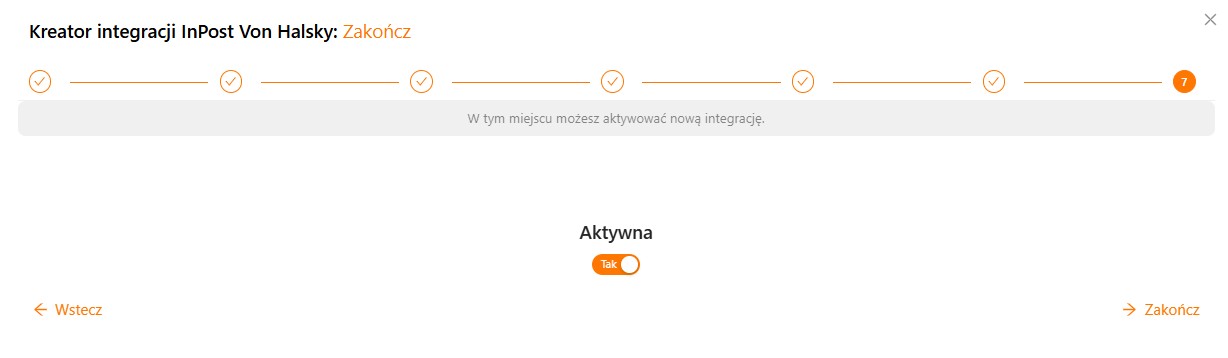
Po zakończeniu kreatora i zamknięciu okna możesz zawsze sprawdzić działanie tej integracji na liście Twoje integracje. Jeżeli wszystko jest ustawione poprawnie, przy logo integracji powinna być widoczna informacja Aktywna oraz zielone kółeczko.
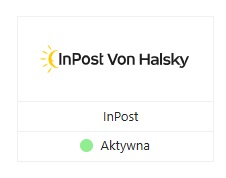
Edytor integracji
Po utworzeniu integracji zawsze możesz wrócić do jej ustawień i edytować podane wcześniej dane. Nie trzeba tworzyć integracji od nowa tylko po to, aby poprawić wybrane ustawienia albo uzupełnić brakujące informacje.
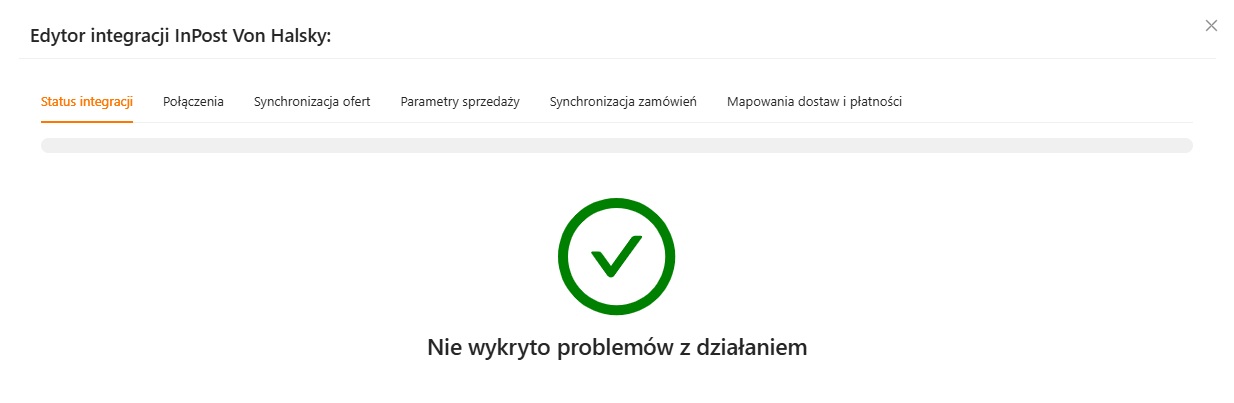
W edytorze znajduje się zakładka informująca o Statusie integracji. To dobre miejsce do sprawdzenia bieżącego stanu działania integracji.
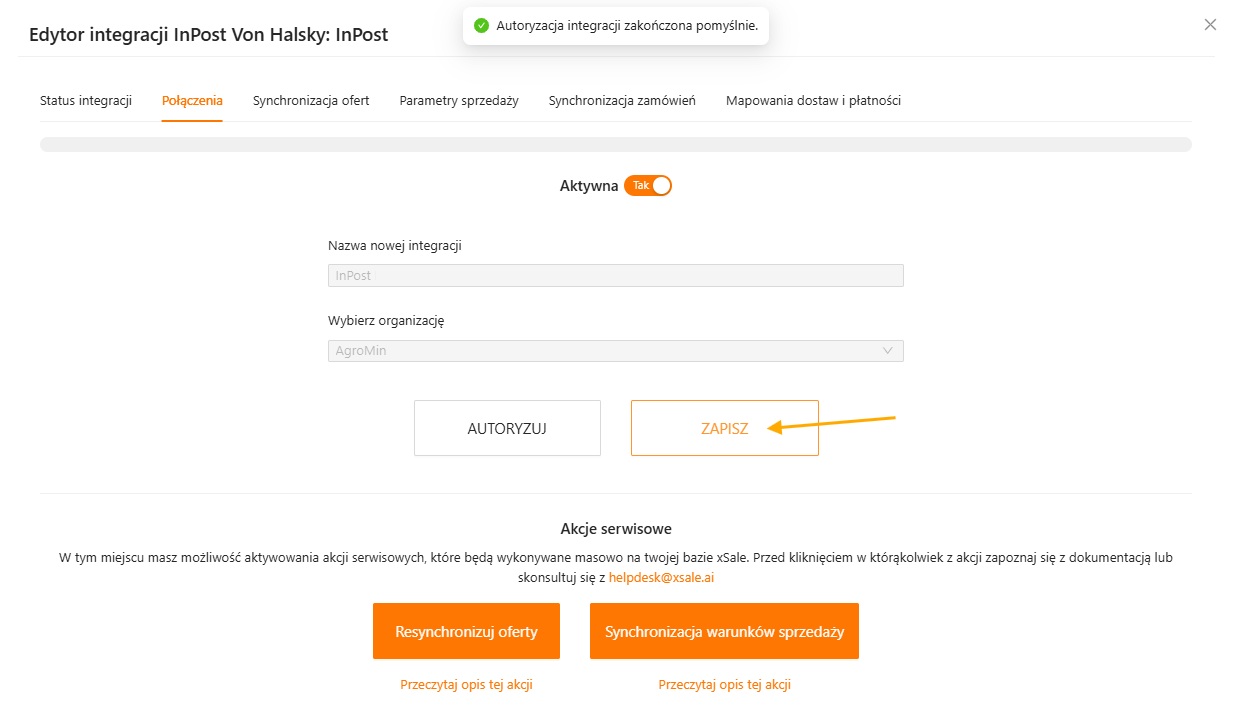
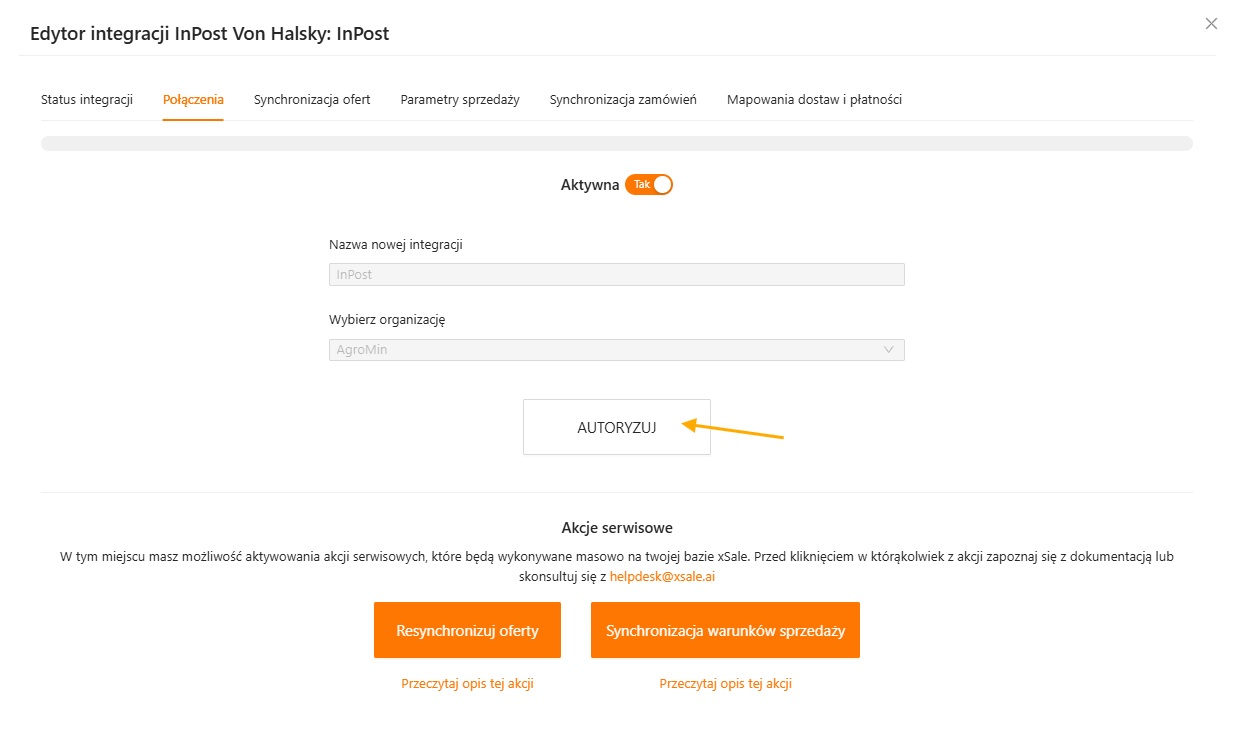
W kolejnym kroku Połączenia możesz skorzystać z flagi Aktywny i na przykład wyłączyć integrację. W tym miejscu dostępna jest również ponowna autoryzacja konta, resynchronizacja ofert oraz synchronizacja warunków sprzedaży.
Dodatkowa autoryzacja integracji
Ponowna autoryzacja może być potrzebna wtedy, gdy połączenie z kontem InPost Von Halsky wygaśnie, przestanie działać poprawnie albo gdy chcesz ręcznie odświeżyć powiązanie integracji z kontem.
Jeżeli dla tej integracji wymagana jest ponowna autoryzacja, przejdź do zakładki Połączenia i kliknij przycisk Autoryzuj. Następnie koniecznie kliknij także Zapisz.
To ważny krok, którego nie należy pomijać. Samo kliknięcie Autoryzuj nie wystarczy, jeżeli zmiana nie zostanie potem zapisana.