
 EN
ENIntegrację Sirvis dodaje się w xSale z osobnego kafelka Sirvis. Technicznie kreator korzysta z mechanizmu integracji Mirakl, dlatego dalsza konfiguracja jest zgodna z zasadami opisanymi dla integracji Mirakl.
W kreatorze Sirvis część danych jest już przygotowana dla tego marketplace. Dzięki temu użytkownik nie musi ręcznie wybierać rynku ani wpisywać adresu sklepu/API Sirvis.
W tym artykule znajdziesz
- kiedy wybrać kafelek Sirvis,
- jak uruchomić kreator Sirvis,
- co jest uzupełnione automatycznie,
- jak kontynuować konfigurację,
- o czym warto pamiętać po dodaniu integracji.
Kiedy wybrać kafelek Sirvis?
Wybierz kafelek Sirvis, jeśli konfigurujesz połączenie xSale z kontem sprzedawcy Sirvis. Nie wybieraj ogólnego kafelka Mirakl, ponieważ w kreatorze Sirvis pola właściwe dla tego marketplace są ustawione automatycznie.
Jak uruchomić kreator Sirvis?
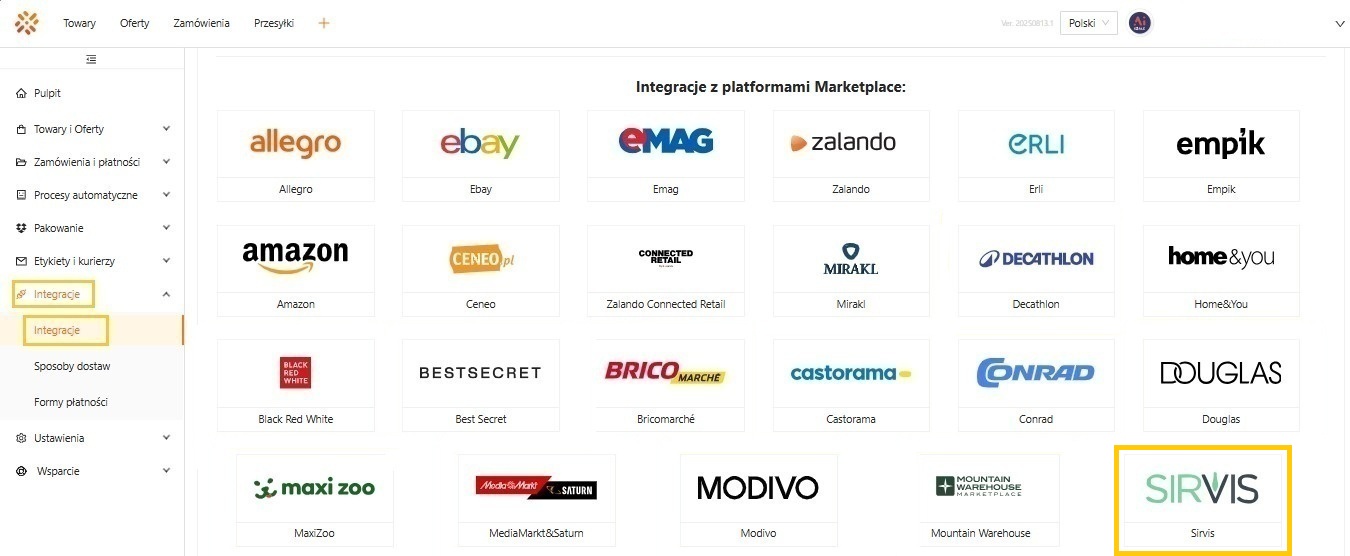
- W panelu xSale przejdź do Integracje → Integracje.
- W sekcji Integracje z platformami Marketplace odszukaj kafelek z logo i nazwą Sirvis.
- Najedź kursorem na kafelek i wybierz Dodaj.
Co jest uzupełnione automatycznie?
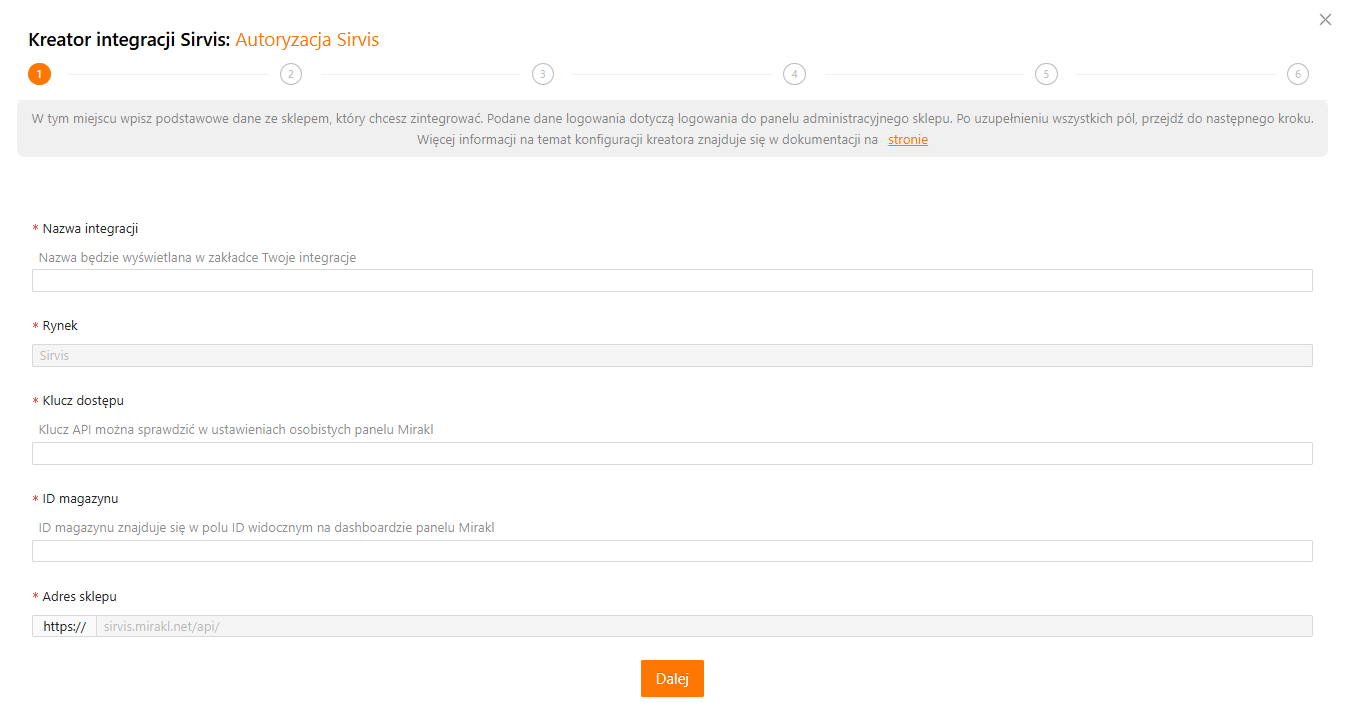
Kreator Sirvis korzysta z ustawień przygotowanych dla tego marketplace. W praktyce oznacza to, że pola Rynek i Adres sklepu są już uzupełnione.
Użytkownik uzupełnia dane autoryzacyjne wymagane do połączenia z kontem Sirvis, a następnie przechodzi przez kolejne kroki kreatora.
Jak kontynuować konfigurację?
Kolejne kroki kreatora są analogiczne do konfiguracji integracji Mirakl. Pełny opis przejścia przez kreator znajduje się we wpisie Kreator integracji Mirakl.
Podczas konfiguracji zwróć uwagę przede wszystkim na:
- dane autoryzacyjne do konta Sirvis,
- zakres działania integracji, czyli które dane mają być synchronizowane,
- mapowania dostaw, płatności i statusów, jeżeli są wykorzystywane w procesie obsługi zamówień.
O czym warto pamiętać?
- Sirvis w xSale działa na mechanizmie integracji Mirakl, ale ma osobny kafelek i predefiniowane ustawienia dla tego marketplace.
- Jeżeli konfigurujesz integrację Sirvis, wybierz kafelek Sirvis, a nie ogólną integrację Mirakl.
- Po zapisaniu integracji sprawdź pierwsze pobrane lub wysłane dane zgodnie z zakresem, który został włączony w kreatorze.
- Jeżeli pojawi się problem z autoryzacją, w pierwszej kolejności sprawdź poprawność danych dostępowych użytych w kreatorze.