
 EN
EN
W integracji Zalando xSale może przekazać jedną cenę albo dwie ceny dla oferty. Dwie ceny są używane wtedy, gdy oferta ma mieć w Zalando cenę regularną oraz cenę promocyjną.
W xSale odpowiadają za to dwa pola na kanale sprzedaży oferty:
- Typ ceny – cena sprzedaży, czyli cena, za którą klient kupuje produkt,
- Typ ceny katalogowej – cena regularna, która w Zalando może być prezentowana jako cena przekreślona.
Jeżeli pole Typ ceny katalogowej jest uzupełnione i wariant ma cenę katalogową, xSale przekazuje do Zalando dwie ceny: cenę katalogową jako cenę regularną oraz cenę sprzedaży jako cenę promocyjną. Jeżeli cena katalogowa nie jest wysyłana, do Zalando trafia tylko cena sprzedaży jako cena regularna.
W tym artykule znajdziesz:
- jak Zalando interpretuje dwie ceny,
- co przygotować w xSale,
- jak ustawić cenę katalogową na ofercie,
- jak usunąć cenę promocyjną z Zalando,
- o czym warto pamiętać.
Jak Zalando interpretuje dwie ceny?
Po przesłaniu dwóch cen w Zalando może być widoczna cena początkowa oraz cena zakupu. Cena początkowa jest prezentowana jako cena przekreślona, a cena zakupu jako aktualna cena oferty.
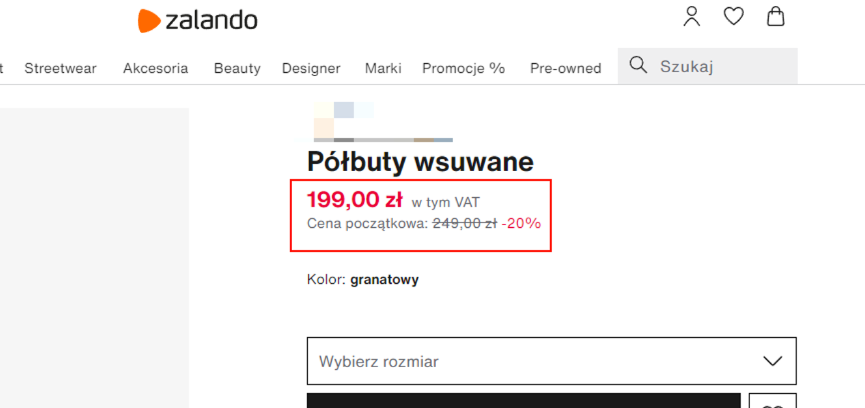
Technicznie xSale przekazuje do Zalando:
- cenę katalogową jako cenę regularną,
- cenę sprzedaży jako cenę promocyjną.
Jeżeli na ofercie nie ma ceny katalogowej, xSale przekazuje do Zalando tylko cenę sprzedaży jako cenę regularną.
Co przygotować w xSale?
Przed ustawieniem dwóch cen na ofercie trzeba mieć przygotowane odpowiednie cenniki. Jeżeli ceny nie są pobierane z ERP, typ ceny można dodać w panelu xSale w sekcji Ustawienia → Ceny → Typy cen.
Więcej o konfiguracji typów cen znajdziesz we wpisie Ceny i stawki VAT.
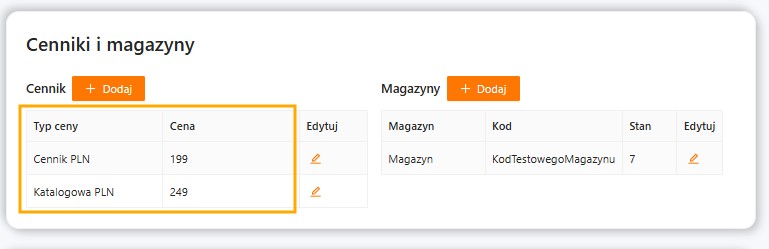
Każdy wariant oferty powinien mieć uzupełnioną cenę sprzedaży. Cena sprzedaży musi być większa od zera. Jeżeli chcesz wysłać dwie ceny, wariant musi mieć również cenę katalogową.
Jak ustawić cenę katalogową na ofercie?
- Otwórz ofertę, dla której chcesz przekazać dwie ceny do Zalando.
- Przejdź do sekcji Kanały sprzedaży.
- Wybierz edycję kanału sprzedaży Zalando.
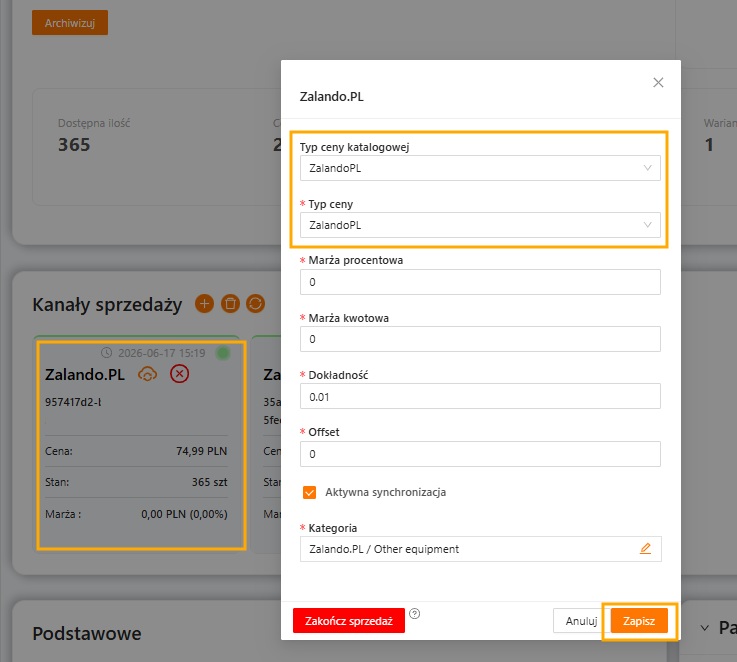
- W polu Typ ceny wskaż cennik z ceną sprzedaży.
- W polu Typ ceny katalogowej wskaż cennik z ceną regularną, która ma być przekazana do Zalando jako cena katalogowa.
- Zapisz zmiany.
Jak usunąć cenę promocyjną z Zalando?
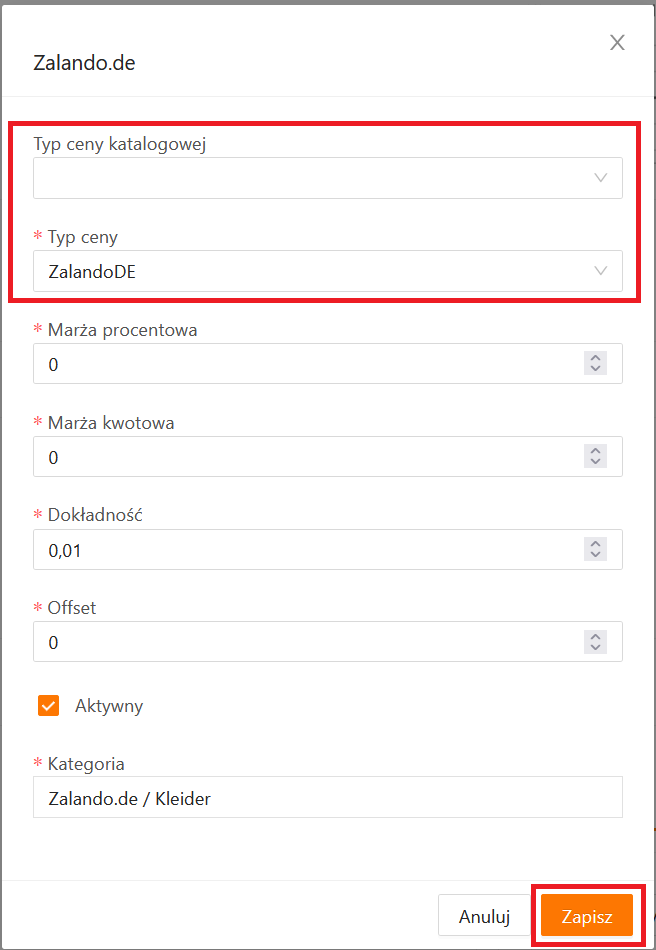
Po zakończeniu promocji należy ponownie wysyłać do Zalando jedną cenę. W tym celu usuń typ ceny katalogowej z kanału sprzedaży Zalando i zostaw tylko właściwy typ ceny sprzedaży.
- Otwórz ofertę powiązaną z produktem w Zalando.
- Przejdź do sekcji Kanały sprzedaży.
- Wybierz edycję kanału Zalando.
- Usuń cennik wskazany w polu Typ ceny katalogowej.
- W polu Typ ceny zostaw cennik, który ma być aktualną ceną produktu.
- Sprawdź, czy w polach marży procentowej lub kwotowej nie zostały wartości, które mogłyby zmienić wysyłaną cenę.
- Zapisz zmiany.
O czym warto pamiętać?
- xSale nie przelicza automatycznie walut między rynkami Zalando. Cena musi być przygotowana w walucie właściwej dla kraju sprzedaży.
- Jeżeli sprzedajesz na kilku krajach Zalando, sprawdź ceny osobno dla każdego kanału sprzedaży.
- Jeżeli cena sprzedaży jest pusta albo równa zero, oferta nie powinna zostać poprawnie wysłana z ceną do Zalando.
- Zmiana cen w Zalando może wymagać przetworzenia po stronie Zalando. Po zapisie warto sprawdzić status synchronizacji i ewentualne komunikaty błędów na ofercie.