
 EN
ENWpis opisuje podstawową konfigurację integracji Sky-Shop w xSale. Integracja korzysta z API Sky-Shop, dlatego przed rozpoczęciem konfiguracji przygotuj adres API sklepu oraz klucz API wygenerowany w panelu Sky-Shop.
W tym artykule znajdziesz:
- jak dodać integrację Sky-Shop w xSale
- jak uzupełnić dane API Sky-Shop
- jak ustawić zakres synchronizacji
- jak ustawić statusy importu zamówień
- jak uzupełnić mapowania płatności
- jak uzupełnić mapowania dostaw
- jak uzupełnić mapowania jednostek
- jak ustawić wysyłanie statusów z xSale do Sky-Shop
- co sprawdzić po zapisaniu integracji
Dodanie integracji Sky-Shop w xSale
- Przejdź do Konfiguracja → Integracje.
- Kliknij + Dodaj integrację.
- Z listy dostępnych integracji wybierz Sky-Shop.
- Uzupełnij nazwę integracji, na przykład
SkyShop_NazwaSklepu. - Wybierz język integracji.
- Zaznacz, czy integracja ma być aktywna po zapisaniu.
- Kliknij Zapisz i przejdź do instalatora.
Dane API Sky-Shop
W pierwszym kroku instalatora uzupełnij dane potrzebne do połączenia z API Sky-Shop.
- Klucz API – wpisz klucz API wygenerowany w panelu administracyjnym Sky-Shop.
- Adres – wpisz adres API sklepu, na przykład
https://mojsklep.pl/api/?.
Klucz API znajdziesz lub wygenerujesz w panelu Sky-Shop w sekcji Konfiguracja → Web API sklepu. Adres API powinien zaczynać się od https i kończyć fragmentem /api/?.
Jeżeli dane API są błędne, xSale nie pobierze zamówień, płatności, sposobów dostawy ani danych potrzebnych do aktualizacji produktów.
Zakres synchronizacji
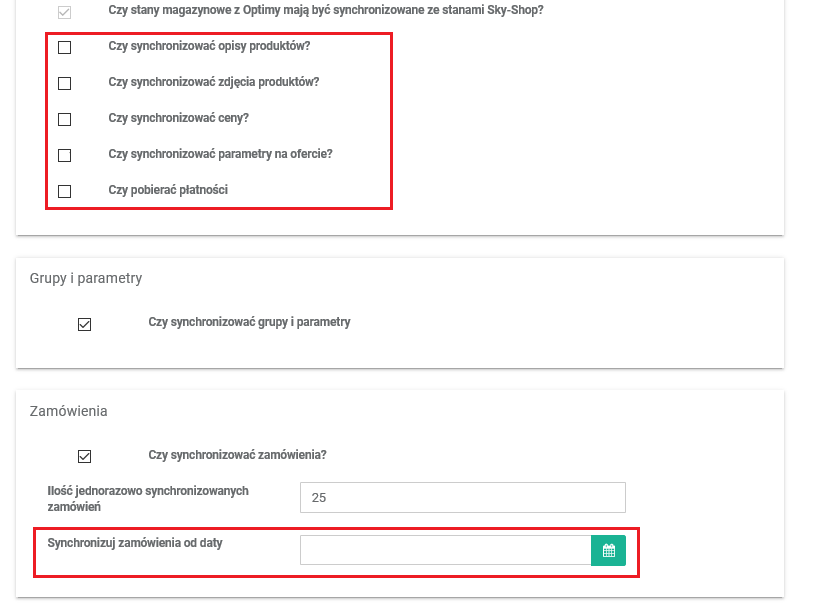
W kolejnym kroku określ, które dane mają być synchronizowane między xSale i Sky-Shop. W zależności od konfiguracji integracja może obsługiwać między innymi:
- pobieranie zamówień ze Sky-Shop do xSale,
- pobieranie płatności,
- wysyłanie i aktualizację produktów,
- aktualizację cen,
- aktualizację stanów magazynowych,
- wysyłanie opisów i zdjęć produktów,
- zmianę statusu zamówienia w Sky-Shop,
- przekazywanie numeru listu przewozowego do Sky-Shop.
Jeżeli nie chcesz synchronizować wybranych danych, na przykład opisów albo zdjęć produktów, odznacz odpowiednie pola w konfiguracji. Jeżeli zamówienia mają być pobierane od konkretnego momentu, ustaw datę rozpoczęcia importu zamówień.
Statusy importu zamówień
xSale pobiera zamówienia ze Sky-Shop po statusie wskazanym w konfiguracji. W polu dotyczącym statusu importu wpisz status, na którym zamówienia mają być pobierane do xSale.
W starszych konfiguracjach można spotkać statusy techniczne, na przykład:
new,waiting_for_shipment,waiting_for_send,send,ready,finished,optional_one,optional_two,canceled,canceled_by_admin,not_received,returned.
Wpisz status zgodny z konfiguracją sklepu. Jeżeli status zostanie wpisany błędnie albo zamówienia w Sky-Shop są na innym statusie, xSale nie znajdzie zamówień do importu.
Możesz też wskazać status, który ma zostać ustawiony w Sky-Shop po poprawnym imporcie zamówienia do ERP oraz status ustawiany po błędzie, jeżeli taki proces jest wykorzystywany.
Mapowanie form płatności
W kroku Mapowanie form płatności połącz formy płatności ze Sky-Shop z odpowiednimi formami płatności w ERP.
- W kolumnie Sklep wpisz dokładną nazwę formy płatności ze Sky-Shop.
- W kolumnie ERP wpisz odpowiadającą jej formę płatności w ERP, na przykład
PobraniealboPrzelew. - Jeżeli płatności mają być przekazywane do rejestru kasowo-bankowego w ERP, uzupełnij także kolumnę Rejestr.
Nazwy form płatności muszą odpowiadać nazwom pobieranym ze Sky-Shop. Znaczenie mają spacje, wielkość liter i znaki specjalne.
Mapowanie form dostawy
W kroku Mapowanie form dostawy połącz sposoby dostawy ze Sky-Shop z odpowiednimi wartościami w ERP.
- W kolumnie Sklep wpisz dokładną nazwę sposobu dostawy ze Sky-Shop.
- W kolumnie ERP wpisz odpowiadający jej sposób dostawy w ERP.
- W kolumnie Transport wpisz kod usługi transportowej, która ma zostać dodana jako pozycja z kosztem dostawy na zamówieniu w ERP.
Jeżeli w mapowaniu brakuje sposobu dostawy albo kodu usługi transportowej, zamówienie może zatrzymać się przy przekazywaniu do ERP, na przykład z błędem dotyczącym pozycji TRANSPORT.
Mapowanie jednostek
W kroku Mapowanie jednostek ustaw odpowiedniki jednostek między ERP, xSale i Sky-Shop. Dzięki temu pozycje zamówienia oraz produkty mogą być przekazywane z właściwą jednostką miary.
Jeżeli w ERP używasz jednostek innych niż w Sky-Shop, uzupełnij ich odpowiedniki w tym kroku instalatora.
Mapowanie statusów wysyłanych do Sky-Shop
W ostatnim kroku możesz ustawić, jaki status w Sky-Shop ma zostać nadany po zmianie statusu zamówienia w xSale.
Przykład: jeżeli w xSale zamówienie przechodzi na status typu Wysłane, integracja może ustawić w Sky-Shop odpowiedni status wysyłki. W tym samym mechanizmie xSale może przekazać do Sky-Shop numer listu przewozowego, jeżeli proces wysyłania numeru listu jest włączony.
Wartości statusów wpisuj zgodnie z wartościami używanymi w Sky-Shop. Nieprawidłowa wartość statusu spowoduje błąd przy próbie zmiany statusu zamówienia w sklepie.
Co sprawdzić po zapisaniu integracji?
- czy integracja jest aktywna, jeżeli ma od razu rozpocząć pracę,
- czy adres API i klucz API są poprawne,
- czy status importu zamówień odpowiada statusowi zamówień w Sky-Shop,
- czy uzupełniono mapowania płatności i dostaw,
- czy uzupełniono kod usługi transportowej dla kosztu dostawy,
- czy ustawiono datę rozpoczęcia importu zamówień,
- czy dla statusów wysyłanych do Sky-Shop wpisano wartości zgodne ze sklepem.
Po przejściu wszystkich kroków instalatora i kliknięciu Zapisz integracja Sky-Shop zostaje dodana do xSale.