
 EN
ENPo zmianie domeny sklepu internetowego należy zaktualizować adres sklepu zapisany w konfiguracji integracji xSale. Dotyczy to między innymi integracji ze sklepami takimi jak Shoper, WooCommerce, PrestaShop, IdoSell, Magento czy Sky-Shop.
Adres sklepu jest używany przez xSale do połączenia z API sklepu, dlatego po zmianie domeny synchronizacja ofert, cen, stanów lub zamówień może przestać działać, jeśli w integracji nadal zapisany jest stary adres.
W tym artykule znajdziesz:
- kiedy trzeba zmienić domenę sklepu w xSale,
- jak zmienić domenę sklepu w panelu xSale V2,
- jak zmienić domenę sklepu w panelu xSale V1,
- co sprawdzić po zmianie domeny.
Kiedy trzeba zmienić domenę sklepu w xSale?
Domenę w xSale trzeba zmienić, gdy sklep działa już pod nowym adresem, np. po migracji sklepu, zmianie domeny głównej, zmianie adresu środowiska produkcyjnego albo zmianie adresu API.
W konfiguracji integracji należy wpisać aktualny adres sklepu wymagany przez daną integrację. W części integracji pole widoczne jest jako Adres sklepu. W przypadku WooCommerce xSale zapisuje pełny adres API na podstawie podanej domeny sklepu.
Ważne: adres powinien być podany jako poprawny adres HTTPS, czyli zaczynać się od
https://. Sklep musi mieć działający certyfikat SSL.
Jak zmienić domenę sklepu w panelu xSale V2?
- Przejdź do Integracje → Integracje.
- Odszukaj integrację sklepu i otwórz jej edycję.
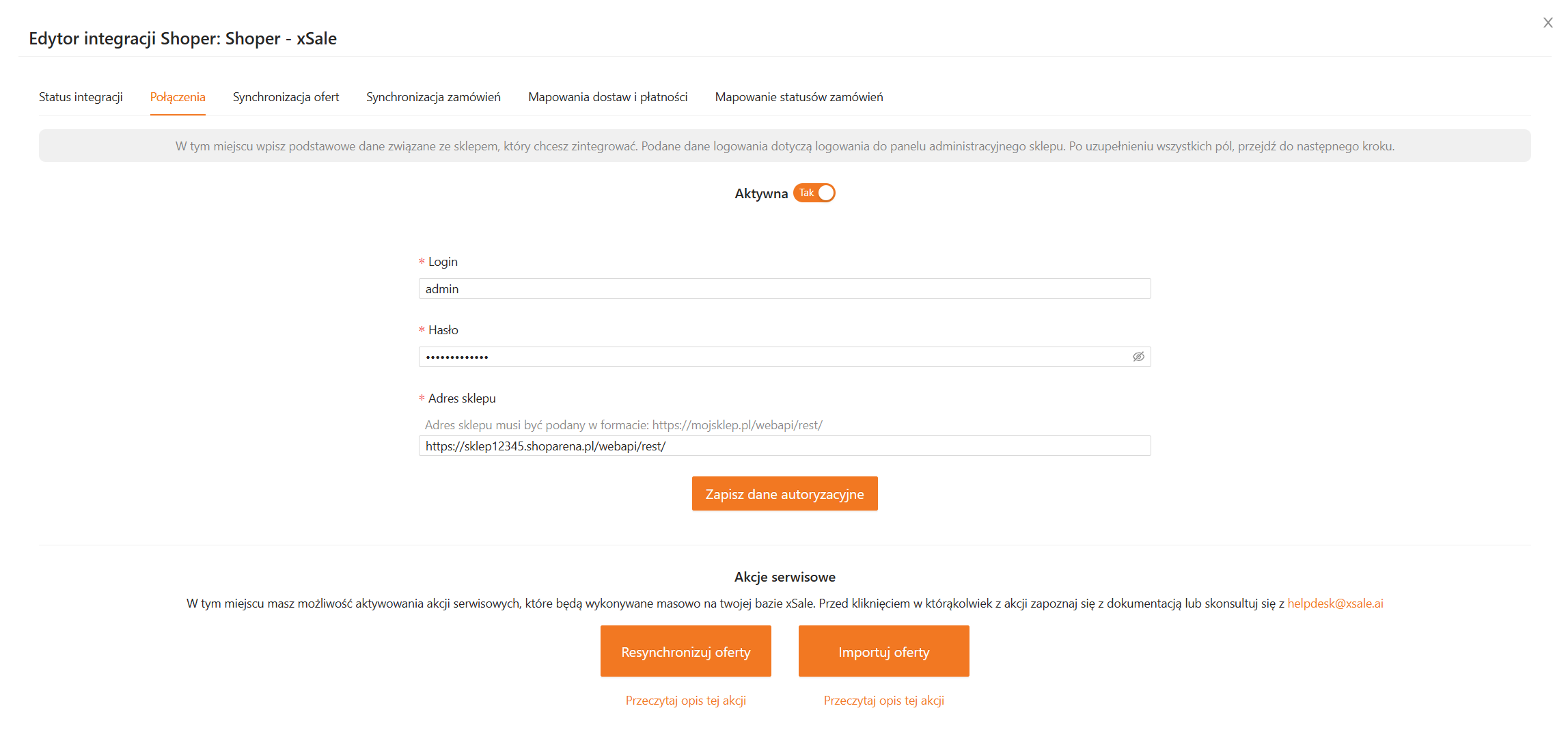
- Przejdź do kroku lub zakładki Połączenia.
- Zaktualizuj pole Adres sklepu lub pole z domeną sklepu, zależnie od typu integracji.
- Jeżeli zmieniły się również dane dostępowe, zaktualizuj login, hasło, klucze API lub tokeny.
- Kliknij Zapisz dane autoryzacyjne albo przejdź dalej w kreatorze, jeżeli dana integracja wymaga ponownego sprawdzenia połączenia.
Poniższy przykład pokazuje zmianę adresu sklepu na integracji Shoper w panelu xSale V2:
Jak zmienić domenę sklepu w panelu xSale V1?
Część starszych integracji sklepowych jest konfigurowana w panelu xSale V1. W takim przypadku przejdź do Konfiguracja → Ogólne → Integracje, odszukaj integrację sklepu i otwórz jej edycję.
- Na dole edycji integracji kliknij Zapisz i przejdź do instalatora.
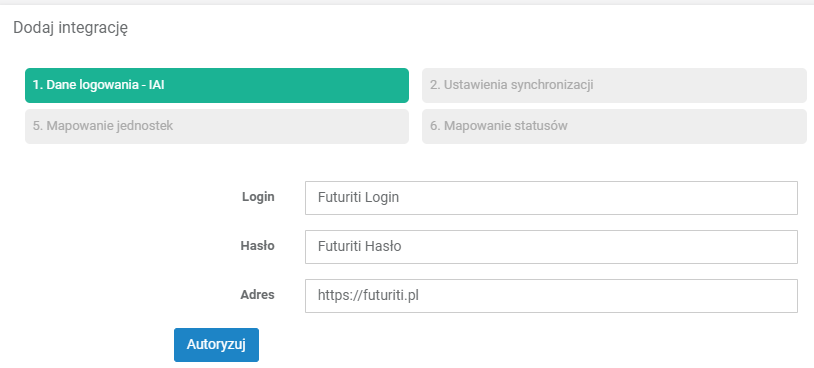
- W pierwszym kroku instalatora wpisz poprawną, nową domenę sklepu.
- Jeżeli zmieniły się dane dostępowe, zaktualizuj je w tym samym miejscu.
- Kliknij Autoryzuj lub przycisk weryfikujący połączenie, jeżeli jest dostępny.
- Przejdź przez wszystkie kroki instalatora i zapisz zmiany na ostatnim kroku.
Co sprawdzić po zmianie domeny?
Po zapisaniu nowej domeny sprawdź, czy integracja działa poprawnie. Najlepiej zweryfikować to na kilku podstawowych obszarach, zależnie od zakresu integracji.
- Czy xSale może połączyć się ze sklepem i nie pokazuje błędu autoryzacji.
- Czy pobierają się nowe zamówienia ze sklepu.
- Czy synchronizacja ofert, cen, stanów, zdjęć lub opisów działa zgodnie z włączonym zakresem integracji.
- Czy w sklepie nie zmieniły się dodatkowe ustawienia API, np. klucze, uprawnienia aplikacji lub adresy webhooków.
- Czy certyfikat SSL działa poprawnie dla nowej domeny.
Jeżeli po zmianie domeny integracja nadal nie działa, sprawdź dane dostępowe i uprawnienia API po stronie sklepu. W części sklepów zmiana domeny lub migracja może wymagać wygenerowania nowych kluczy API albo ponownego zapisania ustawień aplikacji po stronie sklepu.