EN
EN
Ten wpis pokazuje, jak skonfigurować integrację xSale z Comarch ERP Optima w kreatorze integracji w panelu xSale V2. Kreator prowadzi przez ustawienia połączenia z Futuriti WebService, synchronizację towarów i stanów magazynowych, obsługę zamówień oraz synchronizację kontrahentów.
Ważne: xSale może być połączony z jednym systemem ERP. Nie należy konfigurować równocześnie dwóch systemów ERP ani przełączać się między nimi bez wcześniejszej analizy wdrożenia.
Przed rozpoczęciem konfiguracji upewnij się, że Futuriti WebService dla Comarch ERP Optima jest zainstalowany, uruchomiony i dostępny z zewnątrz na skonfigurowanym adresie oraz porcie.
Dodawanie integracji
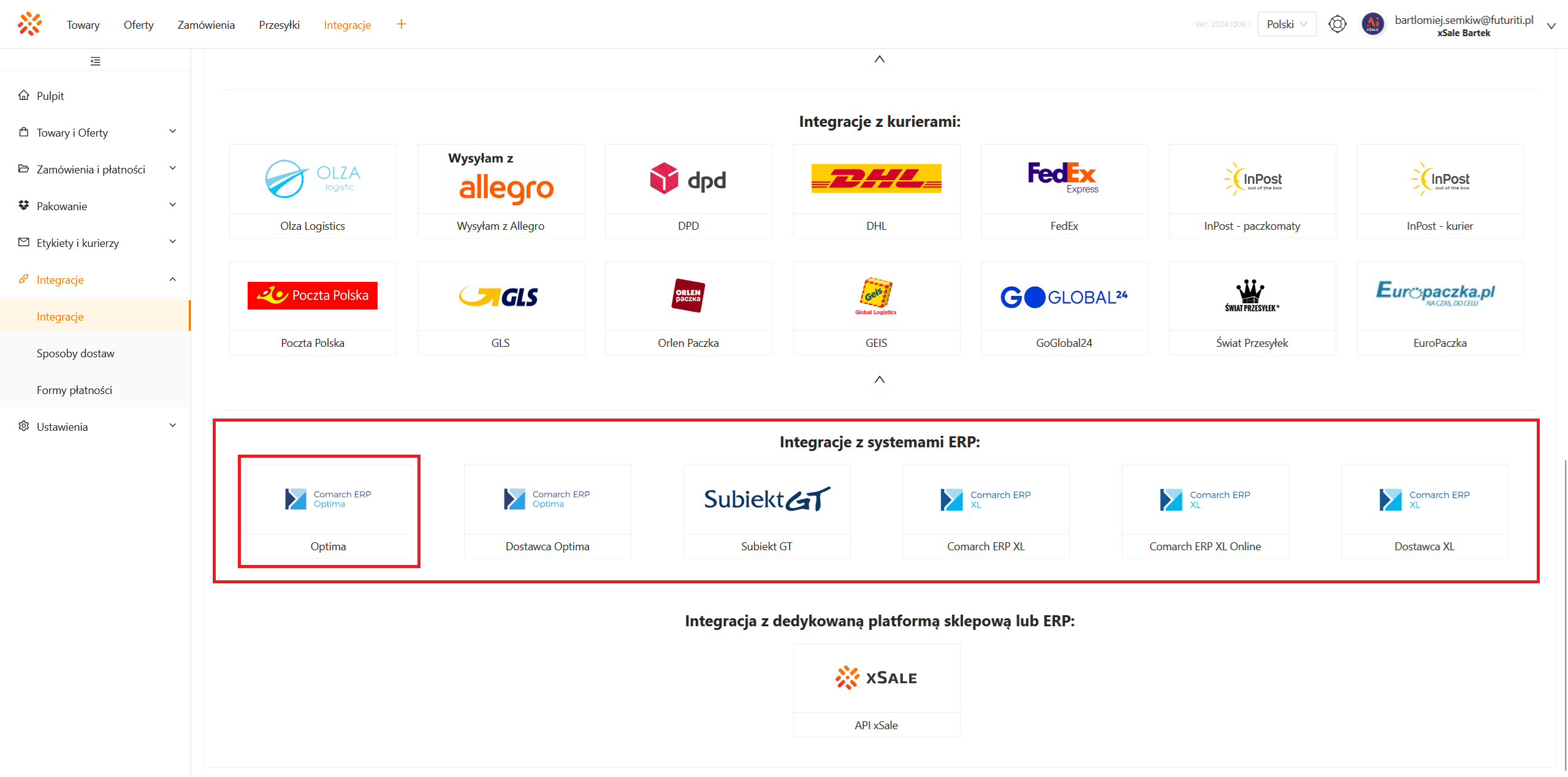
W panelu xSale V2 przejdź do sekcji Konfiguracja → Ogólne → Integracje. Na liście integracji z systemami ERP wybierz kafelek Comarch ERP Optima.
Instalacja Futuriti WebService
Po wybraniu integracji system otworzy kreator konfiguracji Comarch ERP Optima.
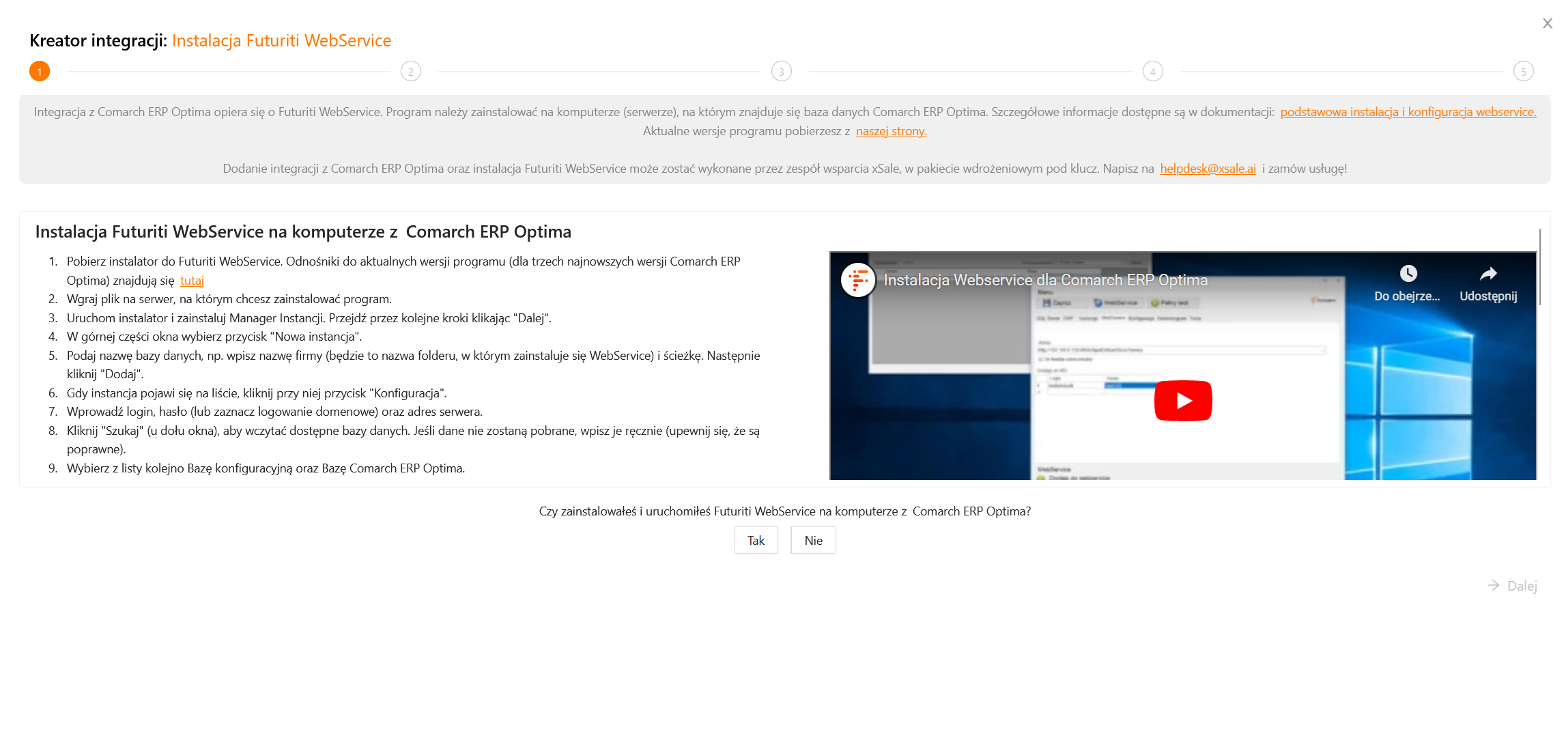
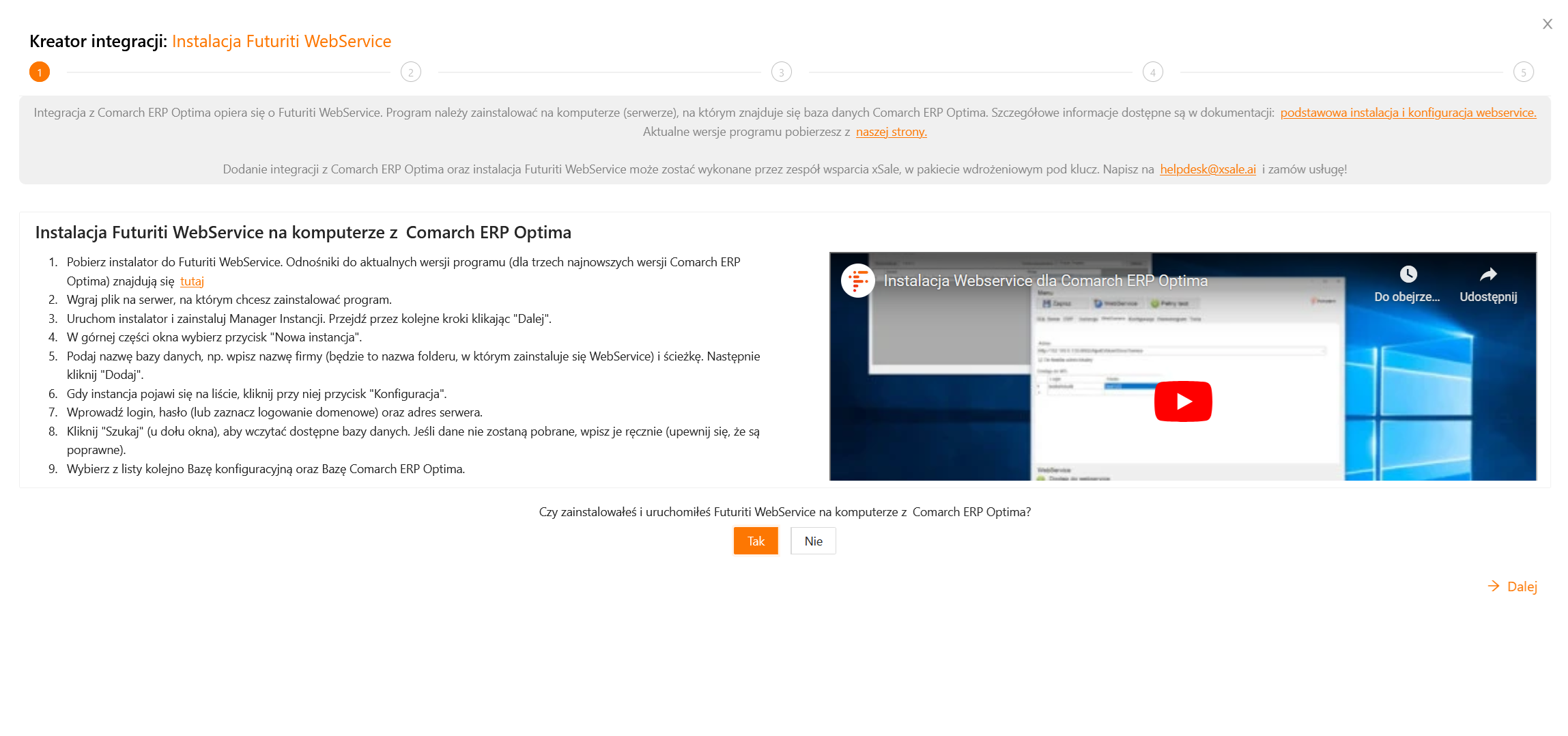
Pierwszy krok dotyczy instalacji Futuriti WebService na komputerze lub serwerze, na którym działa Comarch ERP Optima. Szczegółowa instrukcja instalacji jest dostępna w materiale wideo podlinkowanym w kreatorze.
W dolnej części kreatora znajduje się pytanie, czy Futuriti WebService został już zainstalowany i uruchomiony na komputerze z Comarch ERP Optima.
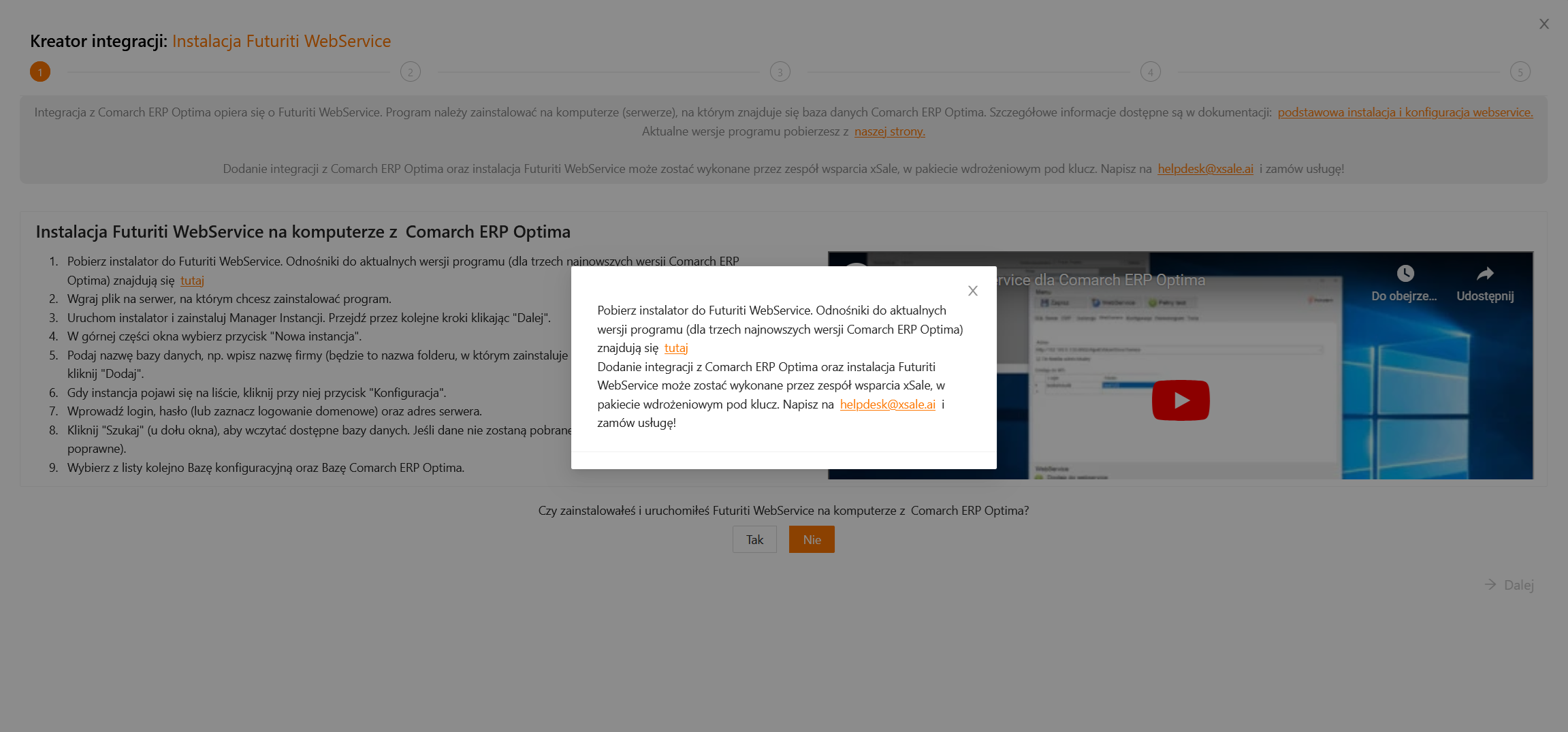
Jeśli wybierzesz Nie, kreator wyświetli komunikat z linkiem do pobrania instalatora WebService.
Jeśli WebService jest już zainstalowany i uruchomiony, wybierz Tak i przejdź dalej.
Autoryzacja
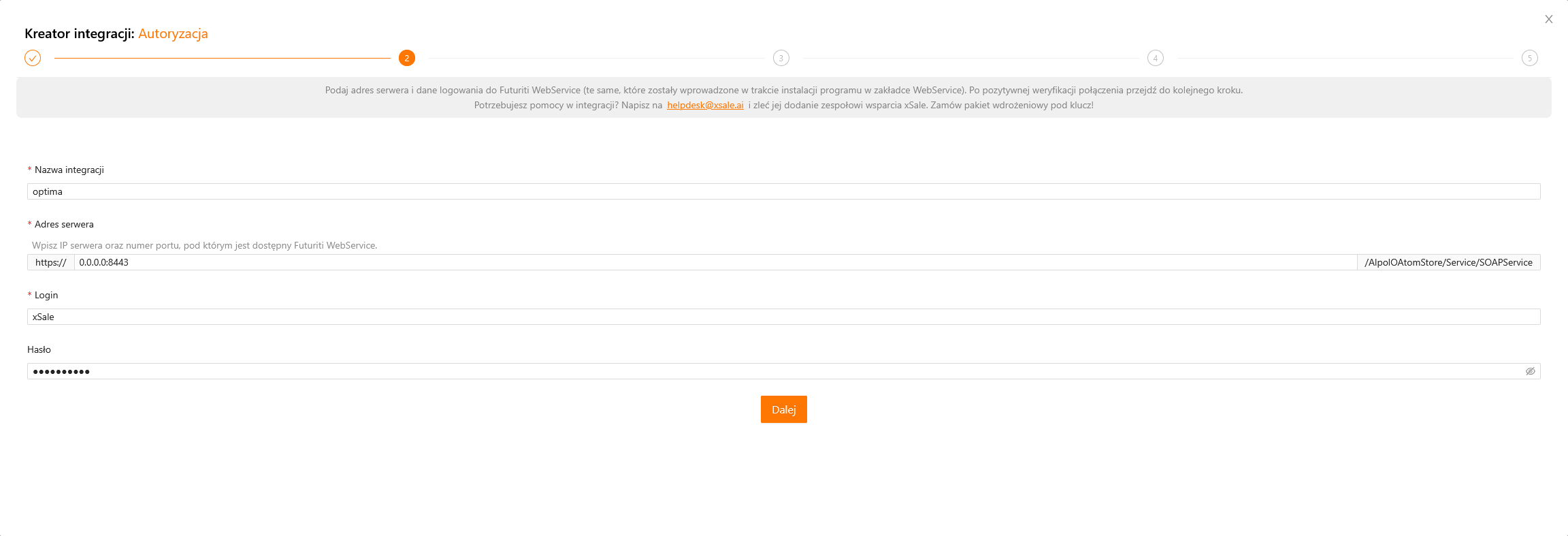
W kroku autoryzacji uzupełnij dane połączenia z Futuriti WebService:
- Nazwa integracji – nazwa widoczna w xSale, np.
Optima. - Adres WebService – adres IP lub domena serwera wraz z przekierowanym portem.
- Login i hasło – dane użytkownika skonfigurowanego w Futuriti WebService.
Te dane są wykorzystywane przez xSale do komunikacji z WebService, a następnie z Comarch ERP Optima.
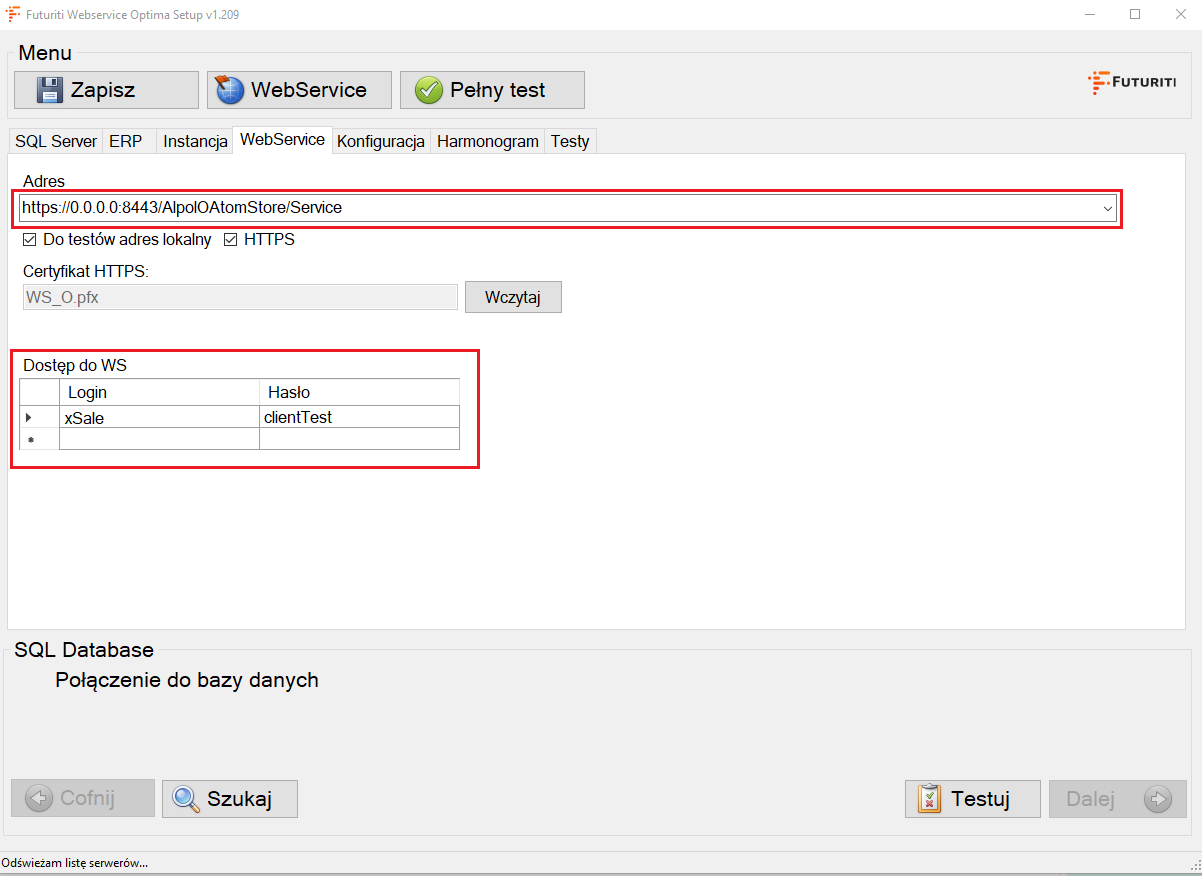
Adres, port, login i hasło sprawdzisz w aplikacji Futuriti WebService Optima, w zakładce WebService.
Synchronizacja towarów
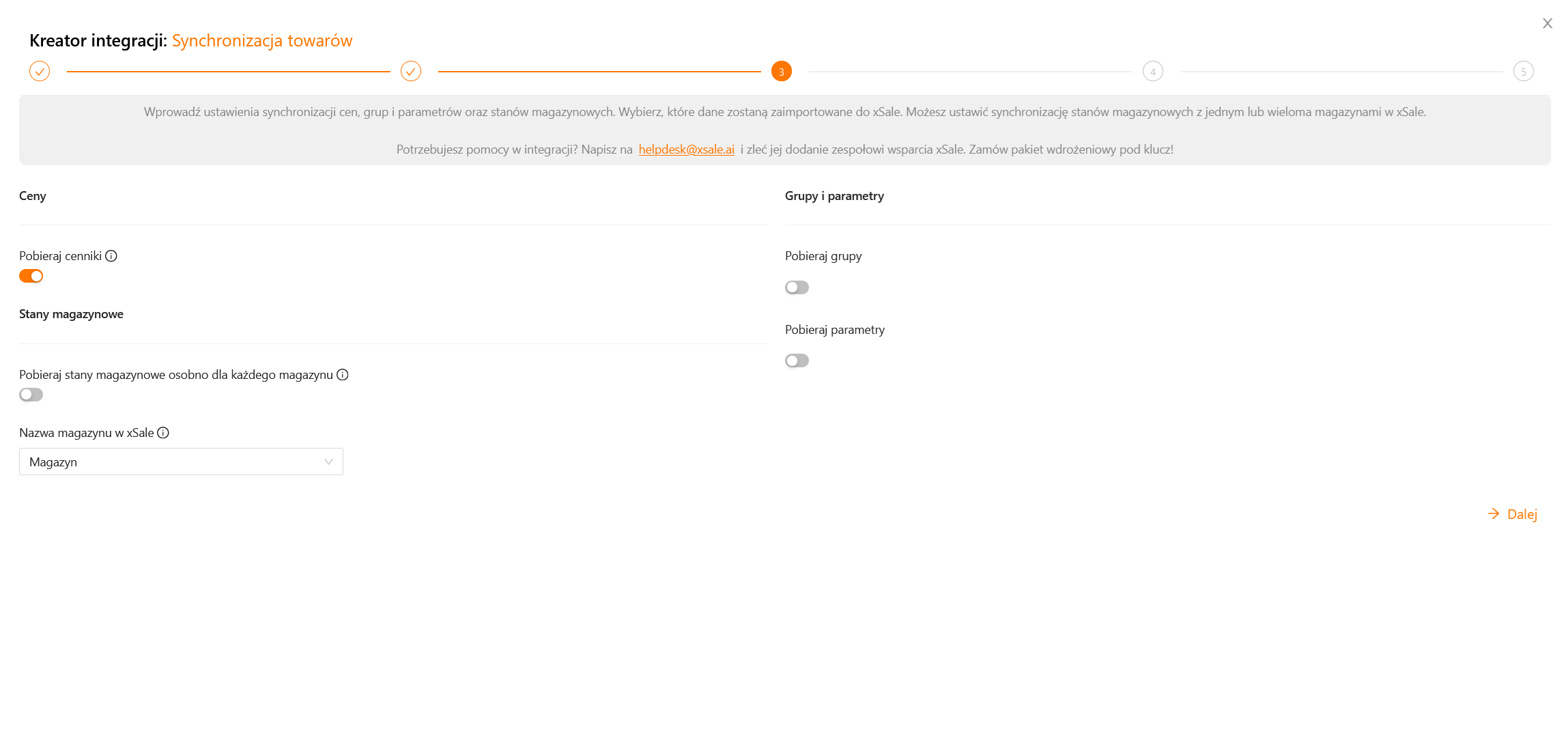
W kroku synchronizacji towarów zdecyduj, jakie dane mają być pobierane z Comarch ERP Optima do xSale.
- Cenniki – wymagane do pracy integracji.
- Grupy – opcjonalne; po włączeniu xSale pobiera strukturę grup towarowych z Optimy.
- Parametry – opcjonalne; po włączeniu xSale pobiera atrybuty/parametry towarów.
Pobieranie cenników jest wymagane. Grupy i parametry włącz tylko wtedy, gdy mają być wykorzystywane w xSale, ofertach lub dalszych procesach PIM.
Magazyn dla stanów w xSale
W tej samej sekcji wskaż, na jaki magazyn w xSale mają trafiać stany magazynowe pobierane z Comarch ERP Optima.
Jeśli nie chcesz rozdzielać stanów z poszczególnych magazynów ERP, pozostaw domyślne ustawienie. W takim wariancie stany z wybranych magazynów ERP mogą być prezentowane w xSale na jednym magazynie.
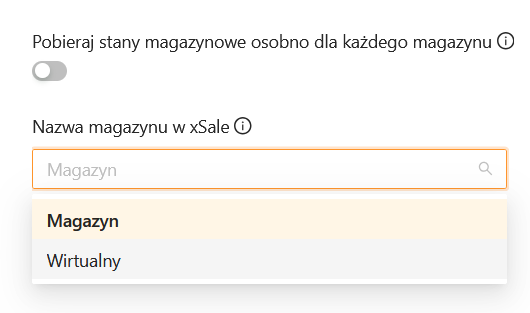
Pobieranie stanów osobno dla każdego magazynu
Jeśli stany mają być pobierane osobno dla każdego magazynu, uzupełnij mapowanie magazynów:
- w pierwszym polu podaj kod magazynu w xSale,
- w drugim polu wpisz symbole magazynów z Comarch ERP Optima, których stany mają być pobierane; symbole rozdziel średnikiem.
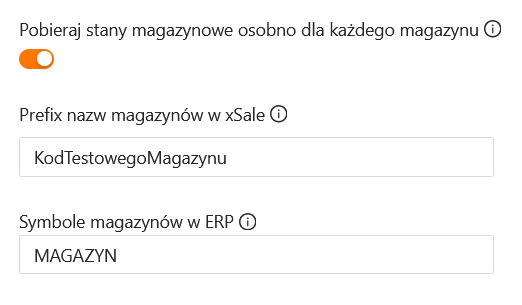
Są to magazyny wskazane w konfiguracji Futuriti WebService. Jeśli używasz prefiksu nazw magazynów, xSale utworzy magazyny według schematu:
Prefix_SYMBOL, np.KodTestowegoMagazynu_MAGAZYN.
Możesz usunąć wartość z pola Prefix nazw magazynów w xSale. Po usunięciu prefiksu magazyny będą tworzone bez dodatkowego przedrostka.
Uwaga: jeśli towary zostały wcześniej zaimportowane z magazynami zawierającymi prefiks, a następnie prefiks zostanie usunięty, xSale może dodać ponownie magazyny pod nazwami bez prefiksu.
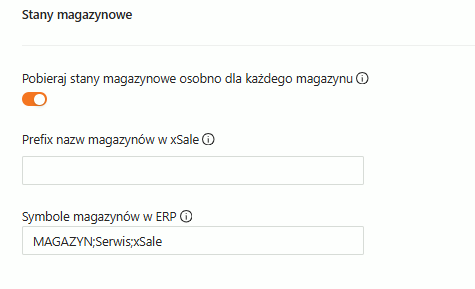
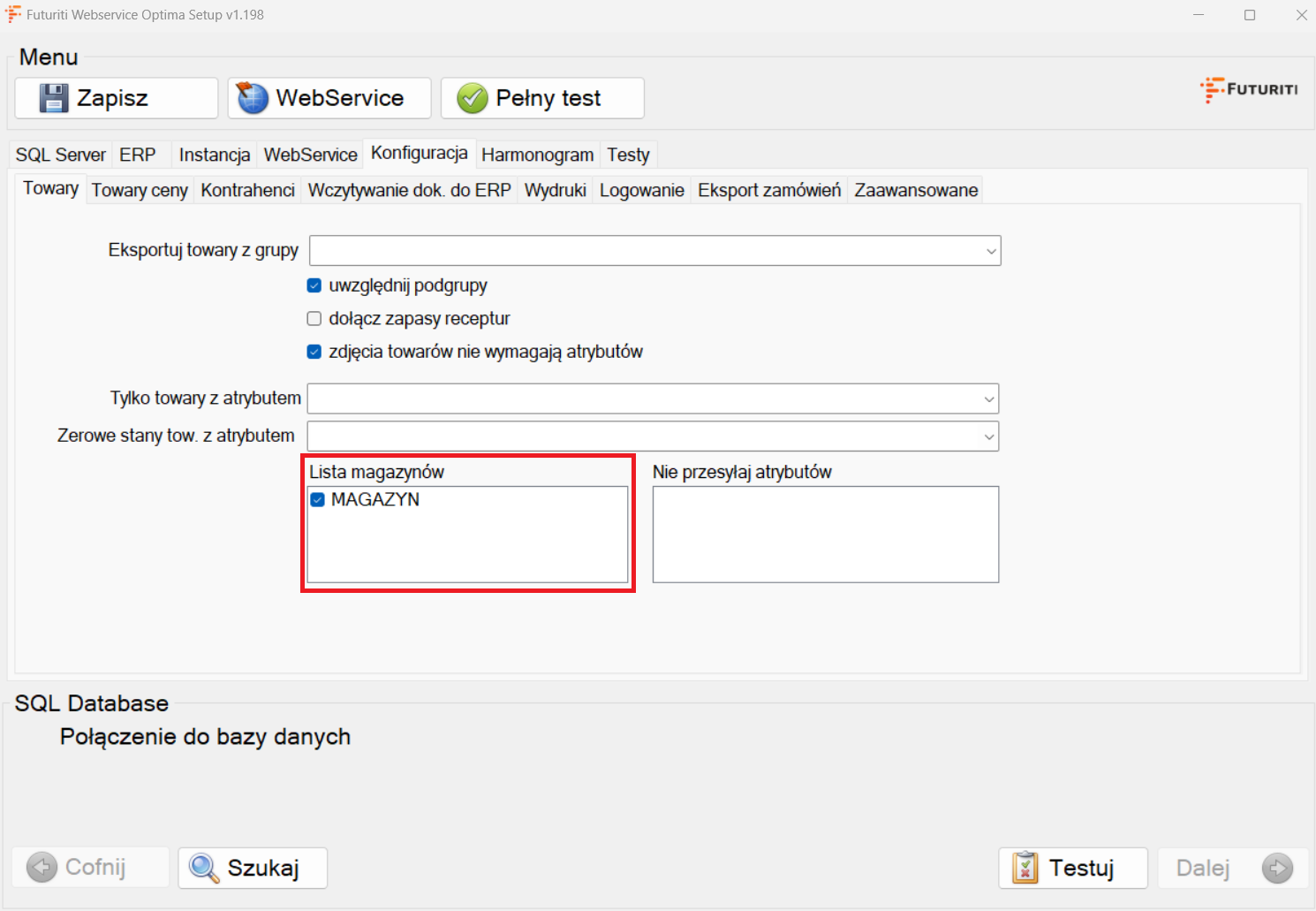
Symbole magazynów ERP znajdziesz w aplikacji Futuriti WebService, w zakładce Konfiguracja, w sekcji dotyczącej towarów.
Synchronizacja zamówień
W czwartym kroku kreatora skonfiguruj obsługę zamówień przesyłanych z xSale do Comarch ERP Optima oraz ustawienia powiązane ze statusami zamówienia.
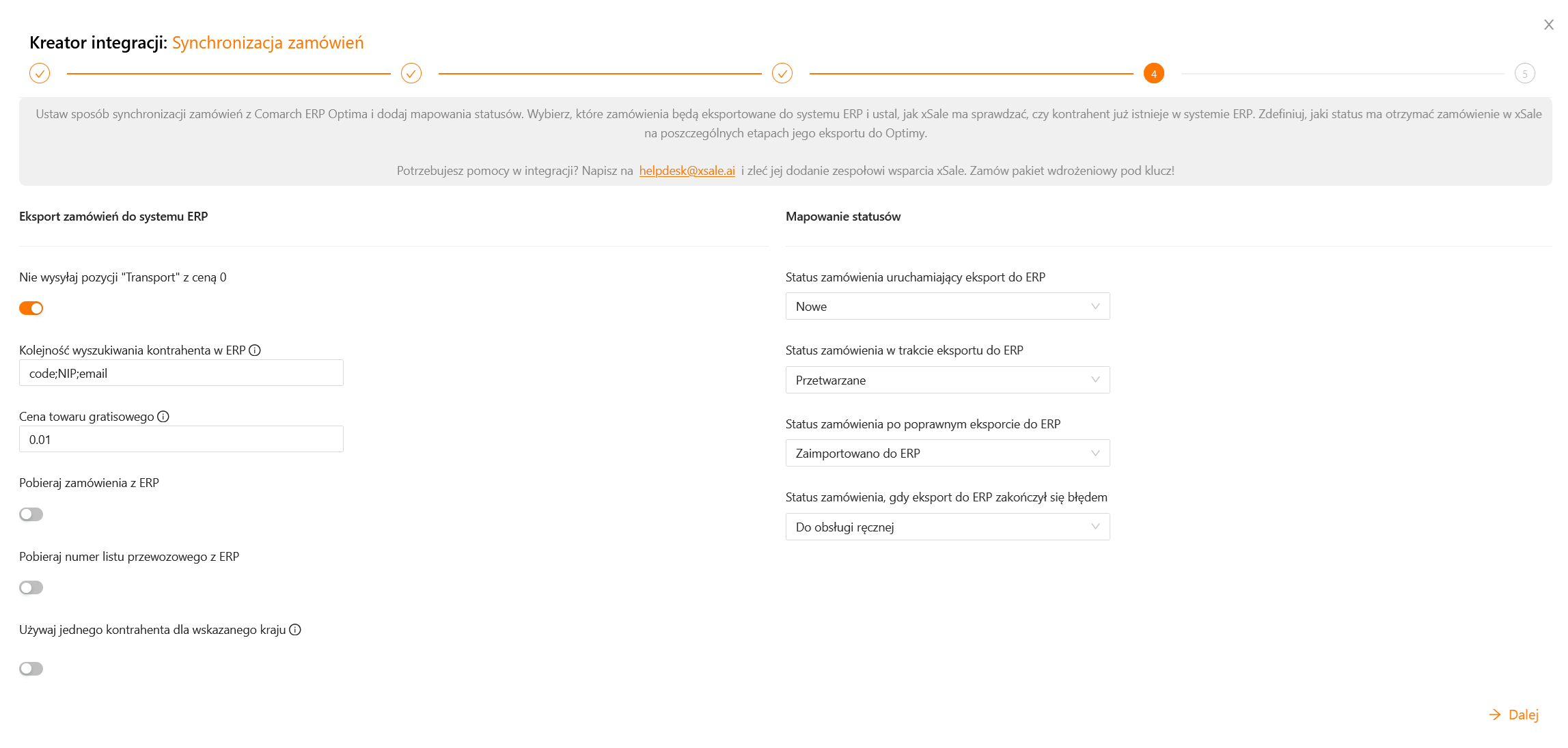
Ustawienia zamówień
- Nie wysyłaj pozycji Transport z ceną 0 – przy darmowej dostawie do ERP nie zostanie wysłana pozycja transportowa z ceną 0.
- Kolejność wyszukiwania kontrahenta w ERP – określa, po jakich danych integracja ma szukać kontrahenta w Optimie. Dostępne wartości to
code,NIPiemail. Wartości wpisz w wybranej kolejności i rozdziel średnikami. - Cena towaru gratisowego – określa cenę, z jaką pozycja gratisowa ma zostać potraktowana podczas eksportu do ERP. Jeśli ustawienie wskazuje cenę 0,00, pozycja gratisowa nie jest eksportowana do ERP.
- Pobieranie zamówień z ERP – pozwala wskazać datę i godzinę, od której xSale ma pobierać zamówienia z Optimy.
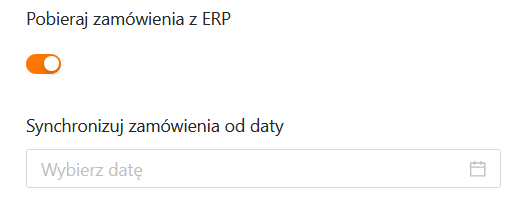
Po włączeniu opcji Pobieraj numer listu przewozowego z ERP xSale może pobrać numer listu z Comarch ERP Optima i przekazać go dalej do kanału sprzedaży, np. Allegro lub eMAG. Szczegóły opisuje wpis: Pobieranie numeru listu przewozowego z ERP do xSale.
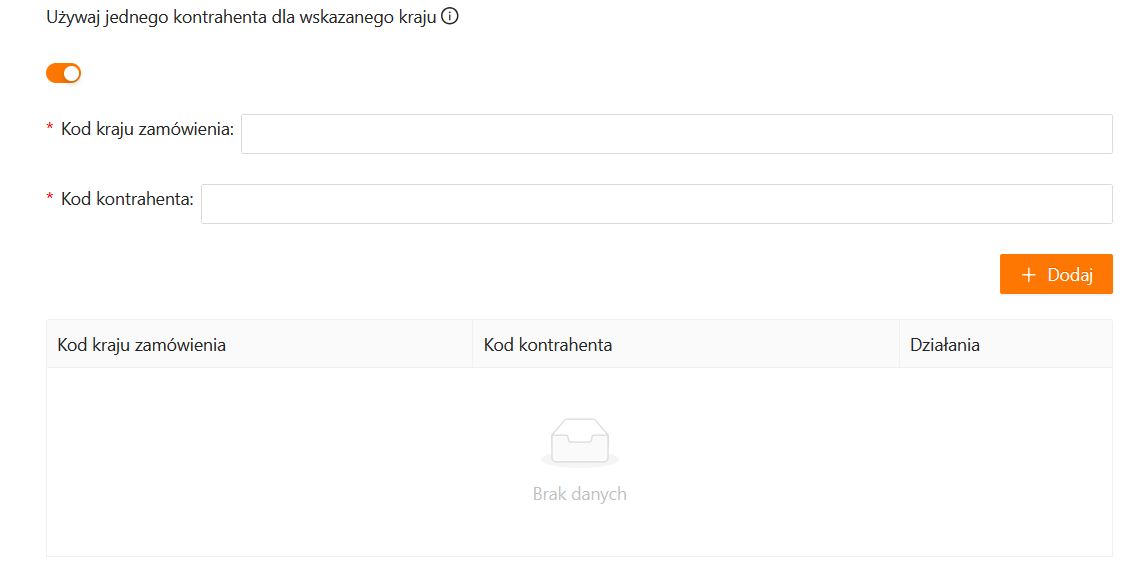
Używaj jednego kontrahenta dla wskazanego kraju
To ustawienie pozwala przypisać jednego kontrahenta z Comarch ERP Optima do zamówień z wybranego kraju. Po włączeniu tej opcji xSale nie tworzy nowego kontrahenta dla każdego takiego zamówienia, tylko wykorzystuje kontrahenta wskazanego w konfiguracji.
Mechanizm dotyczy zamówień, w których nabywcą jest klient detaliczny. Weryfikacja opiera się na obecności numeru NIP w danych nabywcy. Jeśli na zamówieniu podany jest NIP, kontrahent jest obsługiwany według standardowych reguł wyszukiwania i dodawania.
- Kod kraju zamówienia – wpisz dwuliterowy kod kraju zgodny z ISO 3166-1 alfa-2, np.
PL,DEalboCZ. - Kod kontrahenta – wpisz kod kontrahenta z Comarch ERP Optima; maksymalna długość to 20 znaków.
Mapowanie statusów
W sekcji mapowania statusów ustaw, jakie akcje mają być wykonywane po zmianie statusu zamówienia w xSale. Przykładowo status Nowe może uruchamiać eksport zamówienia do ERP.
Mapowanie statusów warto dopasować do realnego procesu obsługi zamówień, aby zamówienia trafiały do ERP w odpowiednim momencie.
Synchronizacja kontrahentów
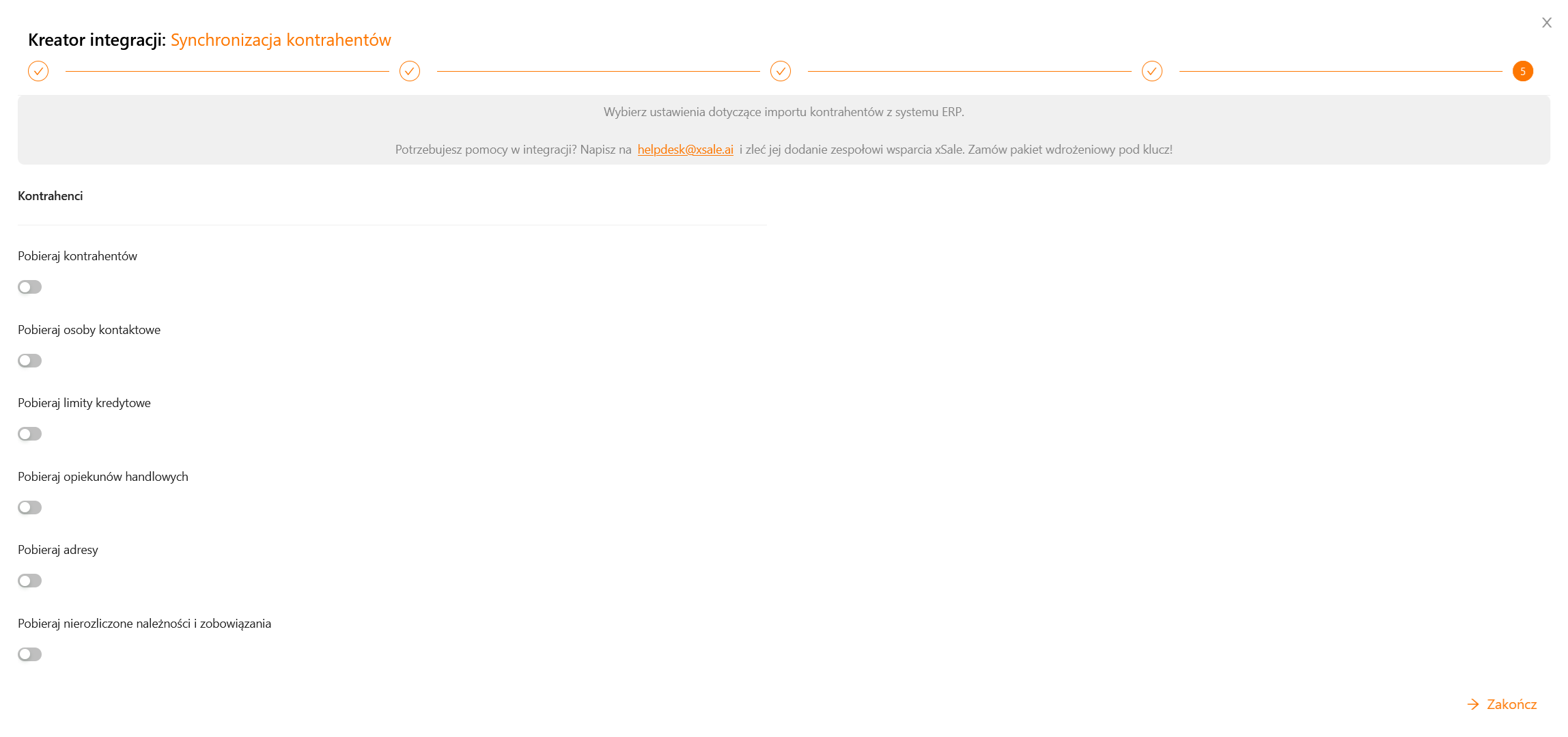
W ostatnim kroku kreatora skonfiguruj synchronizację kontrahentów. Możesz określić, jakie dane kontrahentów mają być pobierane z Comarch ERP Optima do xSale.
Jeśli nie potrzebujesz dodatkowych danych kontrahentów w xSale, pozostaw ustawienia domyślne. Ograniczenie zakresu synchronizacji zmniejsza ilość przesyłanych danych i może przyspieszyć działanie systemu.