
 EN
xSale może uzupełnić NIP kupującego w zamówieniu na podstawie danych z Amazon. Zależy to od tego, kto realizuje zamówienie i kto wystawia fakturę. Plik PDF faktury wystawionej przez Amazon pobierzesz w Seller Central.
Jak ustawić pobieranie NIP w xSale
- W xSale przejdź do Integracje → Integracje. Otwórz edycję konta Amazon dla właściwego rynku.
- W zakładce Połączenia sprawdź pole Ścieżka fakturowania. Wybierz opcję zgodną z ustawieniami konta w Seller Central. Sprawdź, czy korzystasz z VCS i czy faktury wystawia Amazon, czy wystawiasz je samodzielnie.
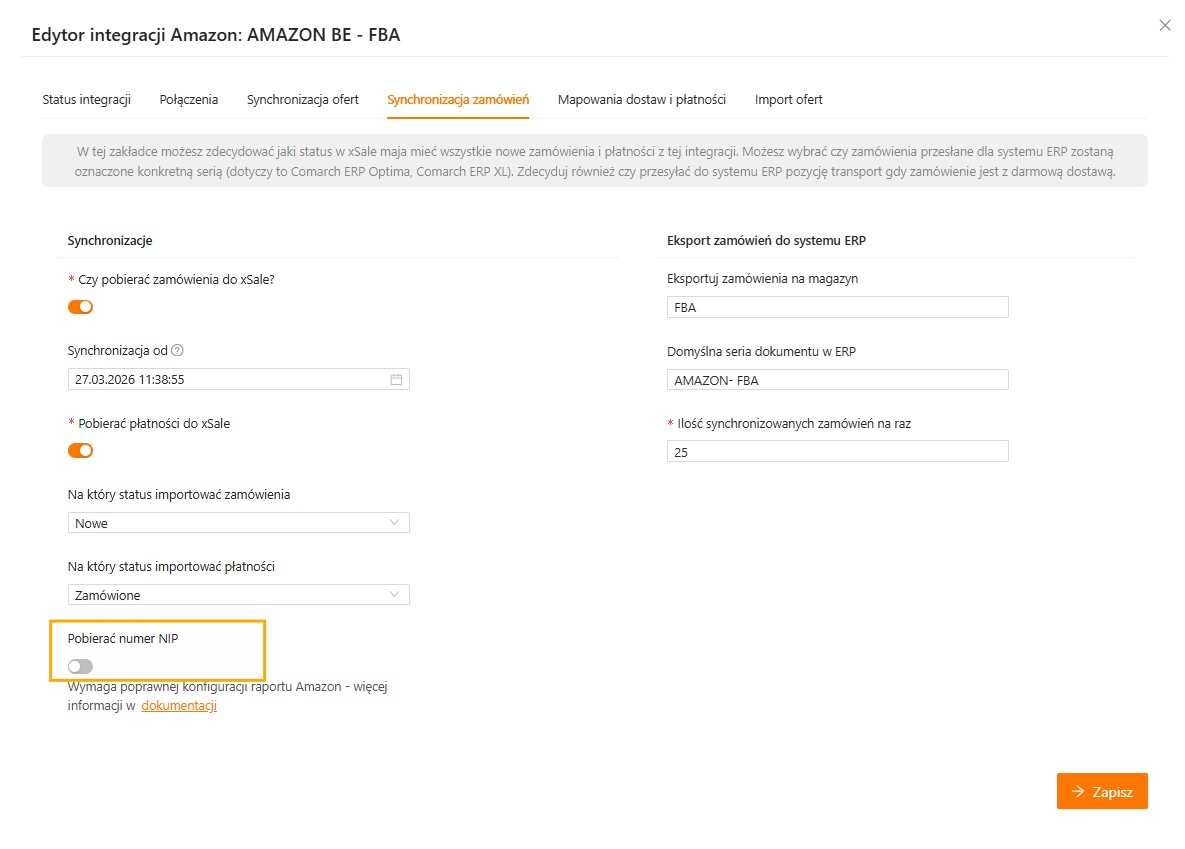
- W zakładce Synchronizacja zamówień włącz Pobierać numer NIP.
- Kliknij Zapisz. Aby zmienić ścieżkę fakturowania lub wyłączyć pobieranie NIP, wróć do edycji tej samej integracji i zapisz ustawienia.
Na zrzucie znajdziesz przełącznik Pobierać numer NIP w zakładce Synchronizacja zamówień.
VCS (VAT Calculation Service) to usługa obliczania VAT przez Amazon. W Seller Central sprawdź ją w Ustawienia → Informacje o koncie → Usługa obliczania podatku VAT. Jeśli dopiero włączasz usługę, sprawdź datę aktywacji. Zobacz zasady działania VCS w pomocy Amazon.
Kiedy xSale może uzupełnić NIP
FBA (Fulfillment by Amazon) oznacza, że zamówienie realizuje Amazon. FBM (Fulfillment by Merchant) oznacza, że zamówienie realizujesz samodzielnie.
| Ustawienie fakturowania | FBA | FBM |
|---|---|---|
| Korzystasz z VCS. Fakturę wystawia Amazon. | xSale uzupełnia brakujący NIP płatnika z raportu obliczeń VAT. | xSale uzupełnia brakujący NIP płatnika z raportu obliczeń VAT. |
| Korzystasz z VCS. Fakturę wystawiasz samodzielnie. | xSale pobiera NIP z danych do fakturowania dla FBA. | xSale pobiera NIP z danych do fakturowania dla FBM. |
| Nie korzystasz z VCS. | xSale nie uzupełnia NIP automatycznie z raportów Amazon. | xSale pobiera NIP z raportu zamówień do fakturowania. |
xSale uzupełni pole tylko wtedy, gdy Amazon udostępni numer VAT kupującego dla tego zamówienia. Pole NIP może pozostać puste także w zamówieniu firmowym (B2B).
Gdzie sprawdzić NIP w raporcie Amazon
- Otwórz zamówienie w xSale. Zapisz numer zamówienia Amazon, konto i rynek. NIP płatnika sprawdzisz w sekcji Dane klienta → Dane do faktury.
- Jeśli pole jest puste, sprawdź w integracji opcję Pobierać numer NIP i pole Ścieżka fakturowania. Ustal, czy zamówienie jest realizowane w modelu FBA, czy FBM.
- Otwórz raport właściwy dla tego zamówienia. W pliku wyszukaj numer zamówienia Amazon i sprawdź kolumny z tabeli.
| Ustawienie i sposób realizacji | Raport Amazon | Kolumny w pliku |
|---|---|---|
| VCS, fakturę wystawia Amazon (FBA i FBM) | Obliczenia podatku VAT (VAT Calculation Report, VCR) | Znajdź zamówienie w Order ID. Sprawdź wiersz z Transaction Type = SHIPMENT i Is Amazon Invoiced = TRUE. xSale najpierw sprawdza Buyer Tax Registration dla typu VAT w kolumnie Buyer Tax Registration Type. Kraj numeru musi odpowiadać Buyer Tax Registration Jurisdiction. Jeśli brak rejestracji VAT, xSale sprawdza Buyer NIP. |
| VCS, fakturę wystawiasz samodzielnie (FBA i FBM) | VAT Invoice Data Report (VIDR) | Znajdź zamówienie w order-id. Wybierz wiersz właściwego rynku i sposobu realizacji (fulfilled-by: FBA lub MFN dla FBM). xSale najpierw sprawdza buyer-vat-number, gdy buyer-tax-registration-type jest puste lub ma wartość VAT. W drugiej kolejności sprawdza buyer-nip. |
| Bez VCS, zamówienie realizujesz samodzielnie (FBM) | Raport zamówień do fakturowania (Order Report for Invoicing, MFN) | Znajdź zamówienie w order-id. Sprawdź buyer-vat-number. Jeśli pole jest puste, sprawdź buyer-tax-registration-id. |
| Bez VCS, zamówienie realizuje Amazon (FBA) | xSale nie ma raportu źródłowego do automatycznego uzupełnienia NIP w tym trybie. | |
- Obliczenia podatku VAT (VCR). W Seller Central przejdź do Raporty → Biblioteka dokumentów podatkowych → Obliczanie podatku VAT przez Amazon → Typ raportu → Obliczenia podatku VAT. Wybierz okres obejmujący wysyłkę zamówienia. Zobacz pomoc Amazon dotyczącą raportu.
- VAT Invoice Data Report (VIDR). Ten raport pobiera integracja. Jeśli nie masz pliku, podaj Helpdeskowi numer zamówienia Amazon, rynek i nazwę integracji. Helpdesk sprawdzi wskazane kolumny w danych z Amazon. Zobacz opis raportu Amazon.
- Raport zamówień do fakturowania (MFN). W Seller Central przejdź do Zamówienia → Raporty zamówień (Orders → Order Reports). Jeśli w eksporcie brakuje kolumn z danymi podatkowymi kupującego, otwórz Add or remove order report columns, włącz Buyer tax identifiers i pobierz raport ponownie.
Kiedy sprawdzić ponownie
NIP może pojawić się po imporcie zamówienia. Amazon najpierw udostępnia dane w raporcie, a xSale uzupełnia NIP po przetworzeniu tego raportu.
- VCR. Sprawdź ponownie po około trzech dniach od wysyłki. xSale pobiera ten raport z trzydniowym przesunięciem, żeby Amazon zdążył udostępnić dane. To orientacyjny termin. Sprawdź, czy data wysyłki jest już w zakresie raportu, i poczekaj na zakończenie synchronizacji.
- VIDR. Sprawdź po wysyłce zamówienia i po zakończeniu synchronizacji raportu, w którym Amazon udostępnił dane do faktury.
- MFN. Sprawdź po zakończeniu synchronizacji raportu, w którym Amazon udostępnił dane kupującego dla zamówienia FBM.
W przypadku VIDR i MFN xSale nie stosuje dodatkowego trzydniowego opóźnienia.
NIP może być widoczny w szczegółach zamówienia lub w raporcie All Orders, a pole w raporcie używanym przez xSale może być puste. Sprawdź dane tego samego zamówienia w raporcie dla właściwego konta i rynku. W raportach VCR i VIDR xSale może pominąć zamówienie, jeśli raport zawiera sprzeczne numery kupującego. Jeśli raport zawiera numer kupującego zgodny z zasadami z tabeli, a po synchronizacji pole w xSale nadal jest puste, zgłoś sprawę przez Helpdesk. Podaj numer zamówienia Amazon, rynek, nazwę integracji oraz nazwę i zakres dat raportu.
Jak pobrać fakturę PDF w Seller Central
- W Seller Central otwórz właściwe konto sprzedawcy.
- Przejdź do Raporty → Biblioteka dokumentów podatkowych → Obliczanie podatku VAT przez Amazon.
- W polu Typ raportu wybierz Faktury VAT. Wybierz okres i pobierz dokumenty.
Jeśli brakuje faktury wystawianej przez Amazon, sprawdź konto, okres oraz to, czy zamówienie zostało wysłane i VCS było aktywne.
Jeśli fakturę wystawiasz samodzielnie, sprawdź dokument w systemie, w którym go wystawiasz. Fakturę dodaną do zamówienia w xSale znajdziesz w sekcji Pliki. Po przesłaniu do Amazon sprawdź dokument w szczegółach zamówienia w Seller Central. Zobacz zakres integracji z Amazon.
