
 EN
Dodaj xSale jako zdalny konektor MCP w Claude. Po zalogowaniu możesz pytać o dane xSale w rozmowie. Ten przewodnik dotyczy Claude w przeglądarce i zdalnych konektorów w Claude Desktop.
W tym artykule znajdziesz
- Wymagania
- Najpierw zabezpiecz dane
- Dane połączenia
- Jak dodać połączenie
- Sprawdź odczyt
- Przykład zapytania i odpowiedzi
- Odśwież narzędzia
- Odłącz konto
- Typowe problemy
Wymagania
- Konto xSale z dostępem do swojej organizacji.
- Konto Claude z możliwością dodania własnego konektora. Dostępność sprawdź w swoim interfejsie i aktualnej dokumentacji planu.
- W obszarze firmowym: uprawnienie do dodania konektora lub konektor wcześniej dodany przez administratora firmy.
Najpierw zabezpiecz dane
Nie przekazuj danych osobowych ani poufnych do trenowania modeli AI. Odpowiedź konektora też jest przekazaniem danych dostawcy AI. Ogranicz zakres pytania i wyników. Nie pobieraj danych klientów, adresów i dokumentów, jeżeli nie są potrzebne.
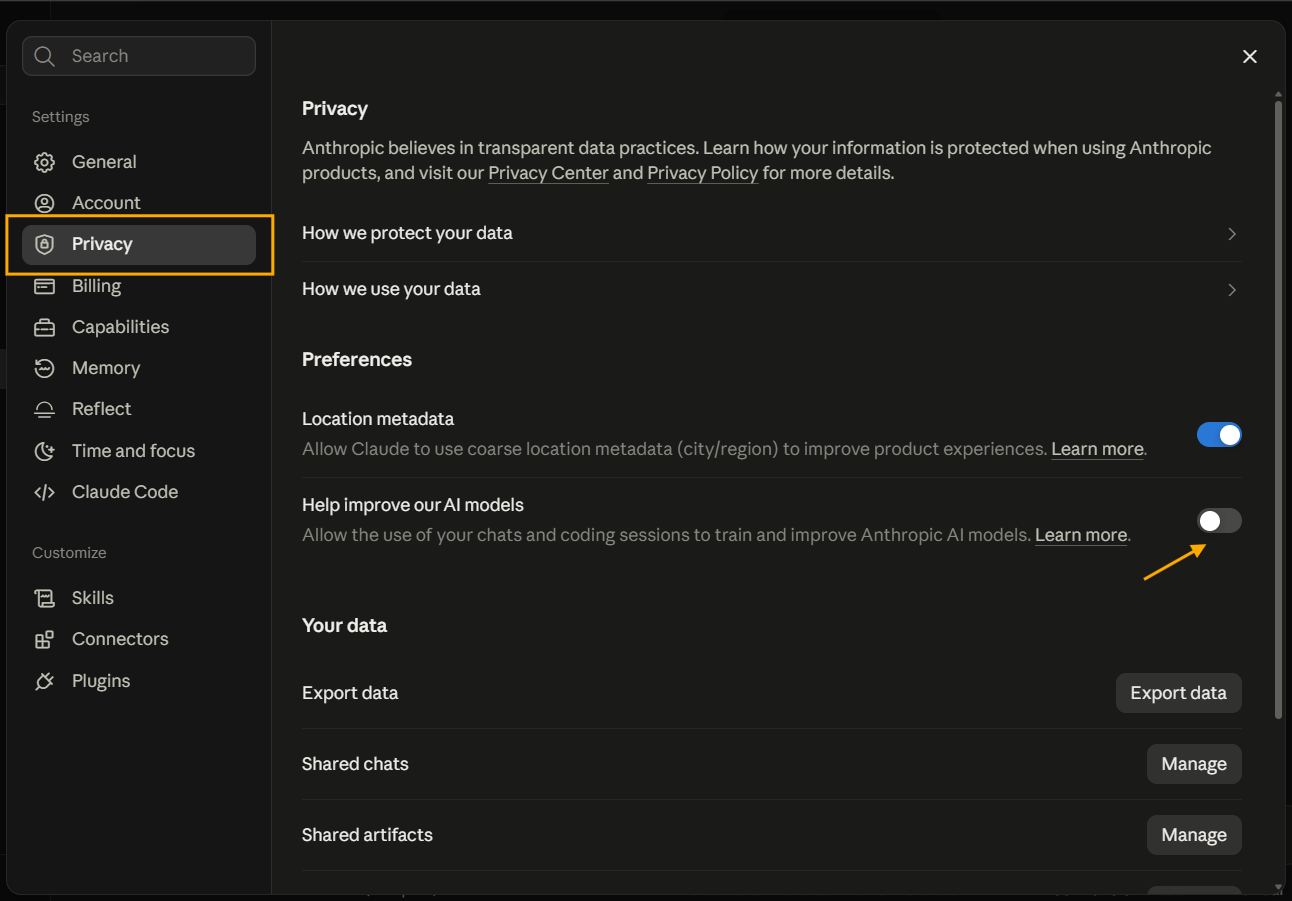
Na koncie osobistym otwórz Settings → Privacy i wyłącz Help Improve our AI models. Sprawdź zapisane ustawienie przed użyciem danych firmowych. Zobacz instrukcję ustawień prywatności Anthropic.
Na poniższym zrzucie opcja Help improve our AI models jest wyłączona.
Sprawdź zasady retencji dla swojego planu, dostęp do historii oraz udostępnionych rozmów. Wyłączenie treningu nie oznacza braku przechowywania. Używaj konta dopuszczonego w firmie. Hasła wpisuj wyłącznie na stronie logowania xSale. Tokenów i sekretów nie wklejaj do rozmowy.
Konektor może oferować operacje zapisu. Polecenie „nie zmieniaj danych” nie ogranicza uprawnień technicznych. Rozpocznij od odczytu i sprawdzaj każdą proponowaną operację. Przeczytaj zasady bezpieczeństwa danych.
Dane połączenia
| Nazwa | xSale |
|---|---|
| Remote MCP server URL | https://mcp.xsale.ai/mcp |
| Logowanie | OAuth, wystawca https://login.futuriti.pl/ |
| Zakresy logowania | openid email |
| Identyfikator klienta OAuth | HLdQzTtL9KZO6yYm5OpHkellPGOCV81V |
| Sekret klienta | Nie jest wymagany. Pozostaw puste pole. |
Client ID nie jest hasłem. Nie zastępuj go tokenem. Zakresy openid email służą logowaniu, a nie blokowaniu zapisu w xSale.
Jak dodać połączenie
Dodaj własny konektor
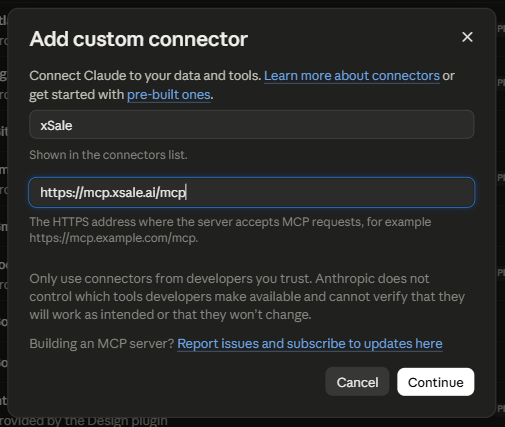
Otwórz Customize → Connectors, a następnie wybierz + Add → Add custom connector.

Wpisz nazwę i adres połączenia
Wpisz nazwę xSale oraz adres https://mcp.xsale.ai/mcp. Kliknij Continue, aby przejść do ustawień logowania.
Ustaw sposób logowania
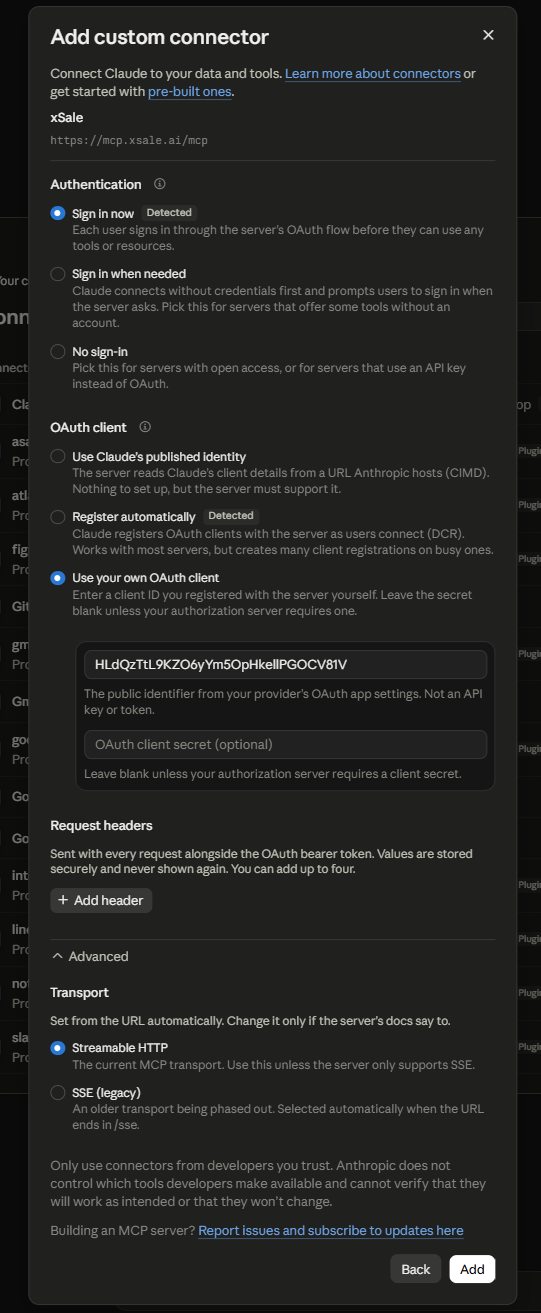
W kolejnym oknie ustaw poniższe wartości:
- Authentication – wybierz Sign in now, aby zalogować się podczas konfigurowania połączenia.
- OAuth client – wybierz Use your own OAuth client. W polu identyfikatora klienta wpisz
HLdQzTtL9KZO6yYm5OpHkellPGOCV81V. - OAuth client secret (optional) – pozostaw puste. Nie wpisuj tutaj hasła do xSale ani tokenu.
- Request headers – nie dodawaj nagłówków.
- Advanced → Transport – pozostaw Streamable HTTP.
Kliknij Add, aby dodać konektor.
Zaloguj się i sprawdź zgodę na dostęp
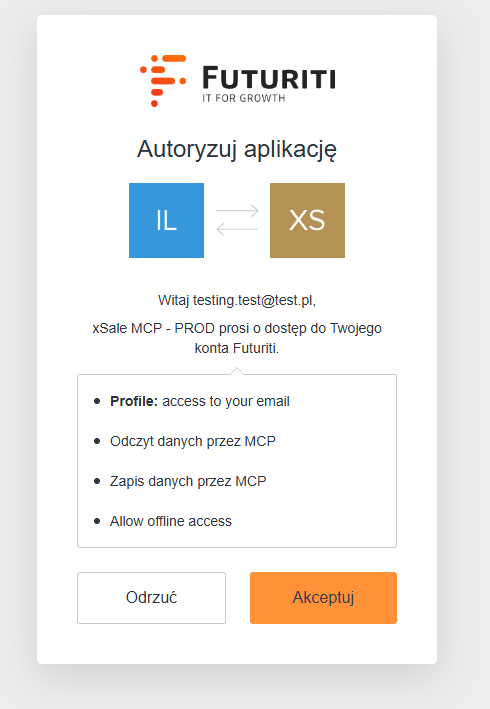
Przejdź do logowania. Jeśli Claude nie otworzy go automatycznie, wybierz Connect przy konektorze xSale. Sprawdź, czy strona logowania znajduje się w domenie login.futuriti.pl, i zaloguj się własnym kontem xSale.
W oknie Autoryzuj aplikację sprawdź konto oraz uprawnienia, o które prosi aplikacja xSale MCP – PROD. Na pokazanym ekranie zgoda obejmuje dostęp do adresu e-mail, odczyt i zapis danych przez MCP oraz utrzymanie dostępu bez każdorazowego logowania (Allow offline access).
Jeśli konto jest właściwe i zgadzasz się na ten zakres dostępu, kliknij Akceptuj. Jeśli nie chcesz udzielić zgody, wybierz Odrzuć. Nie traktuj tego połączenia jako dostępu wyłącznie do odczytu.
Włącz xSale w rozmowie
Wróć do Claude i otwórz nową rozmowę. Przy polu wiadomości wybierz + → Connectors i włącz przełącznik przy xSale. Następnie sprawdź połączenie za pomocą polecenia z sekcji Sprawdź odczyt.
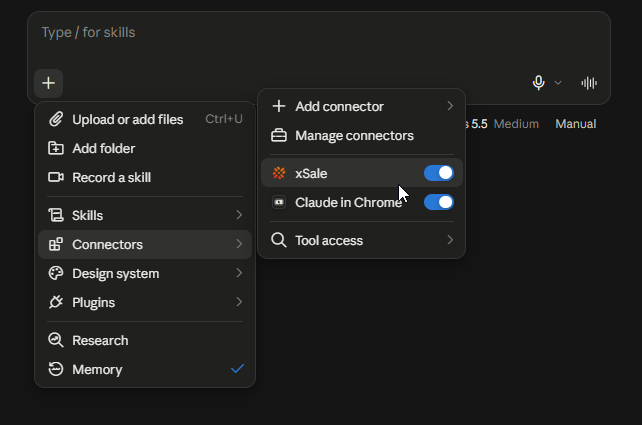
W obszarze firmowym dodanie konektora może wymagać działania administratora w Organization settings → Connectors. Każdy użytkownik loguje się własnym kontem. Nazwy i układ opcji mogą różnić się zależnie od wersji aplikacji i rodzaju konta. Zobacz również oficjalną instrukcję własnych konektorów Claude.
Sprawdź odczyt
Pokaż dostępne organizacje. Nie zmieniaj danych.
Sprawdź użyte narzędzie i organizacje w odpowiedzi. Wynik powinien odpowiadać Twojemu dostępowi w xSale. Nie zatwierdzaj operacji zapisu jako testu połączenia.
Przykład zapytania i odpowiedzi
Po włączeniu konektora xSale możesz zadawać pytania o dane swojej firmy bezpośrednio w rozmowie. Wskaż bazę, której dotyczy pytanie, oraz informacje, które chcesz sprawdzić.
Na poniższym przykładzie użytkownik pyta o oferty w bazie Prezentacja:
Dla bazy Prezentacja sprawdź, ile mam ofert, ile z nich jest aktywnych, a ile ma błędy?
Claude korzysta z połączenia xSale i przedstawia zestawienie liczby ofert oraz podsumowanie błędów synchronizacji. W rozmowie widoczna jest informacja Used xSale, wskazująca użycie konektora. Liczby i komunikaty na zrzucie dotyczą przykładowej bazy w chwili wykonania zapytania. W Twojej bazie odpowiedź będzie zależeć od jej danych i uprawnień Twojego konta.
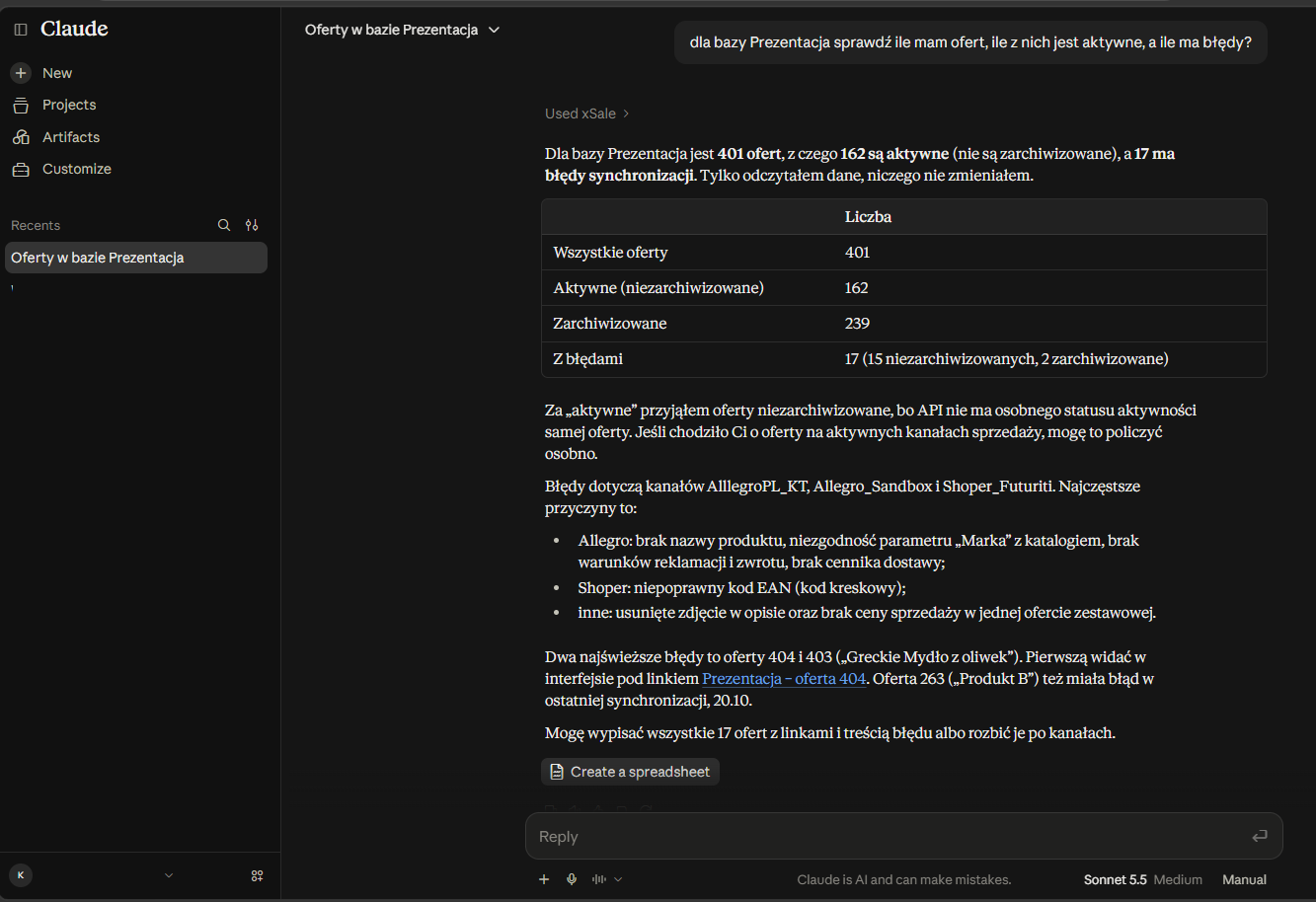
Zwróć uwagę na znaczenie użytych określeń. W pokazanej odpowiedzi Claude przyjął, że „aktywne” oznacza oferty niezarchiwizowane. Nie jest to równoznaczne z aktywnością oferty w kanale sprzedaży. Sprawdź założenia podane w odpowiedzi i w razie potrzeby doprecyzuj pytanie, np.:
Chodzi mi o oferty aktywne w kanale sprzedaży, a nie tylko niezarchiwizowane. Sprawdź je dla wskazanej integracji w bazie Prezentacja. Podaj, jak je policzyłeś. Nie zmieniaj danych.
Zamiast „wskazanej integracji” wpisz jej nazwę. Możesz też poprosić o rozwinięcie informacji o błędach:
Wypisz oferty z błędami synchronizacji w bazie Prezentacja. Podaj identyfikatory ofert, nazwy integracji i treść błędów. Nie zmieniaj danych.
Przed podjęciem działań sprawdź wynik i przyjęte kryteria. Samo zestawienie błędów nie oznacza ich naprawienia. Więcej przykładów znajdziesz we wpisie Przykłady pracy z AI.
Odśwież narzędzia
Gdy brakuje nowego narzędzia, otwórz nową rozmowę i ponownie włącz xSale w jej konektorach. Jeśli problem pozostaje, sprawdź stan połączenia w Customize → Connectors, odłącz i połącz konto ponownie. Nie zakładaj, że stara rozmowa ma aktualną listę narzędzi.
Odłącz konto
Otwórz Customize → Connectors → xSale. Użyj Disconnect, a jeżeli chcesz usunąć także definicję, wybierz Remove lub menu z trzema kropkami. Cofnięcie zgody u dostawcy logowania, jeśli dostępne, oraz usunięcie historii rozmów to osobne czynności. Źródło: zarządzanie konektorami Claude.
Typowe problemy
- Nie ma opcji dodania: sprawdź uprawnienia administratora i ograniczenia planu.
invalid_clientlubredirect_uri_mismatch: zatrzymaj konfigurację. Klient OAuth musi obejmować rzeczywisty callback Claude. Sam endpoint MCP nie potwierdza tej zgodności.- Brak organizacji: sprawdź, czy zalogowano właściwe konto xSale.
- Brak narzędzi: sprawdź, czy konektor jest połączony i włączony w bieżącej rozmowie.
Dalsza pomoc: narzędzia MCP, przykłady pracy z AI, problemy i zgłoszenia. W zgłoszeniu usuń tokeny, kody OAuth oraz dane osobowe.
Instrukcję uzupełniono na podstawie zrzutów ekranu konfiguracji z 21.10.2026. Nie wykonano niezależnego testu odczytu danych z xSale w Claude.