
 EN
Integracja łączy xSale bezpośrednio z Krajowym Systemem e-Faktur (KSeF). Służy do autoryzacji połączenia i obsługi przekazywania faktur wystawionych w xSale. Jest niezależna od integracji, w których fakturę wystawia i wysyła do KSeF system ERP, np. Comarch ERP Optima.
W tym artykule znajdziesz
- Zakres i ograniczenia integracji
- Co przygotować przed połączeniem?
- Jak przygotować token KSeF?
- Jak dodać i aktywować integrację?
- Ustawienia i zarządzanie połączeniem
- Przygotowanie i wysyłka faktury
- Statusy faktury i potwierdzenie odbioru
- Najczęstsze problemy
Zakres i ograniczenia integracji
| Obszar | Zakres |
|---|---|
| Połączenie | Autoryzacja tokenem KSeF, sprawdzenie uprawnień, aktywacja i odłączenie połączenia. |
| Środowiska | Testowe (MF TEST) i Produkcyjne (MF PROD). Token musi pochodzić z wybranego środowiska i dotyczyć właściwej firmy. |
| Faktury | Przygotowanie XML FA(3) i zlecenie wysyłki zatwierdzonej faktury sprzedaży w PLN, gdy obsługa KSeF jest udostępniona na ekranie faktury. |
| Wynik wysyłki | Sprawdzanie statusu, historia prób, numer KSeF oraz pobieranie XML i UPO, gdy pliki są dostępne. |
| Ograniczenia dokumentów | Obecny generator nie obsługuje korekt, faktur zaliczkowych ani walut innych niż PLN. Nie obsługuje również kategorii NP bez rozróżnienia NP I/NP II. Faktura musi przejść kontrolę kompletności danych i zgodności XML. |
Uprawnienie InvoiceRead widoczne w połączeniu nie oznacza, że udostępniono import faktur zakupowych do xSale. Niniejsza instrukcja nie opisuje takiego importu ani pracy offline. Kreator opisany poniżej korzysta z tokenu, nie z wgrywania certyfikatu.
Co przygotować przed połączeniem?
- Konto administratora organizacji lub administratora systemu w xSale, uprawnione do konfiguracji połączenia.
- Uzupełnione dane firmy w Ustawienia → Firma, w tym prawidłowy polski NIP. Kreator pobiera NIP z danych firmy; nie wpisujesz go oddzielnie w połączeniu.
- Token KSeF dla tej firmy i wybranego środowiska, z uprawnieniem do wystawiania faktur (InvoiceWrite).
W jednym środowisku może działać tylko jedno aktywne połączenie. Środowiska i NIP nie można zmienić po rozpoczęciu autoryzacji. Przed połączeniem sprawdź te dane; nie używaj produkcyjnego połączenia do prób.
Jak przygotować token KSeF?
- Otwórz Aplikację Podatnika dla wybranego środowiska: testowego lub produkcyjnego. Możesz skorzystać z odnośnika w kreatorze xSale.
- Zaloguj się metodą dostępną w aplikacji i wybierz firmę o NIP zgodnym z danymi połączenia.
- Przejdź do Tokeny → Generuj token, nadaj nazwę i wybierz uprawnienia. Do wysyłki wymagane jest wystawianie faktur (InvoiceWrite). Instrukcja w kreatorze wskazuje również przeglądanie faktur (InvoiceRead).
- Wygeneruj i skopiuj token. Aplikacja Podatnika pokazuje jego pełną wartość tylko raz. Wklej go w pole Token KSeF w xSale.
Token traktuj jak poufne dane dostępowe: nie umieszczaj go na zrzutach, w zgłoszeniach do helpdesku ani w treści wiadomości. Zasady generowania opisuje oficjalny podręcznik Aplikacji Podatnika KSeF.
Ministerstwo Finansów wskazuje obsługę tokenów do 31 grudnia 2026 r. Przed konfiguracją po tym terminie sprawdź aktualną metodę autoryzacji udostępnioną w xSale. Zobacz informacje MF o Aplikacji Podatnika KSeF.
Jak dodać i aktywować integrację?
- Przejdź do Integracje → Integracje, w sekcji systemów ERP odszukaj kafelek KSeF i rozpocznij dodawanie połączenia.
- W kreatorze uzupełnij Nazwę połączenia, wybierz Środowisko i wpisz Token KSeF. Sprawdź NIP w bocznej sekcji Dane firmy.
- Kliknij Utwórz i połącz. Poczekaj na zakończenie autoryzacji.
- W kroku Połączenie z KSeF sprawdź komunikat o połączeniu oraz uprawnienia tokenu. Samo utworzenie połączenia nie jest jego aktywacją.
- Gdy połączenie jest poprawne i potwierdzono InvoiceWrite, kliknij Aktywuj i zakończ. Wybranie Zakończ bez aktywacji pozostawia połączenie nieaktywne.
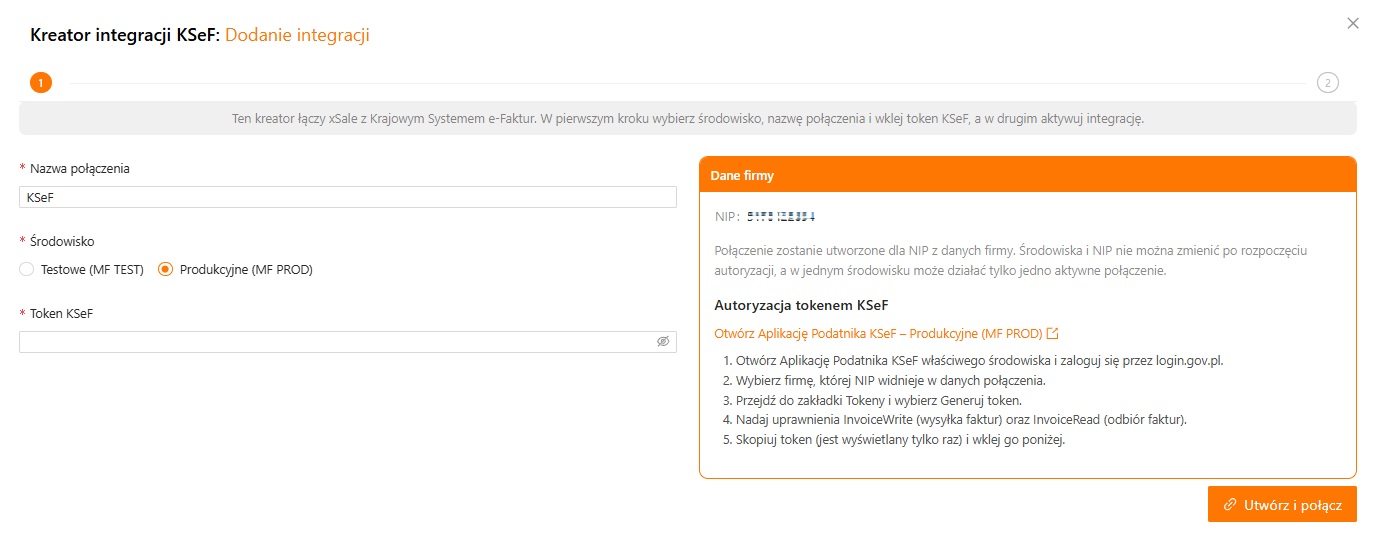
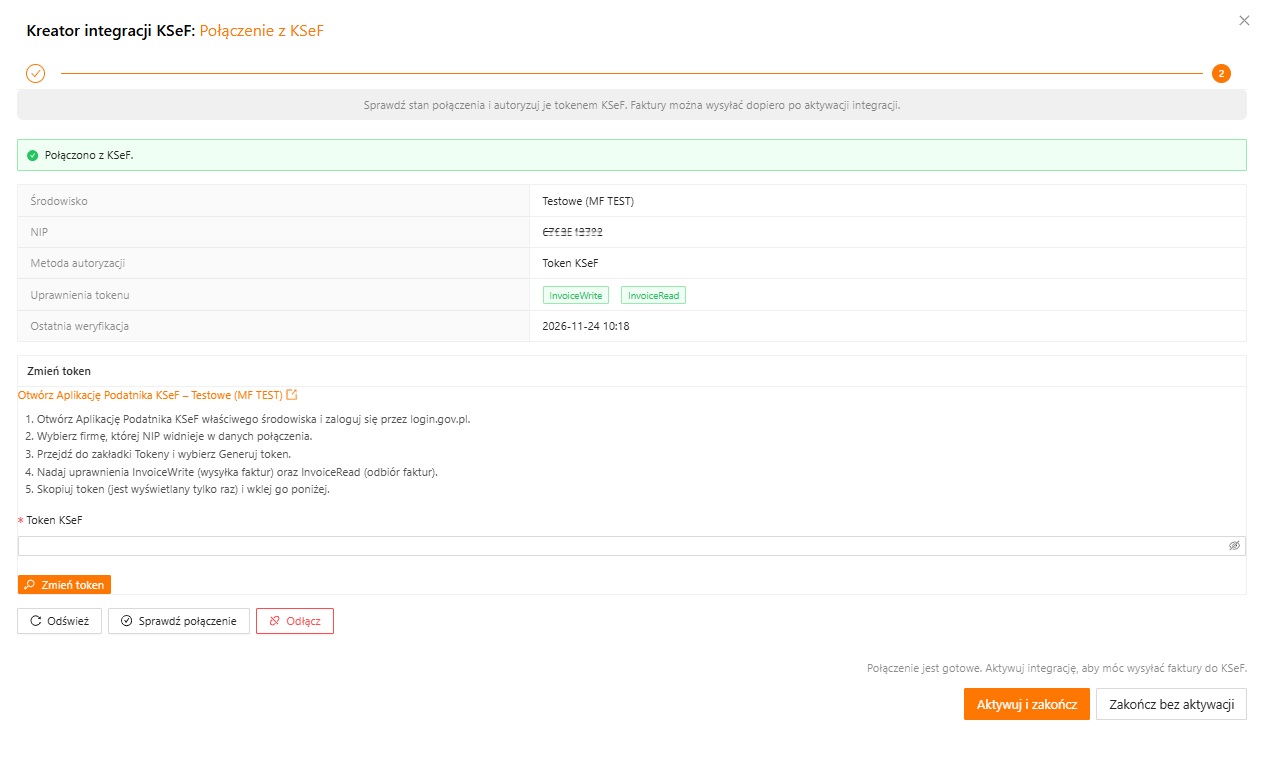
Pierwszy zrzut pokazuje wybór środowiska produkcyjnego, a drugi przykład połączenia testowego. Są to osobne przykłady. W swoim połączeniu używaj tokenu zgodnego z wybranym środowiskiem; środowisko nie zmienia się między krokami kreatora.
Jeżeli autoryzacja trwa dłużej, użyj Odśwież zamiast tworzyć kolejne połączenie. Jeśli token nie ma InvoiceWrite lub jego uprawnienia są nieznane, najpierw rozwiąż problem zgodnie z komunikatem w panelu.
Ustawienia i zarządzanie połączeniem
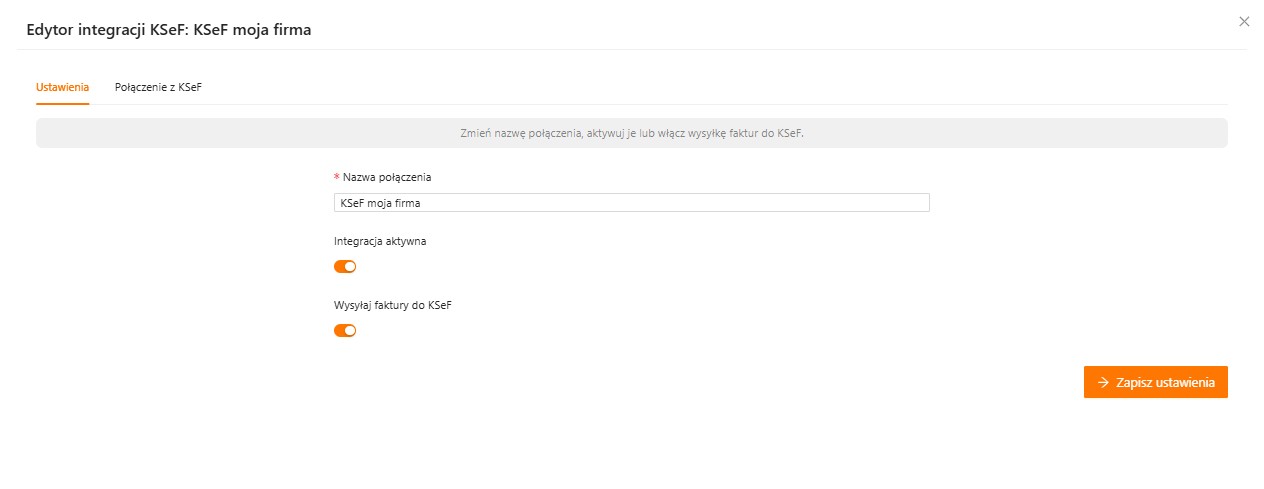
Otwórz połączenie KSeF w sekcji Twoje integracje. Edytor zawiera ustawienia oraz sekcję Połączenie z KSeF.
| Ustawienie lub działanie | Znaczenie |
|---|---|
| Nazwa połączenia | Nazwa ułatwiająca rozpoznanie integracji na liście. |
| Integracja aktywna | Włącza połączenie do użycia. Aktywacja wymaga poprawnej autoryzacji i InvoiceWrite oraz braku innego aktywnego połączenia w tym środowisku. |
| Wysyłaj faktury do KSeF | Pozwala używać połączenia do wysyłki. Nie oznacza samoczynnego wysłania wszystkich faktur ani zastąpienia polecenia wysyłki na fakturze. |
| Zapisz ustawienia | Zapisuje zmiany nazwy i przełączników. |
| Sprawdź połączenie | Uruchamia weryfikację autoryzacji. Sprawdź wynik oraz uprawnienia i datę ostatniej weryfikacji. |
| Zmień token | Pozwala ponownie autoryzować istniejące połączenie nowym tokenem. |
| Odśwież | Pobiera aktualny stan operacji i połączenia. |
| Odłącz | Po potwierdzeniu usuwa dane autoryzacji połączenia i wyłącza integrację. Nie jest cofnięciem wysłanych faktur. |
Przygotowanie i wysyłka faktury
Poniższe kroki opisują przygotowanie i wysyłkę faktury wystawionej w xSale przez bezpośrednią integrację z KSeF.
- Otwórz zatwierdzoną fakturę sprzedaży w xSale. Dokument nie może pozostawać w buforze ani być oznaczony jako poza KSeF.
- Sprawdź dane sprzedawcy i nabywcy, pozycje, stawki VAT, kwoty i walutę. Obsługiwany dokument musi spełniać ograniczenia opisane w zakresie integracji.
- Wybierz Przygotuj do KSeF i właściwe połączenie. Sprawdź środowisko w potwierdzeniu: po przygotowaniu nie można zmienić przypisanego połączenia ani środowiska faktury.
- Sprawdź wynik przygotowania, a następnie wybierz Wyślij do KSeF i potwierdź operację. Przetwarzanie odbywa się w tle.
- Sprawdź status, numer KSeF i dostępność UPO. Samo przyjęcie zlecenia wysyłki przez xSale nie potwierdza przyjęcia faktury przez KSeF.
Wysyłki nie można cofnąć przyciskiem w xSale. Faktury przyjętej przez KSeF nie można edytować ani usunąć w tym widoku. Nie wysyłaj tej samej faktury ponownie przez inny system tylko dlatego, że jej wynik nie jest jeszcze widoczny.
Statusy faktury i potwierdzenie odbioru
| Status lub etap | Co zrobić? |
|---|---|
| Nieprzygotowana / Przygotowywanie | Zleć przygotowanie lub poczekaj na zakończenie bieżącej operacji. |
| Przygotowana | Sprawdź przypisane połączenie i zleć wysyłkę. |
| Wysyłanie / oczekiwanie na wynik | Poczekaj na odpowiedź i odśwież status. Nie twórz kopii faktury w celu ponowienia wysyłki. |
| Przyjęta | Sprawdź numer KSeF. Użyj Pobierz XML i Pobierz UPO, gdy odpowiedni plik jest już dostępny. |
| Odrzucona / Błąd dokumentu XML | Sprawdź komunikat oraz historię prób. Przekaż helpdeskowi numer faktury i kod błędu, jeśli sposób dalszego postępowania nie jest jasny. |
| Wynik nieznany | Nie traktuj go jako odrzucenia. Odśwież status, a jeśli wynik nadal pozostaje nieznany, zgłoś sprawę do helpdesku przed ponowną wysyłką inną drogą. |
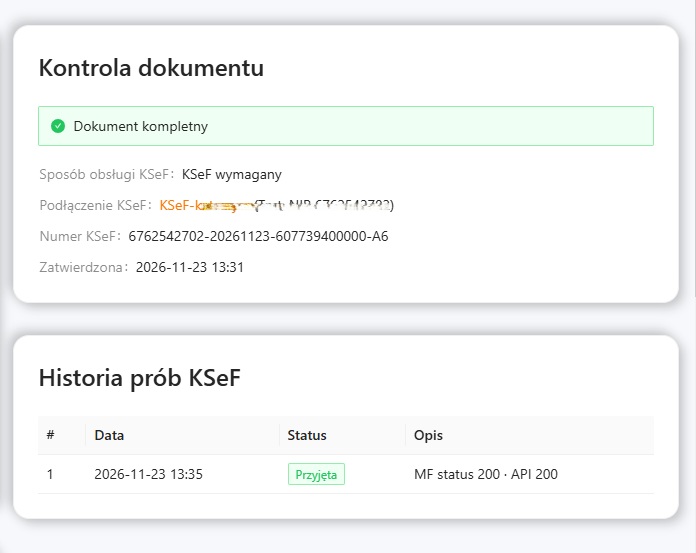
Historia prób pozwala prześledzić przebieg obsługi faktury. Pobieranie UPO jest osobnym etapem: przyjęcie dokumentu może być widoczne wcześniej niż dostępność pliku UPO.
Najczęstsze problemy
| Problem | Rozwiązanie |
|---|---|
| Brak NIP firmy | Uzupełnij polski NIP w danych firmy i wróć do kreatora. |
| Token odrzucony lub wygasła autoryzacja | Sprawdź środowisko i firmę, dla których wygenerowano token. Ponownie autoryzuj połączenie właściwym tokenem. |
| Brak InvoiceWrite | Przygotuj token z uprawnieniem do wystawiania faktur i użyj Zmień token. Nieznane uprawnienia najpierw zweryfikuj przez Sprawdź połączenie. |
| Nie można aktywować połączenia | Sprawdź autoryzację, InvoiceWrite oraz czy w tym samym środowisku nie jest aktywne inne połączenie. |
| Nie można wysłać faktury | Sprawdź aktywność połączenia, przełącznik wysyłki, zatwierdzenie faktury i jej kwalifikację do KSeF. Sprawdź też dostępność obsługi KSeF w używanym środowisku xSale. |
| Operacja trwa długo lub przekroczono limit zapytań | Odczekaj i odśwież stan. Jeśli problem się utrzymuje, przekaż helpdeskowi nazwę połączenia, środowisko, godzinę operacji i kod błędu, bez tokenu. |