
 EN
EN
Jeżeli zmienisz hasło użytkownika używanego przez Connector do połączenia z xSale, musisz wpisać nowe hasło również w konfiguratorze Connectora. W przeciwnym razie Connector może przestać pobierać lub wysyłać dane.
Ten wpis dotyczy hasła użytkownika zapisanego w konfiguracji API Connectora. Jeśli zmieniło się hasło konta Windows, na którym działa usługa Connectora, zaktualizuj je także w ustawieniach usługi Windows.
W tym artykule znajdziesz
- kiedy trzeba zmienić hasło w Connectorze,
- jak zmienić hasło w konfiguratorze,
- jak zastosować zmiany,
- co sprawdzić, gdy Connector nie działa po zmianie hasła.
Kiedy trzeba zmienić hasło
Hasło w konfiguratorze Connectora trzeba zaktualizować wtedy, gdy zmieniono hasło użytkownika, którym Connector loguje się do xSale.
Najczęściej dotyczy to konta administracyjnego lub technicznego używanego podczas konfiguracji integracji.
Zmiana hasła w konfiguratorze
- Zaloguj się na serwerze, na którym działa Connector.
- Otwórz konfigurator Connectora, na przykład z lokalizacji
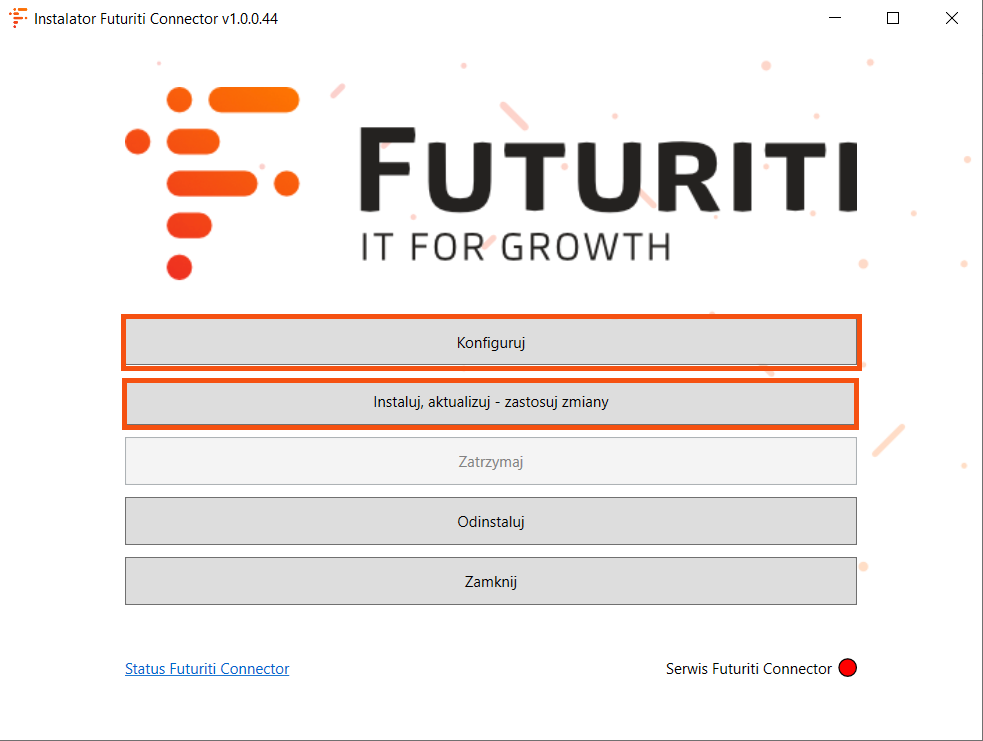
C:\!Futuriti_Programy\FuturitiErpConnectorInstaller_Update_(wersja)\FuturitiErpConnectorInstaller.exe. - Wejdź w opcję Konfiguruj.
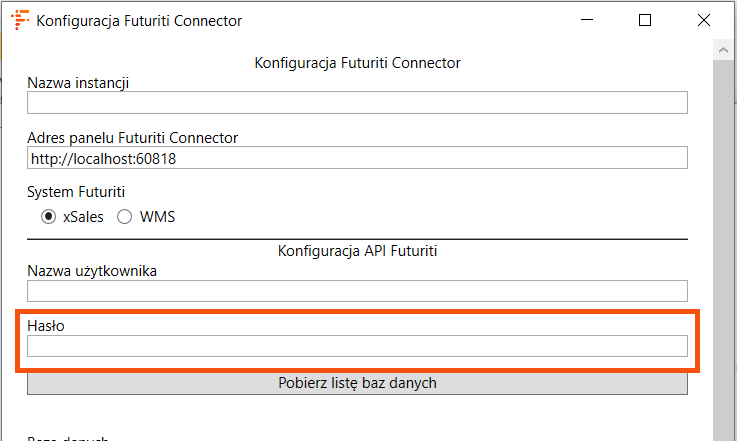
- W sekcji Konfiguracja API Futuriti sprawdź pole Nazwa użytkownika.
- Jeżeli to właściwy użytkownik, wpisz nowe hasło w polu Hasło.
- Jeżeli konfigurator wymaga ponownego pobrania danych, użyj przycisku Pobierz listę baz danych i wybierz właściwą bazę oraz integrację.
Zastosowanie zmian
- Zapisz zmiany w konfiguratorze.
- Użyj opcji Instaluj, aktualizuj – zastosuj zmiany, jeżeli jest dostępna w Twojej wersji konfiguratora.
- Po zapisaniu zmian Connector powinien zastosować nową konfigurację i uruchomić usługę ponownie.
Jeżeli po zmianie hasła usługa Connectora nie uruchamia się poprawnie, sprawdź jej status w usługach Windows.
Gdy Connector nie działa po zmianie hasła
Jeżeli po zmianie hasła Connector nadal nie działa, sprawdź:
- czy hasło zostało wpisane dla właściwego użytkownika w polu Nazwa użytkownika,
- czy wybrano właściwą bazę danych i integrację,
- czy usługa Windows Connectora jest uruchomiona,
- czy nie zmieniło się również hasło konta Windows, na którym działa usługa Connectora.
Jeżeli problem dotyczy uruchomienia usługi Windows, skorzystaj z instrukcji Problem z uruchomieniem usługi Connector.
Jeżeli mimo wykonania tych kroków Connector nadal nie działa, skontaktuj się z helpdesk@xsale.ai.