
 EN
EN
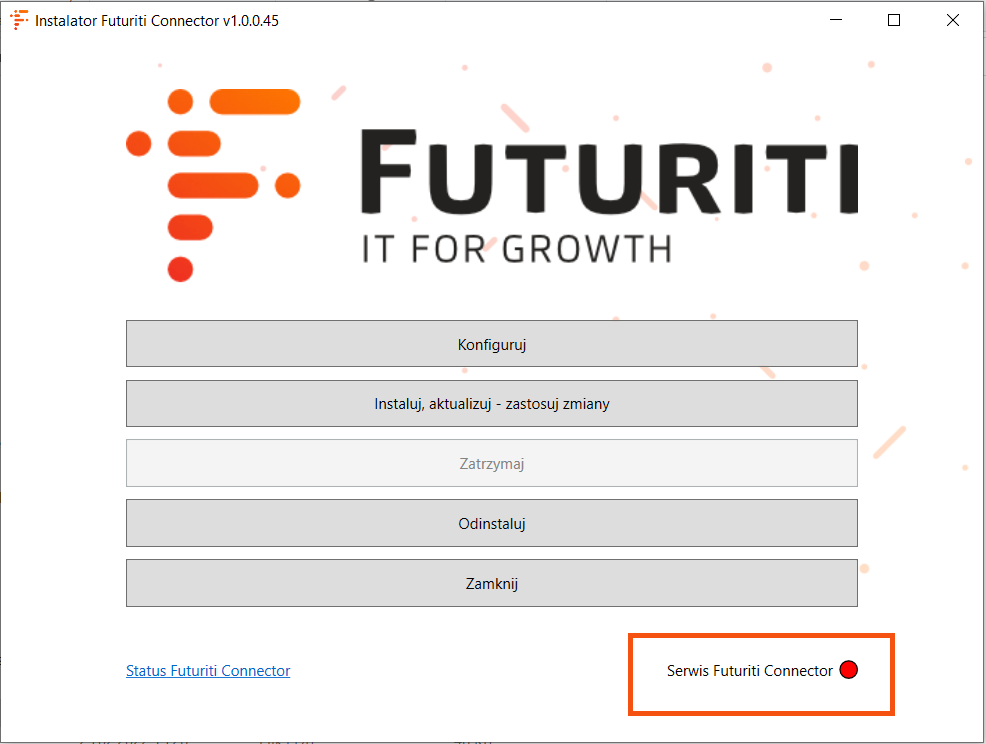
Jeżeli po instalacji lub konfiguracji Connectora status Serwis Futuriti Connector ma czerwoną kontrolkę, oznacza to, że usługa Windows Connectora nie działa albo nie została poprawnie uruchomiona.
W takiej sytuacji najpierw sprawdź usługę w systemie Windows, a dopiero później przejdź do dodatkowych kroków diagnostycznych.
W tym artykule znajdziesz
- co oznacza czerwona kontrolka usługi,
- jak sprawdzić usługę Windows,
- jak poprawić ustawienia logowania usługi,
- co sprawdzić, gdy problem nadal występuje,
- jak sprawdzić komunikat błędu z konsoli.
Co oznacza czerwona kontrolka
Instalator Connectora sprawdza status usługi Windows. Jeżeli usługa działa, status jest oznaczony na zielono. Jeżeli usługa jest zatrzymana, status jest oznaczony na czerwono.
Nazwa usługi zależy od nazwy instancji Connectora. W usługach Windows szukaj pozycji zaczynającej się od FuturitiConnector_.
Sprawdzenie usługi Windows
- W menu Start systemu Windows wpisz Usługi i otwórz aplikację systemową.
- Na liście usług znajdź usługę zaczynającą się od FuturitiConnector_. Jej końcówka może różnić się w zależności od nazwy instancji lub konfiguracji integracji.
- Otwórz właściwości tej usługi.
- W zakładce Ogólne sprawdź, czy Typ uruchomienia jest ustawiony jako Automatycznie (opóźnione uruchomienie).
- Jeżeli usługa jest zatrzymana, spróbuj ją uruchomić.
Ustawienia logowania usługi
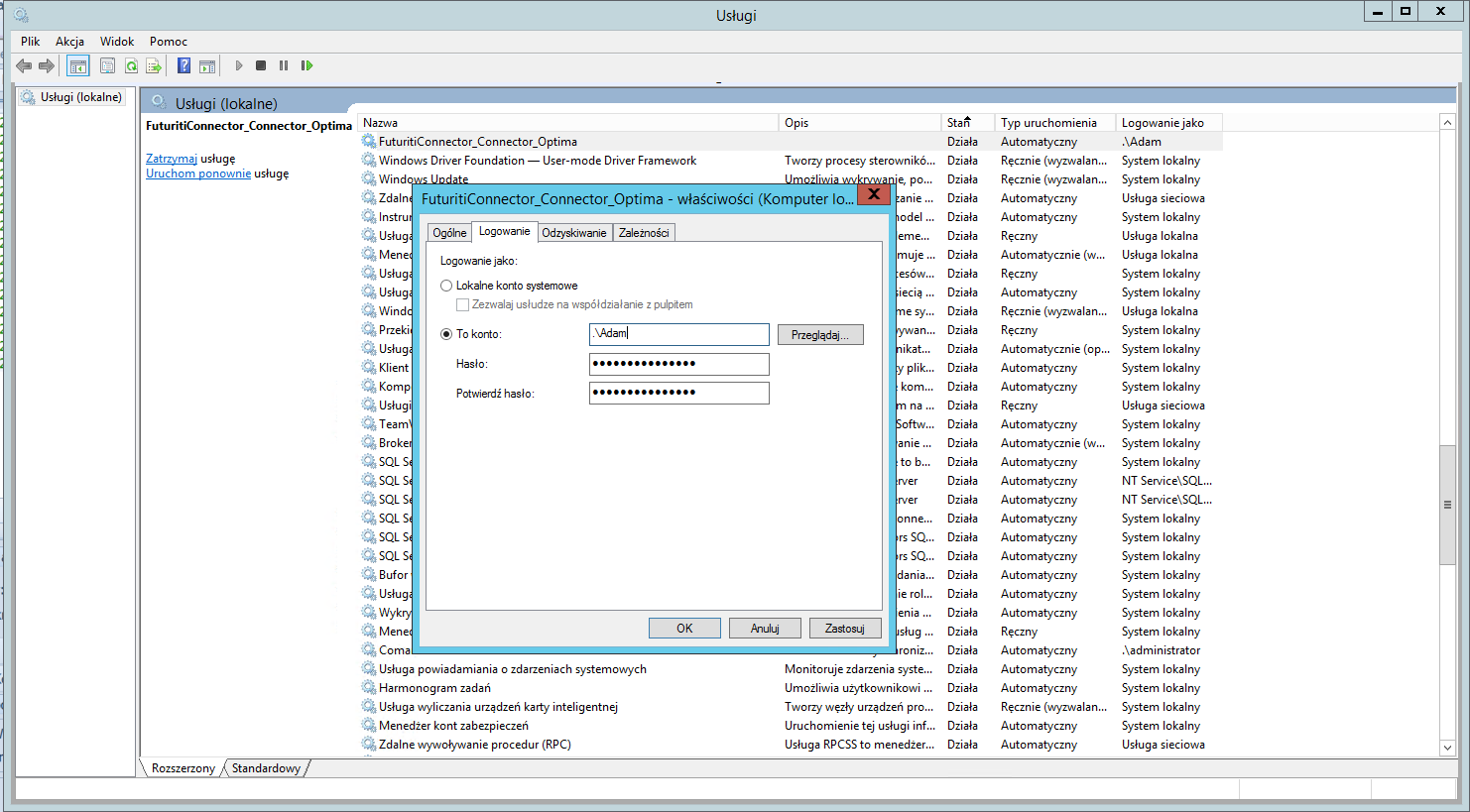
Jeżeli usługa nie uruchamia się, sprawdź konto Windows przypisane do usługi. Jest to szczególnie ważne, gdy hasło użytkownika Windows zostało zmienione po instalacji Connectora.
- W oknie właściwości usługi przejdź do zakładki Logowanie.
- Wpisz ponownie hasło użytkownika Windows używanego przez usługę.
- Zapisz zmiany.
- Uruchom usługę ponownie.
Hasło trzeba wpisać ponownie ręcznie. Samo otwarcie i zapisanie okna bez ponownego wpisania hasła może nie rozwiązać problemu.
Gdy problem nadal występuje
Jeżeli usługa nadal nie startuje, sprawdź poniższe elementy:
- czy na komputerze jest zainstalowany wymagany runtime .NET dla używanej wersji Connectora,
- czy konto Windows przypisane do usługi ma dostęp do katalogu instalacyjnego Connectora,
- czy konto Windows ma dostęp do zasobów wymaganych przez integrację, na przykład SQL Servera, plików ERP lub katalogów roboczych,
- czy po zmianie hasła użytkownika Windows hasło zostało zaktualizowane również w zakładce Logowanie usługi,
- czy problem nie jest związany z plikami tymczasowymi systemu Windows.
W razie potrzeby możesz wyczyścić pliki tymczasowe z lokalizacji:
%userprofile%\AppData\Local\TempC:\Windows\Temp
Nie usuwaj plików, które są aktualnie używane przez system lub inne aplikacje.
Diagnostyka z konsoli
Jeżeli usługa nadal się nie uruchamia, komunikat błędu można sprawdzić, uruchamiając plik wykonywalny Connectora bezpośrednio z konsoli.
- Otwórz katalog instalacyjny Connectora.
- Przejdź do podkatalogu Connector.
- Uruchom w konsoli plik FuturitiErpConnector.UI.exe.
- Sprawdź komunikat błędu wyświetlony w konsoli.
Przykładowa lokalizacja pliku:
C:\!Futuriti_Programy\FuturitiErpConnectorInstaller_Update_v1.0.0.44\Connector\FuturitiErpConnector.UI.exe
Kiedy skontaktować się z helpdeskiem
Jeżeli po wykonaniu powyższych kroków usługa nadal nie startuje, prześlij zgłoszenie na helpdesk@xsale.ai. Do zgłoszenia dołącz informację, jaki komunikat pojawia się po uruchomieniu pliku FuturitiErpConnector.UI.exe z konsoli.