
 EN
EN
Ten artykuł pomaga przygotować dane potrzebne do konfiguracji integracji xSale z Comarch ERP XL. Dane z formularza wdrożeniowego są wykorzystywane do połączenia Connectora z serwerem, bazą SQL, operatorem Comarch ERP XL oraz magazynami i cenami, które mają być synchronizowane z xSale.
Pobierz: Formularz wdrożeniowy xSale XL (do wypełnienia)
Pobierz: Przykładowo wypełniony formularz wdrożeniowy xSale – XL
W tym artykule znajdziesz
- Dostęp do serwera
- Dane Comarch ERP XL
- Dane serwera SQL
- Magazyny
- Ceny
- Problemy z połączeniem RDP
- Dobre praktyki
Dostęp do serwera
Do uruchomienia integracji potrzebny jest dostęp do serwera, na którym znajduje się instalacja Comarch ERP XL oraz dostęp do bazy SQL. Connector musi mieć możliwość pracy z katalogiem instalacyjnym ERP XL, w którym znajduje się plik CDNXL.EXE.
Dostęp do serwera możesz przekazać na dwa sposoby: przez Zdalny Pulpit (RDP) albo przez TeamViewer.
Zdalny Pulpit (RDP)
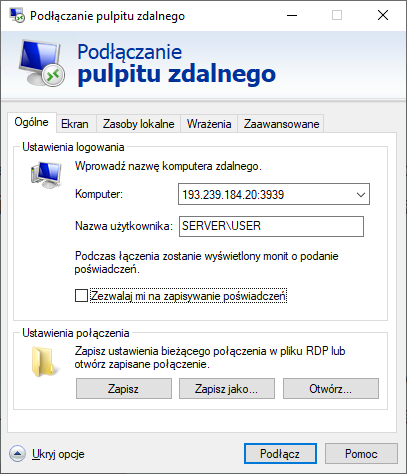
RDP jest preferowaną metodą dostępu. Ułatwia instalację, późniejszy serwis Connectora oraz aktualizacje. Połączenie RDP możesz skonfigurować samodzielnie lub z pomocą administratora IT. Instrukcję Microsoft znajdziesz tutaj: Jak korzystać z Pulpitu zdalnego.
Do połączenia RDP potrzebne są:
- adres IP lub nazwa serwera, na przykład 193.239.184.20,
- port, jeśli jest inny niż domyślny, na przykład 193.239.184.20:3939,
- login użytkownika Windows, najlepiej w formacie wymaganym przez środowisko, na przykład SERVER\USER,
- hasło użytkownika Windows,
- informacja, czy do połączenia wymagany jest VPN.
Przed przekazaniem danych zespołowi xSale warto sprawdzić, czy połączenie RDP działa i czy użytkownik ma uprawnienia administracyjne potrzebne do instalacji oraz konfiguracji Connectora.
TeamViewer
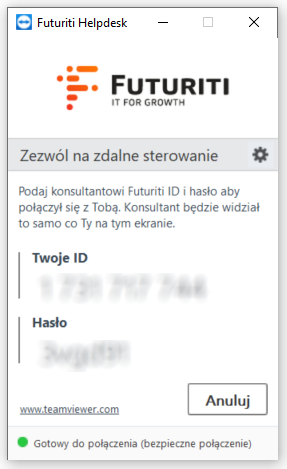
Jeśli połączenie przez RDP nie jest możliwe, możesz skorzystać z firmowego TeamViewer. Ta metoda działa, ale przy późniejszych zmianach, sprawdzeniu konfiguracji lub aktualizacji Connectora ponownie będzie potrzebny dostęp osoby po stronie klienta.
Do połączenia przez TeamViewer potrzebne są:
- Twoje ID,
- hasło.
Dane Comarch ERP XL
W formularzu podaj dane operatora i firmy/bazy Comarch ERP XL, z którą ma pracować integracja. Do poprawnego działania muszą być spełnione również wymagania licencyjne Comarch ERP XL.
Potrzebne dane:
- nazwa firmy/bazy ERP XL – firma wybierana podczas konfiguracji integracji,
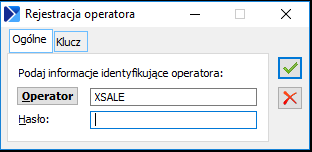
- nazwa operatora ERP XL – login operatora, na którym będzie działała integracja,
- hasło operatora ERP XL,
- katalog instalacyjny Comarch ERP XL – ścieżka do katalogu, w którym znajduje się plik CDNXL.EXE,
- numer klucza/licencji XL, jeżeli jest potrzebny do potwierdzenia dostępności licencji dla integracji.
Najlepszą praktyką jest utworzenie dedykowanego operatora, na przykład XSALE. Dzięki temu dokumenty tworzone lub modyfikowane przez integrację są jednoznacznie powiązane z operatorem integracyjnym.
Nazwę operatora możesz sprawdzić podczas logowania do Comarch ERP XL.
Dane serwera SQL
Connector łączy się z bazą Comarch ERP XL przez SQL Server. W formularzu podaj dane, które pozwolą odczytać bazę ERP XL i wykonać test połączenia.
Potrzebne dane:
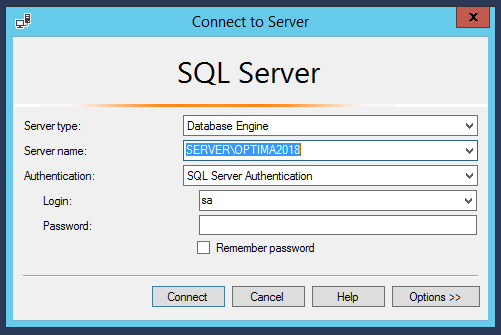
- nazwa instancji SQL Server, na przykład SERWER\SQL albo SERWER,
- nazwa bazy danych Comarch ERP XL,
- sposób logowania do SQL: login i hasło SQL albo logowanie domenowe/Windows,
- login i hasło SQL, jeśli środowisko nie korzysta z logowania domenowego.
Dane SQL możesz sprawdzić między innymi w SQL Server Management Studio, w konfiguracji serwera ERP albo u administratora IT/opiekuna Comarch ERP XL. Jeśli środowisko korzysta z logowania domenowego, w formularzu zaznacz tę informację zamiast podawać login i hasło SQL.
Magazyny
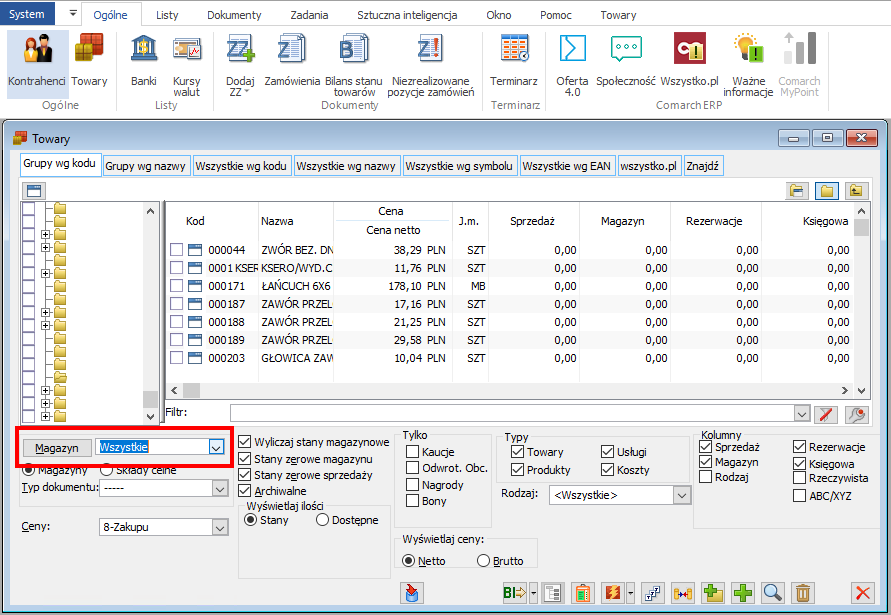
Podaj magazyn lub magazyny, z których stany magazynowe mają być przesyłane do xSale i dalej wykorzystywane w integracjach sprzedażowych, na przykład marketplace lub sklepach internetowych.
Jeżeli mają być synchronizowane tylko wybrane magazyny, wpisz ich nazwy lub kody w formularzu. Jeżeli integracja ma korzystać ze wszystkich magazynów dostępnych dla danego zakresu, zaznacz to wyraźnie.
Listę magazynów możesz sprawdzić w Comarch ERP XL w sekcji Ogólne → Towary.
Ceny
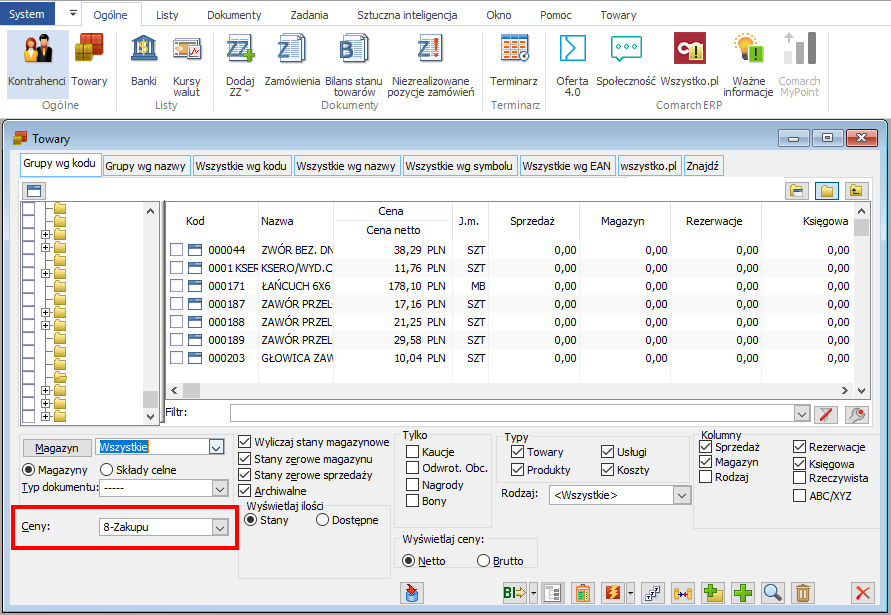
Podaj typy cen/cenniki, które mają być pobierane z Comarch ERP XL do xSale. Zmiana ceny w ERP może następnie aktualizować cenę wykorzystywaną w ofertach marketplace lub w sklepie, zgodnie z konfiguracją integracji.
Listę typów cen znajdziesz w Comarch ERP XL w sekcji Ogólne → Towary. W formularzu wpisz te cenniki, które mają być dostępne w xSale.
Problemy z połączeniem RDP
Jeśli nie możesz połączyć się z serwerem przez Zdalny Pulpit, sprawdź:
- Czy login użytkownika powinien być podany w formacie NAZWA_SERWERA\UŻYTKOWNIK albo DOMENA\UŻYTKOWNIK.
- Czy do połączenia wymagany jest VPN. Jeśli tak, przekaż również dane lub instrukcję połączenia VPN.
- Czy do adresu IP trzeba dopisać port, na przykład 000.000.000.000:0000.
- Czy Zdalny Pulpit jest włączony na serwerze.
- Czy użytkownik Windows ma uprawnienia administracyjne potrzebne do instalacji i serwisu Connectora.
Dobre praktyki
- Utwórz dedykowane konto Windows dla Connectora, na przykład xSale.
- Utwórz dedykowanego operatora w Comarch ERP XL, na przykład XSALE.
- Zapewnij integracji dostęp do wymaganych licencji Comarch ERP XL i, jeśli to możliwe, wydziel licencję na osobny klucz.
- Przed przekazaniem formularza sprawdź poprawność danych RDP, SQL i operatora ERP XL.
- Jeżeli integracja ma synchronizować tylko wybrane magazyny, podaj ich listę jednoznacznie.