
 EN
ENTen wpis opisuje obsługę pojedynczego zamówienia w WMS Packing.
W tym artykule znajdziesz
- jak otworzyć zamówienie do pakowania,
- jakie dane są widoczne na zamówieniu,
- jak sprawdzić lub poprawić dane odbiorcy i nabywcy,
- jak zmienić status zamówienia podczas pakowania,
- gdzie sprawdzić uwagi, załączniki i list przewozowy,
- jak przejść do kolejnego zamówienia.
Otwarcie zamówienia
Zamówienie można otworzyć z kolejki WMS Packing. Jeżeli operator przechodzi do WMS Packing z edycji zamówienia w xSale, widok może zostać otwarty od razu z filtrem na konkretne zamówienie.
Dane widoczne na zamówieniu
Po otwarciu zamówienia operator widzi dane potrzebne do przygotowania paczki:
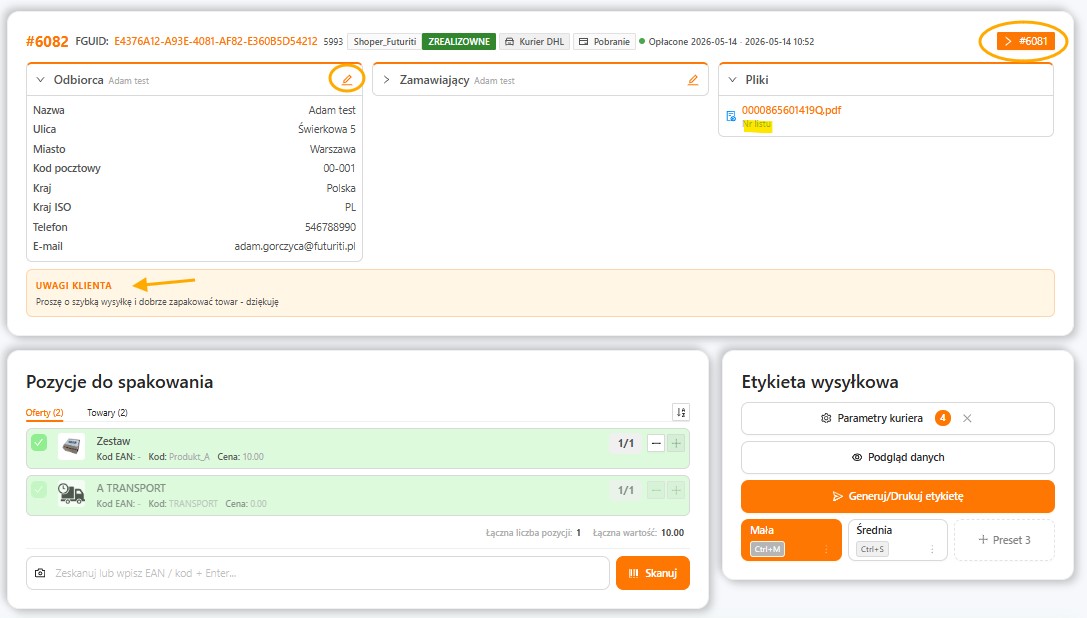
- numer zamówienia w xSale,
- FGUID i link do śledzenia zamówienia, jeśli jest dostępny,
- numer obcy zamówienia,
- źródło zamówienia lub integrację,
- status zamówienia,
- sposób dostawy,
- formę płatności i status płatności,
- datę zakupu i datę utworzenia zamówienia.
Zmiana statusu zamówienia podczas pakowania
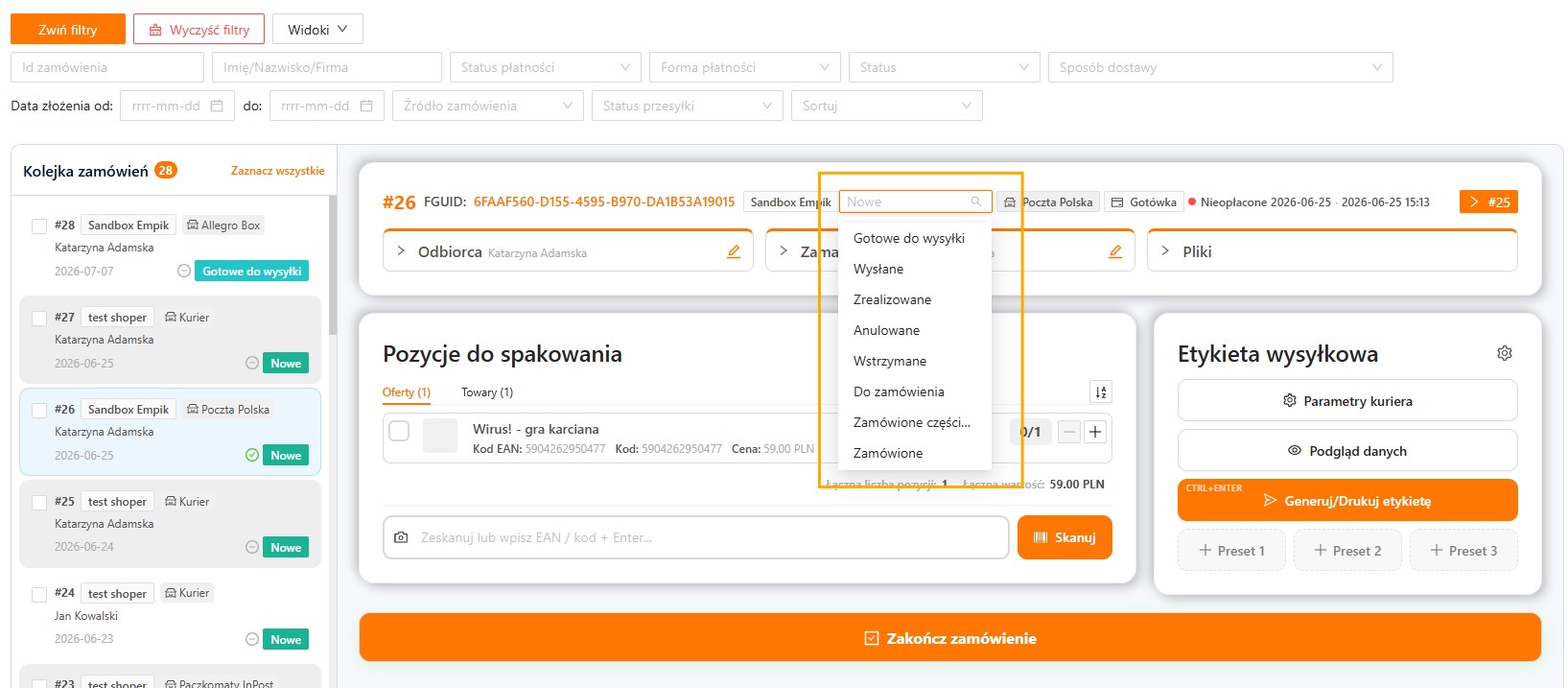
W widoku konkretnego zamówienia w WMS Packing można zmienić status zamówienia bez przechodzenia do jego karty w module Zamówienia.
Dzięki temu operator może obsłużyć pakowanie i od razu ustawić właściwy status, np. po zakończeniu pracy z zamówieniem. Zmiana wykonana w WMS Packing dotyczy tego samego zamówienia, które jest widoczne na liście zamówień w xSale.
Dostępne statusy zależą od konfiguracji statusów zamówień w xSale oraz uprawnień operatora.
Adresy i dane klienta
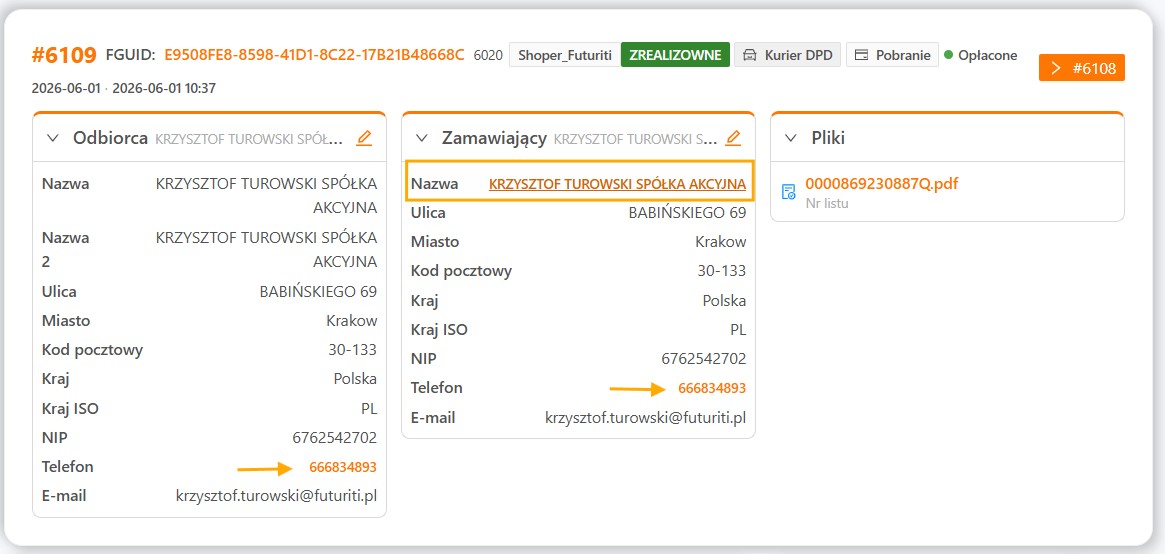
W widoku zamówienia widoczne są dane odbiorcy oraz dane nabywcy. Jeśli odbiorca i nabywca mają ten sam adres, WMS Packing pokazuje jeden wspólny blok danych.
Operator może edytować dane odbiorcy lub nabywcy bez wychodzenia z WMS Packing. Po zapisie dane są aktualizowane na zamówieniu w xSale.
Numery telefonów widoczne w danych Odbiorcy i Zamawiającego są klikalne. Jeżeli stanowisko lub przeglądarka obsługuje połączenia telefoniczne, operator może kliknąć numer i szybko zadzwonić do klienta.
Nazwa zamawiającego również jest linkiem. Po kliknięciu system przenosi do widoku kontrahenta, gdzie można sprawdzić jego dane oraz historię zamówień.
Uwagi, załączniki i list przewozowy
Jeżeli klient dodał uwagę do zamówienia, jest ona widoczna w szczegółach zamówienia. Operator powinien ją sprawdzić przed wygenerowaniem przesyłki.
WMS Packing pokazuje również załączniki przypisane do zamówienia. Jeżeli zamówienie ma już numer listu przewozowego i etykietę, operator może pobrać plik etykiety z poziomu widoku zamówienia.
Przejście do kolejnego zamówienia
Po zakończeniu pracy z zamówieniem operator może użyć przycisku zakończenia zamówienia albo przejść do następnego zamówienia z kolejki. W trybie wielu zamówień przejście odbywa się w ramach wybranej kolejki.