
 EN
EN
Poprawna synchronizacja stanów magazynowych, cen i zamówień między xSale a ERP wymaga połączenia ofert z towarami.
Jest to szczególnie ważne, gdy kod oferty w xSale różni się od kodu towaru w ERP. Przy pobieraniu ofert z platform sprzedażowych towary z ERP nie są łączone automatycznie.
W tym artykule znajdziesz
- łączenie przez edycję oferty w V2
- ręczne łączenie ofert w V1
- automatyczne łączenie ofert plikiem CSV (V1)
Łączenie przez edycję oferty (V2)
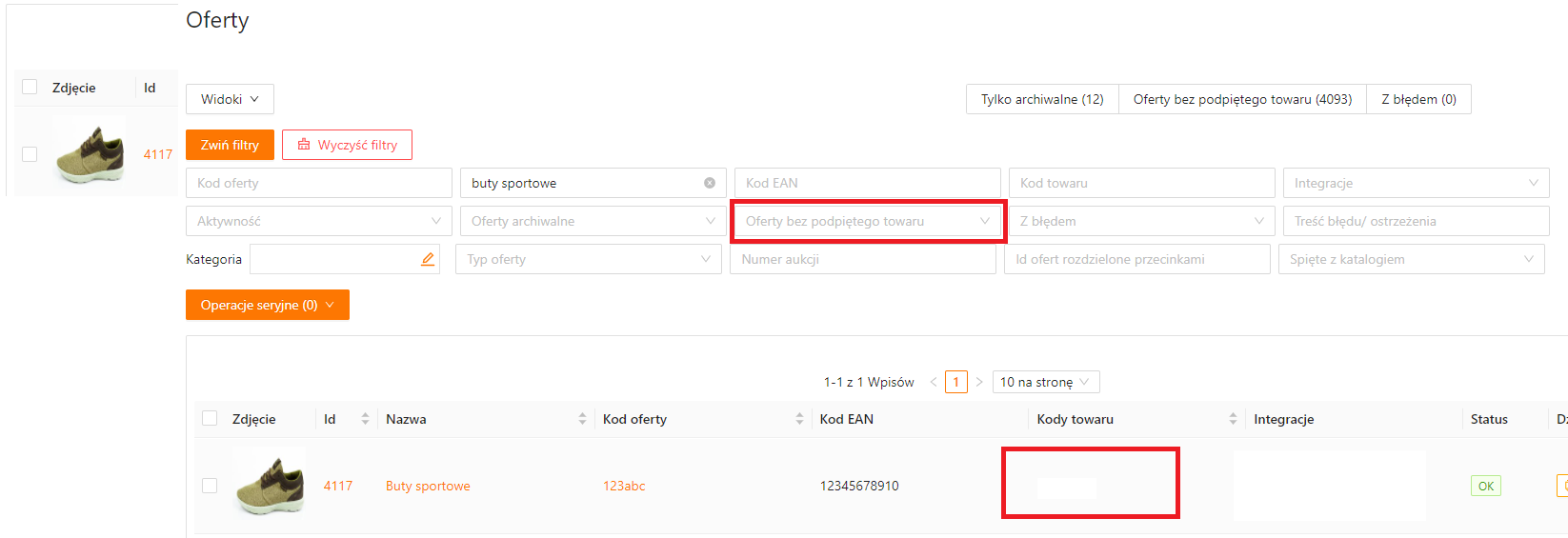
- Przejdź do Towary i Oferty → Oferty. Oferty bez powiązania znajdziesz filtrem Oferty bez podpiętego towaru (brak danych w kolumnie Kody towaru).
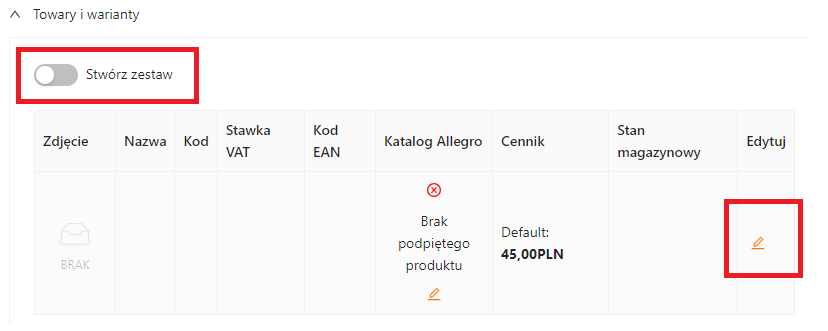
- Otwórz edycję oferty, przejdź do sekcji Towary i warianty i kliknij ikonę ołówka.
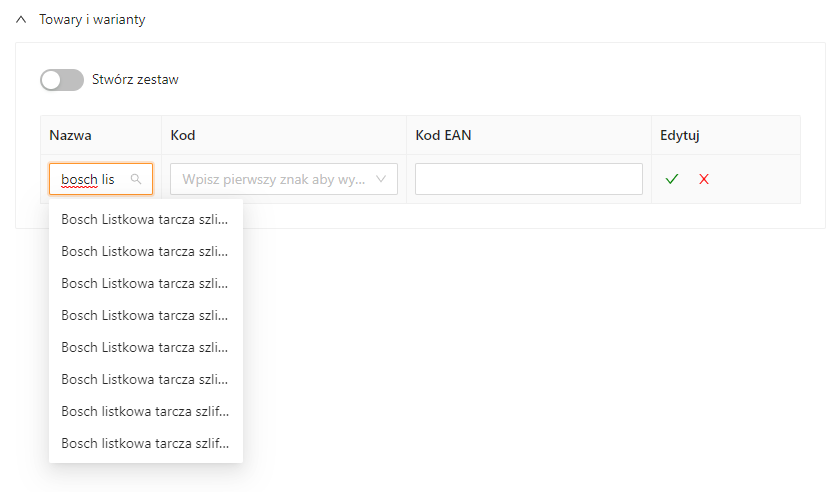
- Wyszukaj towar zaimportowany z ERP (po nazwie, kodzie towaru lub EAN) i wybierz go z listy.
- Zapisz zmiany (zielona ikona).
Jeśli chcesz przypisać do oferty kilka towarów, użyj opcji Stwórz zestaw. Szczegóły: Oferta jako zestaw.
Wskazówka (V2): na liście ofert możesz użyć przycisku Aplikacje → Masowe łączenie ofert z towarami. Funkcja pozwala hurtowo połączyć większą liczbę ofert bez edycji każdej oferty osobno. Szczegóły znajdziesz we wpisie: Masowe łączenie ofert z towarami.
Ręczne łączenie ofert w interfejsie xSale V1
- Przejdź do Dane sprzedaży → Oferty. W ofertach bez powiązania kolumna Kody towaru jest pusta.
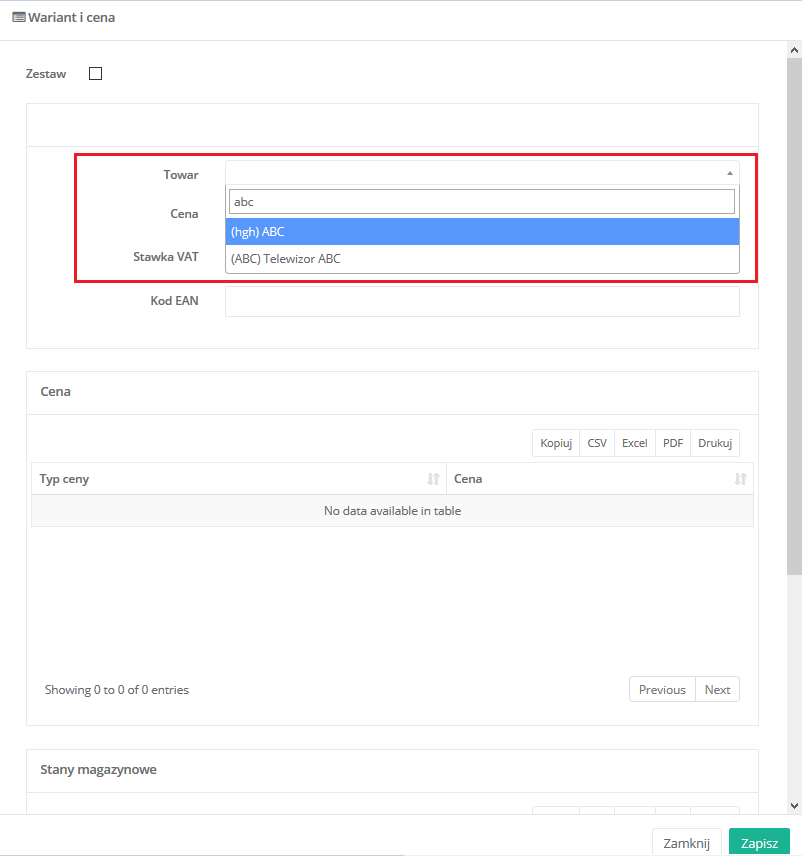
- Otwórz edycję oferty, przejdź do sekcji Warianty i ceny i kliknij Edytuj.

- Wybierz towar w polu Towar (możesz szukać po nazwie, kodzie towaru lub EAN).
- Kliknij Zapisz, aby powiązać towar z ofertą.
Uwaga: przy ofertach pobranych z Allegro w kolumnie Kod widoczny jest numer aukcji Allegro.
Automatyczne łączenie ofert (V1)
Automatyczne łączenie ofert z towarami jest dostępne w interfejsie xSale V1 i wymaga przygotowania pliku CSV.
Plik CSV powinien mieć dwie kolumny rozdzielone średnikiem:
- Kod oferty (dla ofert z Allegro jest to numer aukcji).
- Kod towaru z ERP — kolumna nie może zawierać pustych wartości.
Następnie przejdź do Konfiguracja → Ogólne → Integracje i wybierz przycisk Łączenie towarów z ofertami.
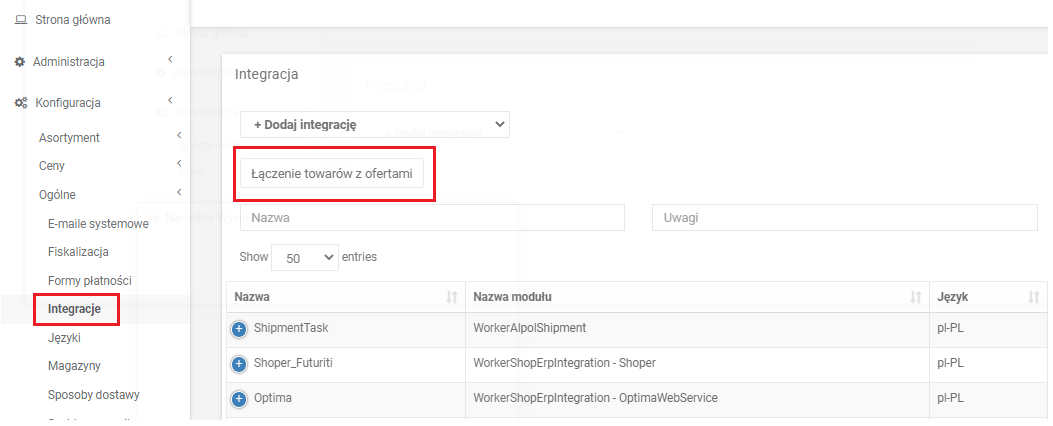
Kliknij Wybierz plik, wskaż plik CSV i wybierz Połącz.

Przykładowy plik CSV: pobierz plik.
Przy większej liczbie ofert zobacz też: Masowe łączenie ofert z towarami.