
 EN
EN
xSale umożliwia integrację z dostawcą oraz automatyczne dodawanie i aktualizację kart towarowych, a także aktualizację ofert na podstawie plików: CSV, XLS, XLSX lub BMEcat.
Plik możesz wczytać ręcznie albo pobierać automatycznie z serwera FTP według harmonogramu (np. co kilka godzin).
W tym artykule znajdziesz
- dostęp do modułu i informację o wersji interfejsu
- jak dodać i skonfigurować dostawcę
- jak wykonać mapowanie pliku i test
- jak uruchomić import całego pliku
- jak aktualizować ceny zestawów (na ofertach)
- ważne uwagi o FTP, przetwarzaniu wszystkich plików i katalogu Loaded
- najczęstsze problemy i co sprawdzić
- jak działa pole Dostawca w interfejsie v2
Dostęp do modułu i wersja interfejsu
Ważne: integracja z Dostawcą jest dostępna w interfejsie xSale v1.
Do konfiguracji przejdź przez: Konfiguracja -> Dostawcy.

Pole Dostawca na karcie towaru (v2)
W interfejsie xSale v2 pole Dostawca jest widoczne na karcie towaru w sekcji Podstawowe.
W tym miejscu możesz wybrać dostawcę z listy i wyświetlać tę informację na karcie towaru.
Wersja v2 nie udostępnia dodatkowej konfiguracji modułu Dostawcy. Pełna konfiguracja i obsługa importów pozostaje w interfejsie xSale v1.
Dodawanie i konfiguracja dostawcy
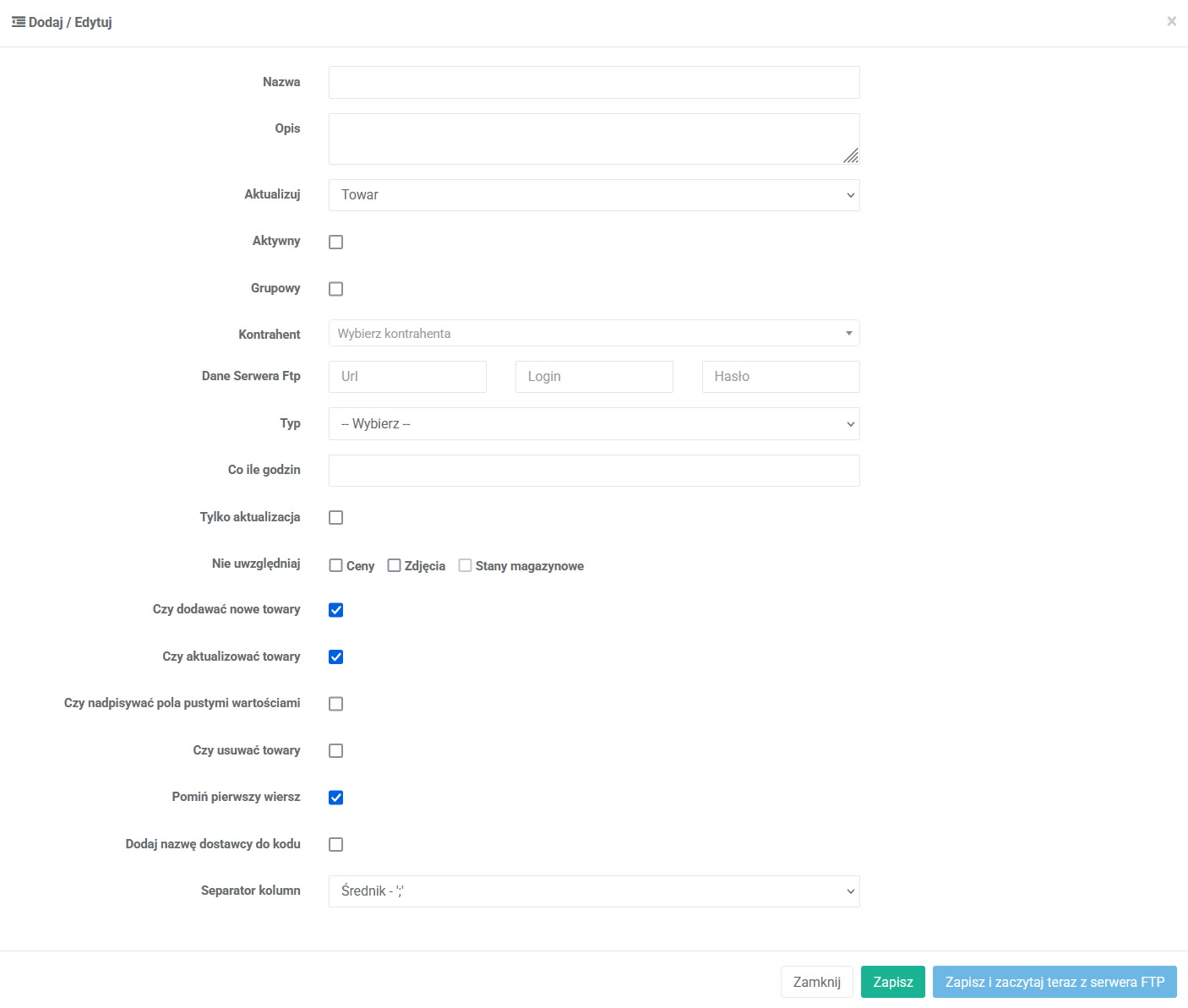
- Kliknij + Dodaj na liście dostawców.
- Uzupełnij pola podstawowe:
- Nazwa i Opis — dowolna nazwa i opis dostawcy.
- Aktualizuj — wybierz, czy aktualizacja ma dotyczyć towarów czy ofert.
- Aktywny — zaznacz, aby konfiguracja była aktywna po zapisie.
- Kontrahent — pole opcjonalne (można pominąć).
- Wskaż źródło pliku:
- dla FTP uzupełnij adres, login i hasło,
- dla importu ręcznego przygotuj plik lokalny.
Ważne: przy automatycznym pobieraniu z FTP skrypt przetwarza wszystkie pliki znalezione w katalogu wskazanym w konfiguracji. Nie wybiera jednego konkretnego pliku. Dlatego dla każdego dostawcy i każdej konfiguracji używaj osobnego katalogu albo pilnuj, aby w katalogu znajdowały się wyłącznie pliki przeznaczone do tej konfiguracji.
Mapowanie pliku i test działania
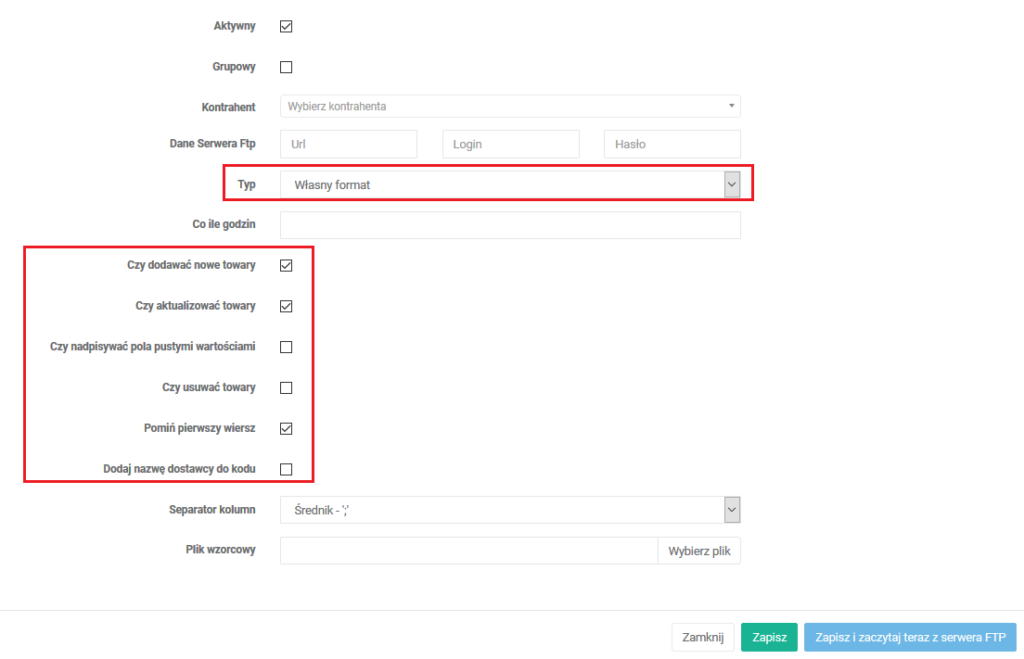
- W polu Typ wybierz Własny format.
- Ustaw Separator kolumn zgodnie z plikiem (np.
;). - Wczytaj Plik wzorcowy:
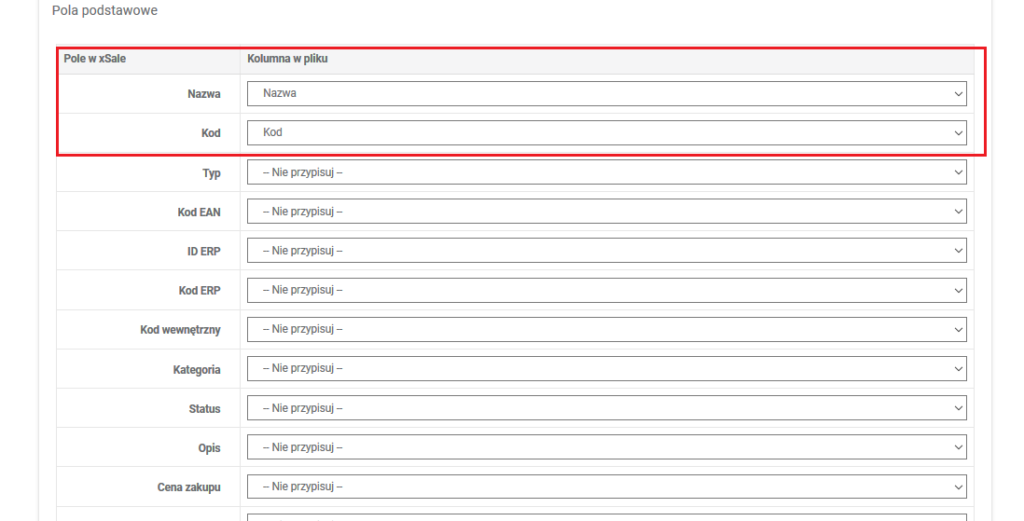
- xSale spróbuje automatycznie przypisać kolumny,
- mapowanie możesz poprawić ręcznie,
- plik wzorcowy wgrywany z UI nie może być większy niż 10 MB.
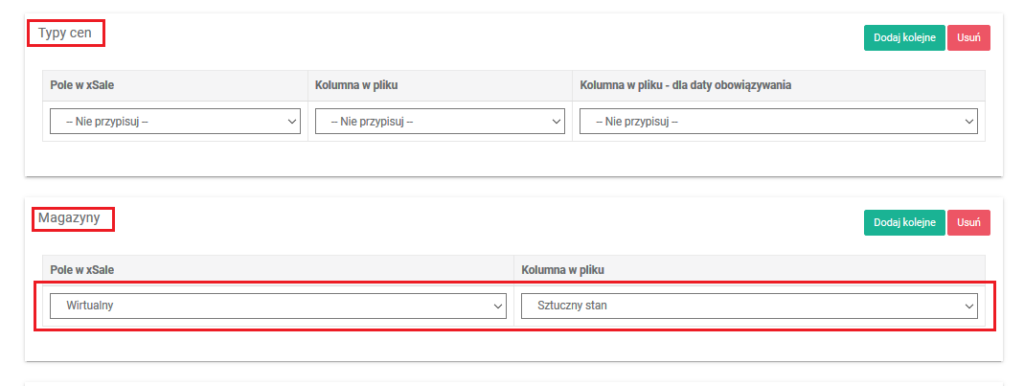
- Uzupełnij pozostałe mapowania (np. Ceny, Magazyny).
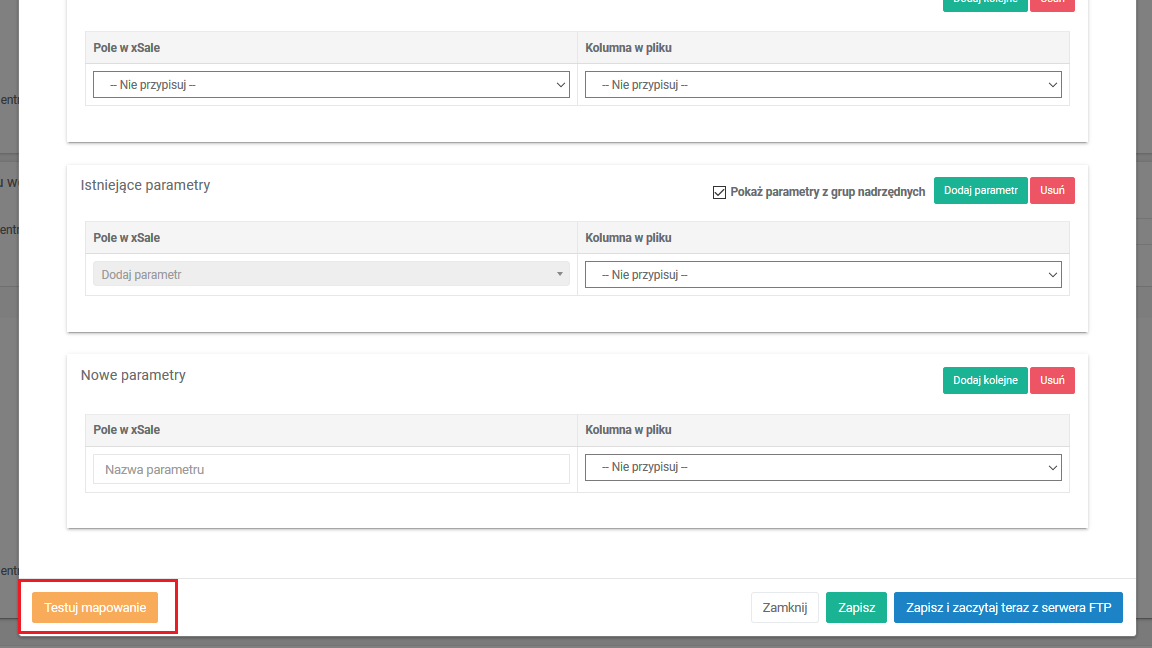
- Kliknij Testuj mapowanie:
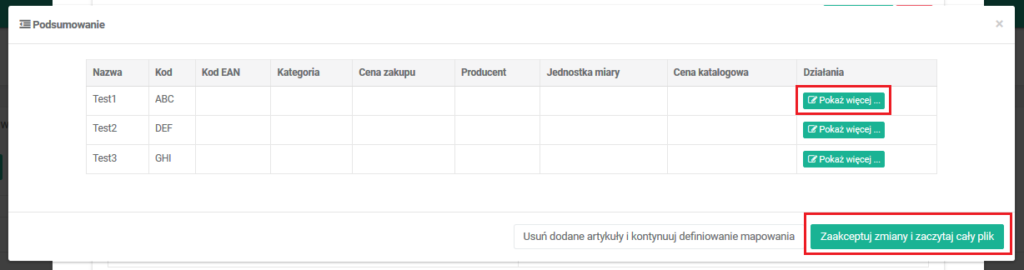
- system wczyta 3 pierwsze wiersze z pliku,
- w podsumowaniu sprawdzisz poprawność importu,
- przycisk Pokaż więcej otwiera odpowiednią kartę towaru.
Import całego pliku
Jeżeli test mapowania jest poprawny, kliknij Zaakceptuj zmiany i zaczytaj cały plik. Wtedy xSale uruchomi import danych z całego pliku.
W praktyce: poprawny test mapowania przed pełnym importem ogranicza ryzyko błędnych danych na kartach towarowych lub ofertach.
Aktualizowanie cen zestawów (na ofertach)
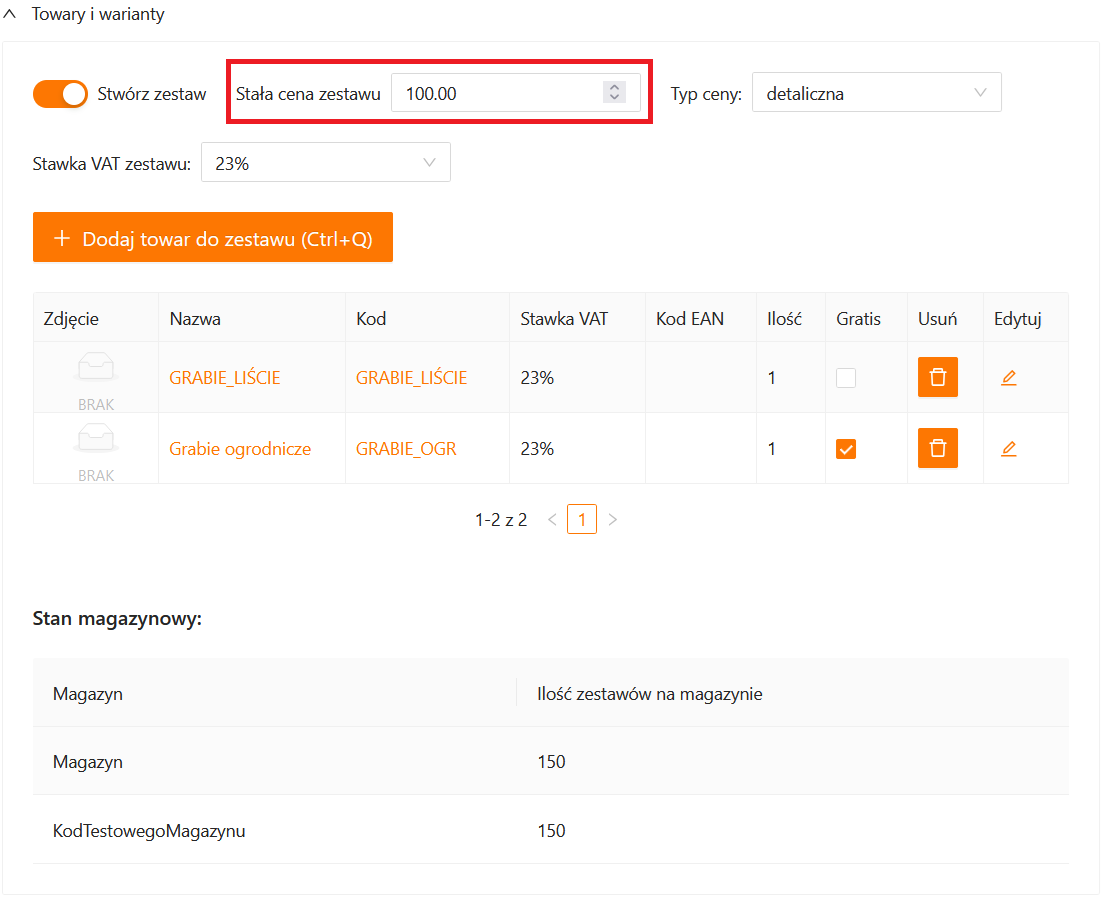
Moduł Dostawcy może także aktualizować ceny zestawów na ofertach.
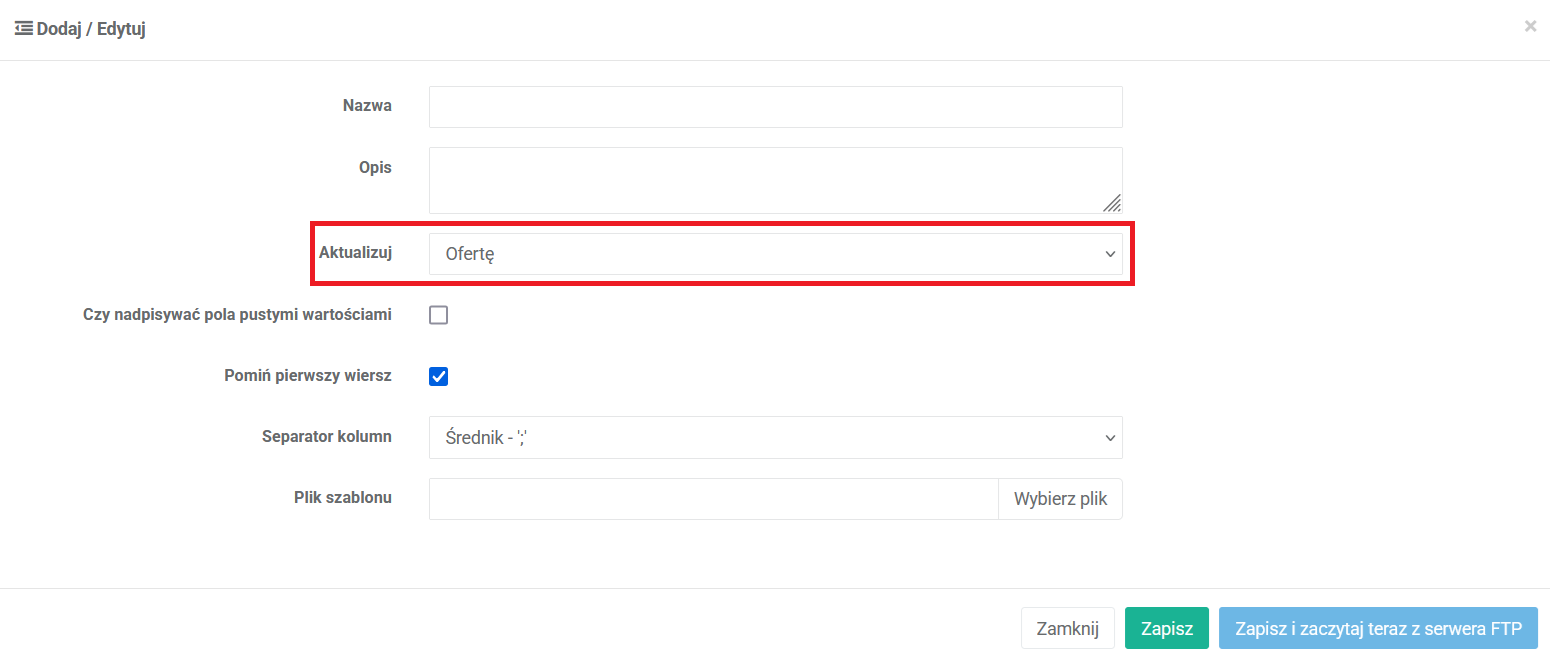
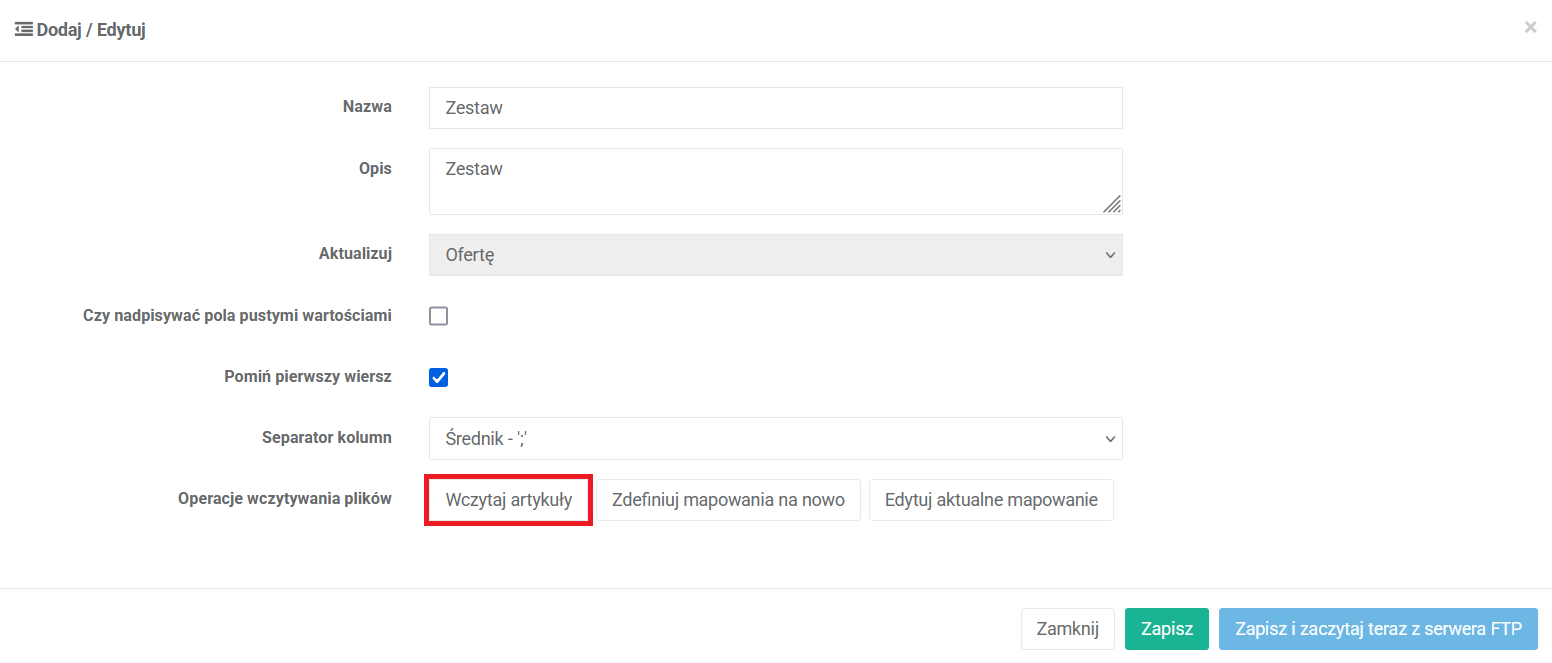
- W polu Aktualizuj wybierz Oferty.
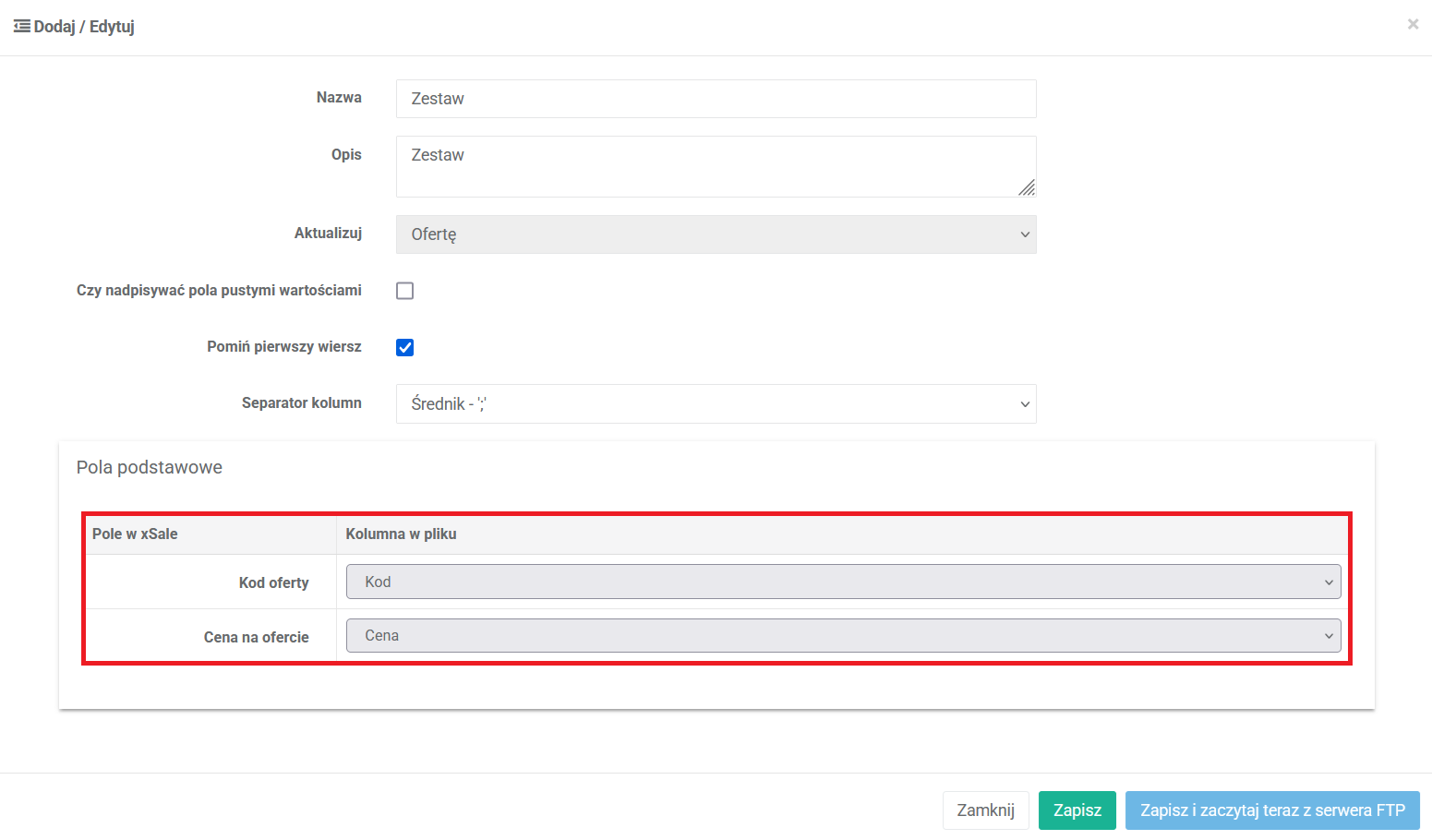
- Ustaw separator i wczytaj plik szablonu CSV do mapowania pól oferty.
- Zapisz konfigurację.
- Na liście dostawców wybierz utworzoną konfigurację i użyj opcji Wczytaj artykuły.
- Po imporcie zaktualizuje się pole Stała cena zestawu.
Ważne uwagi
- Skrypt automatyczny przetwarza wszystkie pliki znalezione na serwerze FTP w katalogu wskazanym w konfiguracji dostawcy. Jeśli w tym samym katalogu znajdują się pliki dla kilku dostawców albo kilku magazynów, mogą zostać wczytane przez niewłaściwą konfigurację.
- Dla każdego dostawcy lub typu importu warto przygotować osobny katalog FTP, np. osobno dla dostawcy A, dostawcy B albo dla różnych magazynów.
- Jeśli plik jest pobierany z FTP automatycznie, po wczytaniu jest przenoszony do folderu Loaded.
- Pliki z folderu Loaded nie są wczytywane ponownie.
- Jeśli chcesz ponownie wczytać ten sam plik, przenieś go z powrotem do katalogu wskazanego w konfiguracji.
- W przypadku plików wgrywanych ręcznie w interfejsie xSale obowiązuje limit 10 MB.
Najczęstsze problemy i co sprawdzić
- Plik nie importuje się poprawnie: sprawdź separator kolumn i mapowanie pola kodu towaru/oferty.
- Dane są niepełne: sprawdź, czy plik wzorcowy zawiera wszystkie wymagane kolumny.
- Brak automatycznego pobierania z FTP: sprawdź dane logowania, ścieżkę katalogu i uprawnienia do pliku.
- Brak ponownego importu tego samego pliku: plik może być już w folderze Loaded.
- Aktualizacja trafiła nie tam, gdzie trzeba: sprawdź ustawienie pola Aktualizuj (Towary vs Oferty), mapowanie magazynów oraz katalog FTP przypisany do tej konfiguracji.
- Dane zaimportowały się do niewłaściwego dostawcy lub magazynu: sprawdź, czy w katalogu FTP nie było plików przeznaczonych dla innej konfiguracji. Automat przetwarza wszystkie pliki znalezione w tym katalogu.