
 EN
EN
Wybrane integracje w xSale umożliwiają prezentowanie ofert wielowariantowych. To oferty, w których jeden produkt występuje w kilku wariantach, na przykład w różnych kolorach, rozmiarach lub pojemnościach.
Ten wpis pokazuje aktualny sposób tworzenia oferty wielowariantowej w interfejsie xSale v2 oraz przypomina, jak ten proces wyglądał wcześniej w v1.
W tym artykule znajdziesz
- kreator oferty wielowariantowej w V2
- kolejne kroki tworzenia oferty
- opis, zdjęcia, parametry i EAN
- tworzenie oferty wielowariantowej w interfejsie xSale V1
Kreator oferty wielowariantowej w V2
Ofertę wielowariantową możesz utworzyć na dwa sposoby:
- z listy ofert,
- z operacji seryjnych na liście towarów.
Dodanie oferty z listy ofert
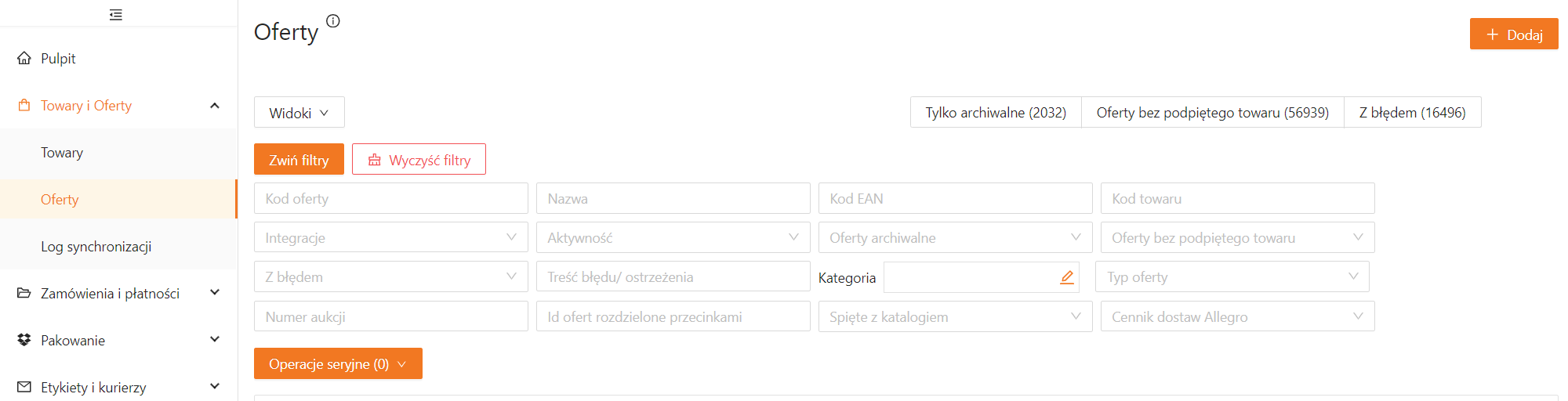
Przejdź do Towary i Oferty → Oferty i kliknij przycisk + Dodaj w prawym górnym rogu okna.
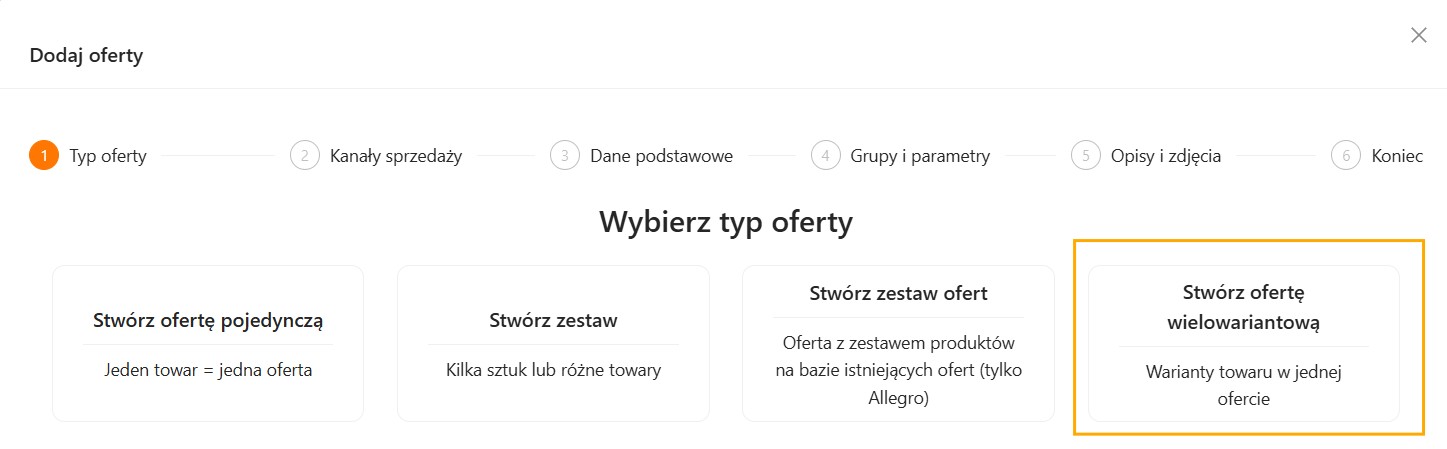
W otwartym kreatorze wybierz opcję Stwórz ofertę wielowariantową.
Operacje seryjne na liście towarów
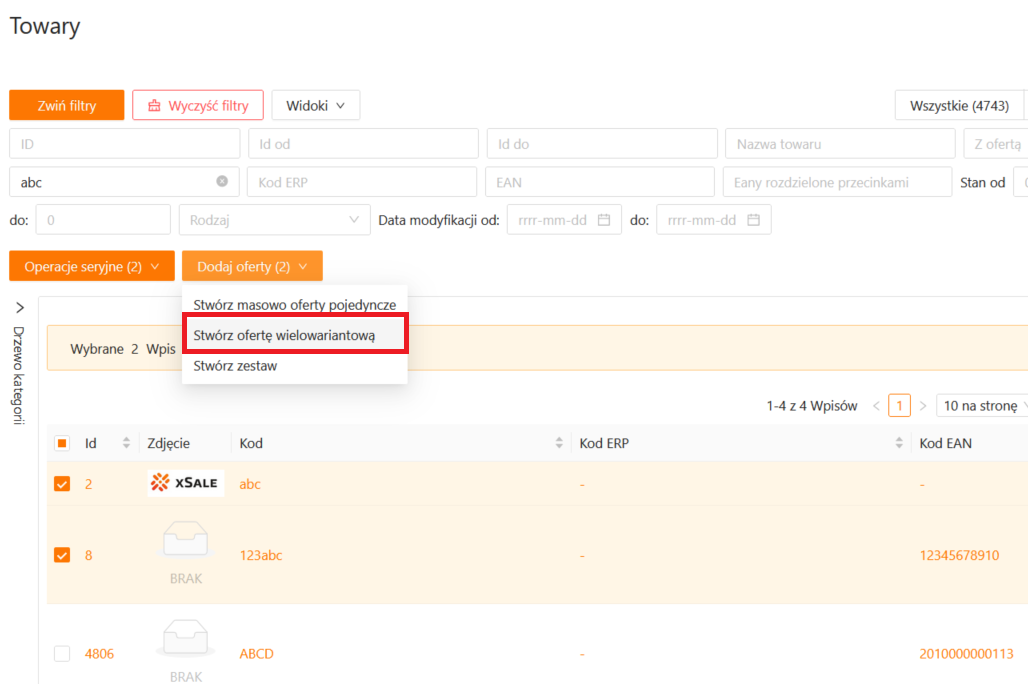
Przejdź do Towary i Oferty → Towary, zaznacz wybrane towary, następnie wybierz Dodaj oferty i kliknij Stwórz ofertę wielowariantową.
Więcej o operacjach seryjnych znajdziesz we wpisie: Tworzenie oferty – operacje masowe.
Kolejne kroki tworzenia oferty
Po wyborze typu oferty przejdziesz przez kolejne kroki kreatora.
- Najpierw wybierasz jedną integrację, dla której tworzysz ofertę wielowariantową.
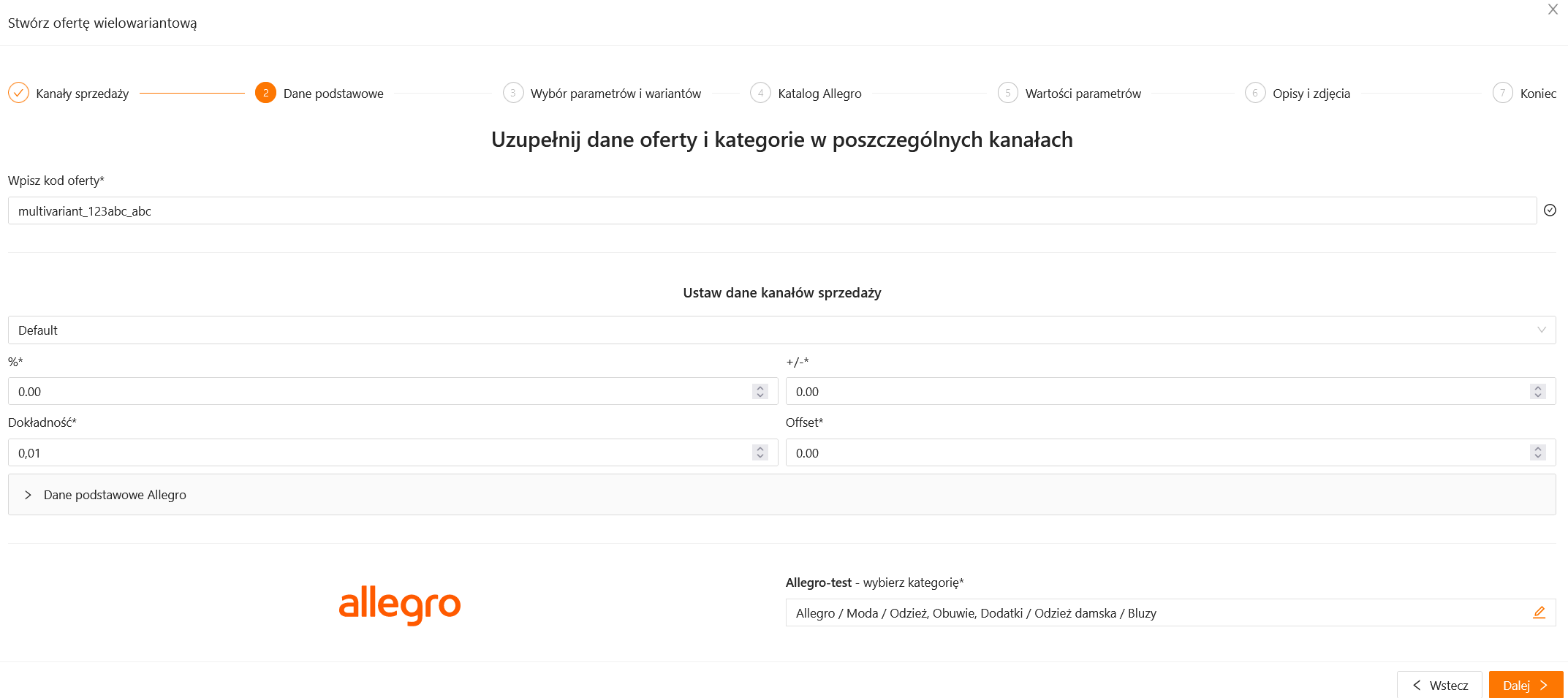
- W następnym kroku uzupełniasz podstawowe dane oferty i wskazujesz kanał sprzedaży.
- Następnie wybierasz kategorię i parametry oferty.
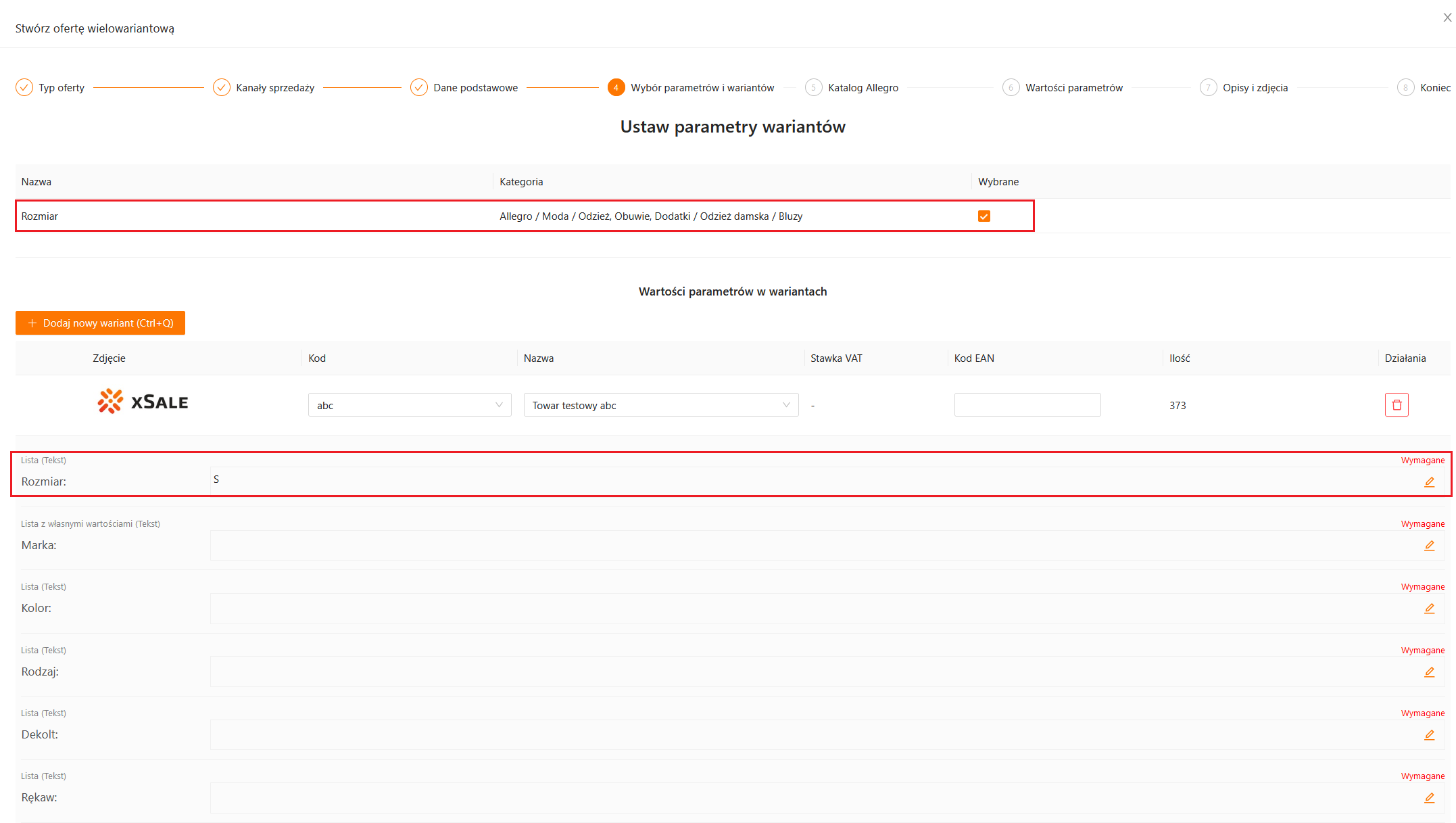
- Potem wskazujesz parametr wielowariantowy, który będzie rozróżniał warianty, oraz przypisujesz jego wartości do poszczególnych towarów.
Dla oferty wielowariantowej bardzo ważne jest poprawne przypisanie wartości wariantu do każdego towaru. To właśnie na tej podstawie system buduje jedną ofertę z wieloma wersjami produktu.
W praktyce oznacza to, że możesz np. utworzyć jedną ofertę dla koszulki i rozdzielić jej warianty według koloru albo rozmiaru.
Po zapisaniu oferty wielowariantowej kategoria przypisana do danego kanału nie jest już ustawieniem, które można swobodnie zmieniać jak w zwykłej ofercie. Dlatego warto dobrze dobrać ją już na etapie tworzenia.
Opis, zdjęcia, parametry i EAN
W dalszej części kreatora możesz wskazać towar, z którego xSale ma pobrać opis i zdjęcia do nowej oferty wielowariantowej. To wygodne rozwiązanie, gdy jeden z towarów ma już przygotowaną bazę materiałów do wykorzystania na ofercie.
Parametry wspólne dla całej oferty możesz uzupełnić jako parametry główne, a parametry dotyczące konkretnych wariantów przypisujesz na poziomie wariantów.
Numer EAN w ofercie wielowariantowej jest pobierany z przypisanych wariantów towarów. Oznacza to, że każdy wariant zachowuje swój własny EAN.
Szczegółowe informacje znajdziesz w osobnych wpisach:
| Warto pamiętać: zakres obsługi ofert wielowariantowych zależy od możliwości konkretnej integracji. Sama logika tworzenia oferty w xSale jest wspólna, ale sposób prezentacji wariantów w kanale sprzedaży może się różnić. |
Oferta wielowariantowa w interfejsie xSale V1
Aby utworzyć ofertę wielowariantową w V1, przejdź do Dane sprzedaży → Towary. Odszukaj towar na liście i kliknij Utwórz ofertę.
Przejdź przez kreator tworzenia oferty tak, jak przy ofercie pojedynczej, z wyjątkiem kroku 3 — w polu Warianty? wybierz Tak.
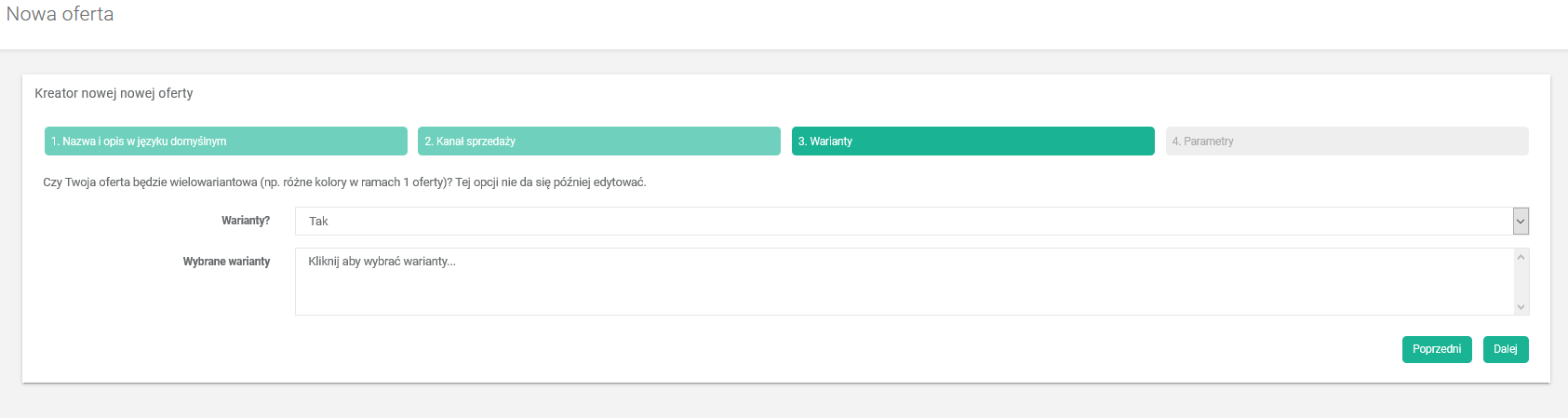
Kliknij w polu Wybrane warianty, aby wskazać towary – warianty oferty. W otwartym oknie wybierz grupę odpowiadającą kanałowi sprzedaży, a następnie parametr wielowariantowy.
Wybrany parametr pojawi się w kolumnie Dostępne — przeciągnij go do kolumny Używane. W ten sposób możesz dodać kilka parametrów, np. kolor i rozmiar.

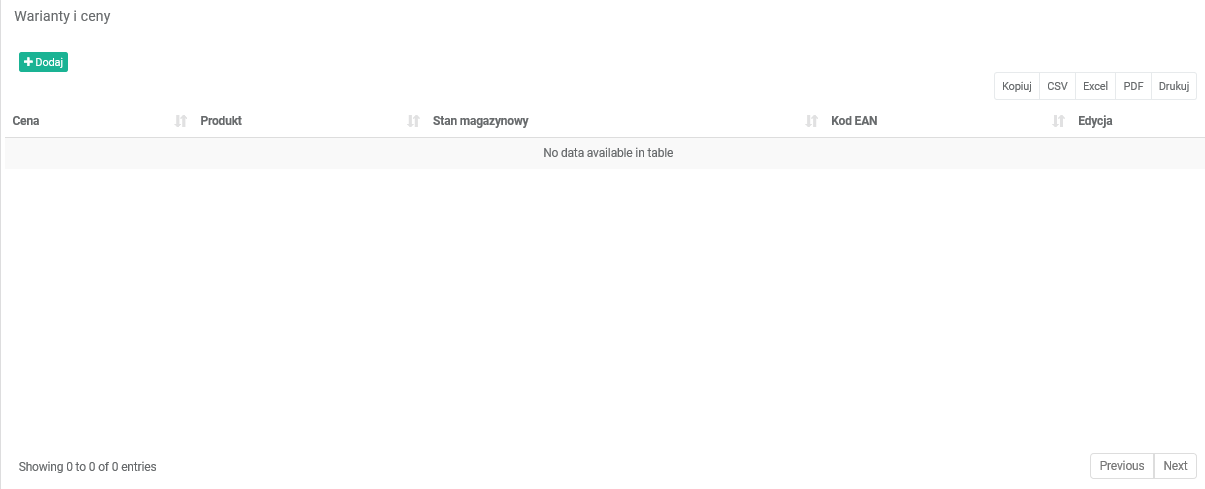
Po wybraniu wariantów kliknij Utwórz ofertę. Następnie przejdź do sekcji Warianty i ceny i kliknij Dodaj +, aby przypisać towary do wariantów.
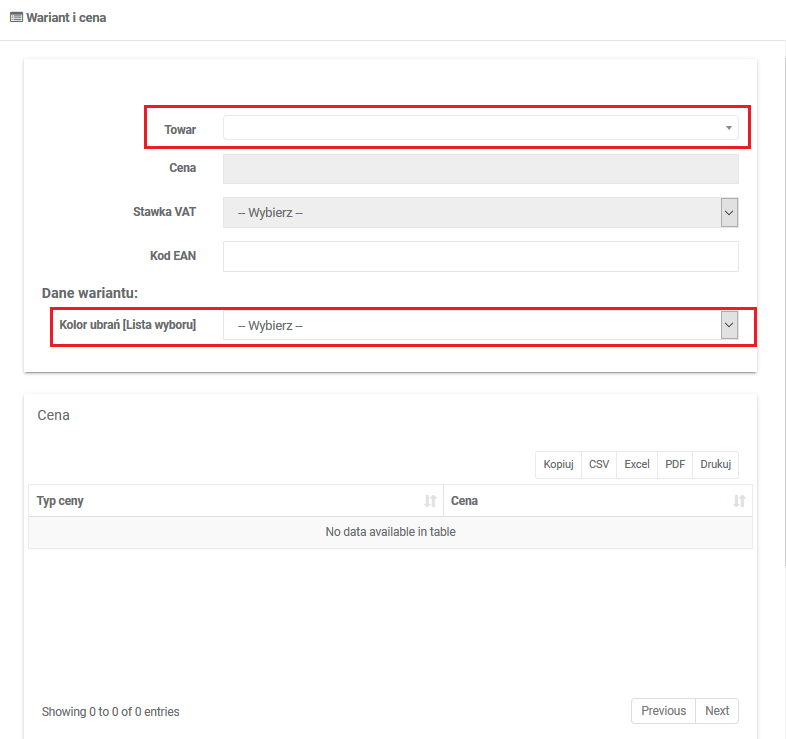
Przykład: jeżeli tworzysz ofertę dla koszulek w trzech kolorach, dodaj towar trzykrotnie i dla każdego wpisu wybierz odpowiedni kolor.
Po utworzeniu oferty wielowariantowej nie można zmienić jej na ofertę prostą, ani odwrotnie.