EN
EN
Jednostki miary w xSale pozwalają spójnie zapisywać ilości na towarach i ofertach. Dzięki temu dane asortymentowe są jednolite i gotowe do dalszej pracy w integracjach.
W tym artykule znajdziesz
- na co wpływa ustawienie jednostek miary
- gdzie zarządzać jednostkami miar w xSale V2
- jak dodać nową jednostkę i ustawić jej dokładność
- gdzie zarządzać jednostkami miary w interfejsie xSale V1
Na co wpływają jednostki miary
Poprawnie ustawione jednostki miary pomagają zachować spójność danych produktowych i ograniczają ryzyko pomyłek przy pracy na ilościach.
Najważniejsze ustawienie to dokładność jednostki, czyli liczba miejsc po przecinku dopuszczona dla ilości.
Zarządzanie jednostkami miar w xSale V2
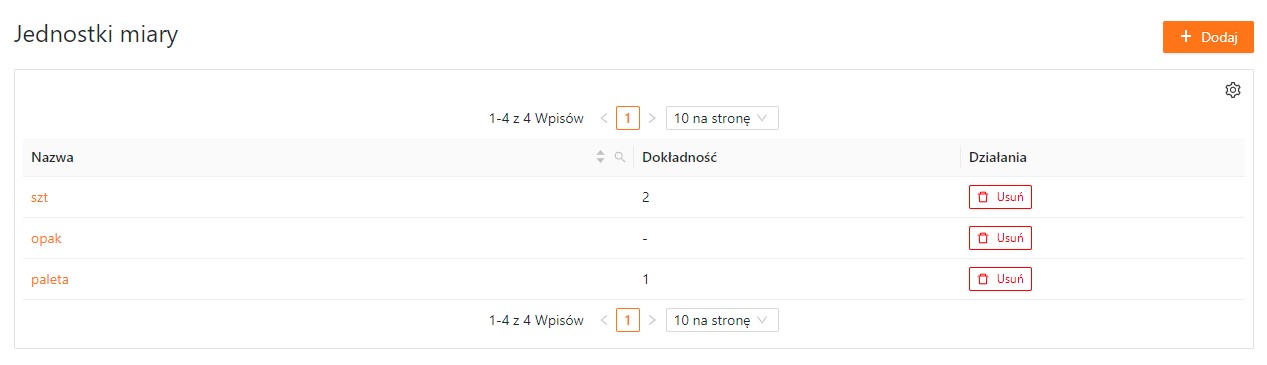
Przejdź do Ustawienia → Asortyment → Jednostki miar. W tym miejscu możesz definiować jednostki dostępne na towarach.
Dodawanie nowej jednostki
- Na liście jednostek miar kliknij + Dodaj (prawy górny róg).
- Podaj nazwę jednostki.
- Ustaw dokładność jednostki (ile miejsc po przecinku można wprowadzać).
- Kliknij Dodaj, aby zapisać jednostkę.
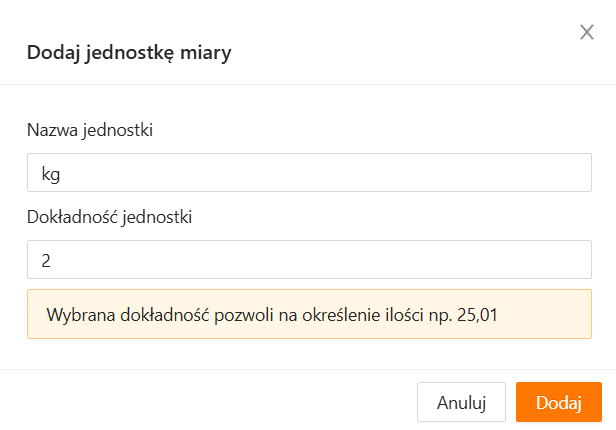
Komunikat „Wybrana dokładność pozwoli na określenie ilości np. …” jest generowany na podstawie wybranej dokładności:
- 0 — ilości całkowite, np. 25
- 1 — jedno miejsce po przecinku, np. 25,1
- 2 — dwa miejsca po przecinku, np. 25,01
Ważne: jednostki pomocnicze (np. z Comarch ERP XL i przekazywane dalej na ofertę) są opisane w osobnym wpisie: Jednostki pomocnicze z Comarch ERP XL.
Zarządzanie jednostkami miary w interfejsie xSale V1
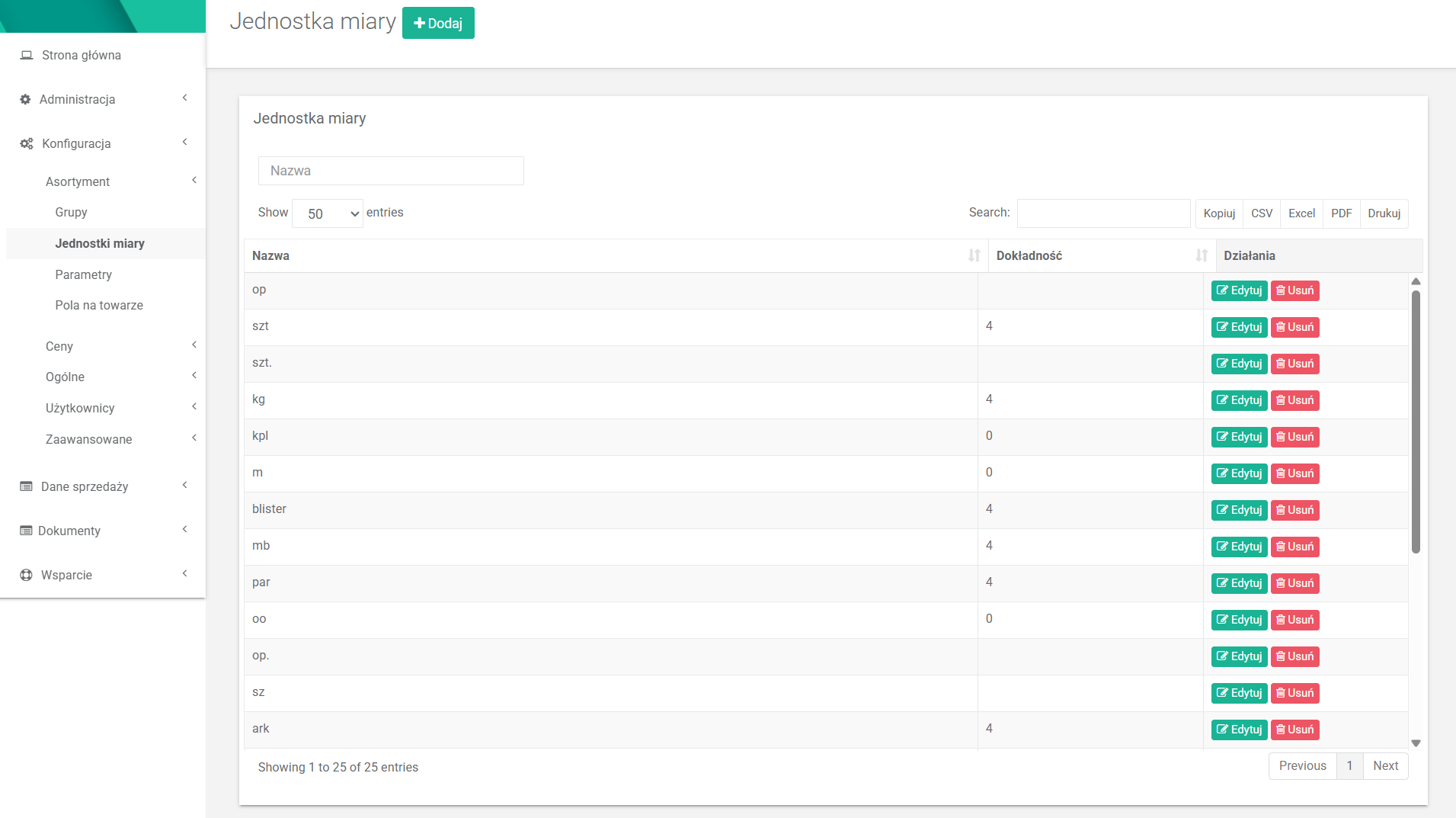
Aby wyświetlić listę jednostek miary w interfejsie xSale V1, przejdź do Konfiguracja → Asortyment → Jednostki miary.
Dostęp do tej części systemu wymaga uprawnień Administratora firmy. Nową jednostkę dodasz przyciskiem + Dodaj w nagłówku strony.
Jednostki mogą być też pobierane automatycznie z systemu ERP.