EN
EN
Konfiguracja xSale umożliwia wskazanie domyślnego magazynu w systemie ERP, do którego trafią zamówienia pochodzące z danej integracji. Dzięki temu możesz kierować zamówienia z różnych kanałów sprzedaży do różnych magazynów.
W tym artykule znajdziesz
- zakres działania funkcji
- instrukcję konfiguracji w xSale V2
- informację, co dzieje się, gdy pole magazynu jest puste
- instrukcję konfiguracji w interfejsie xSale V1
Zakres i opis działania
Funkcjonalność działa przy imporcie zamówień w integracjach xSale z Comarch ERP Optima, Comarch ERP XL oraz Subiekt GT.
Prawidłowa konfiguracja pozwala eksportować zamówienia z różnych integracji do wskazanych magazynów ERP.
Przykład
Masz integrację xSale z Comarch ERP Optima oraz kanałami sprzedaży Allegro i Shoper. W systemie ERP pracujesz na dwóch magazynach: Magazyn A i Magazyn B. Po konfiguracji zamówienia z Allegro mogą trafiać do Magazynu A, a zamówienia z Shopera do Magazynu B.
Ustawienie domyślnego magazynu w xSale V2
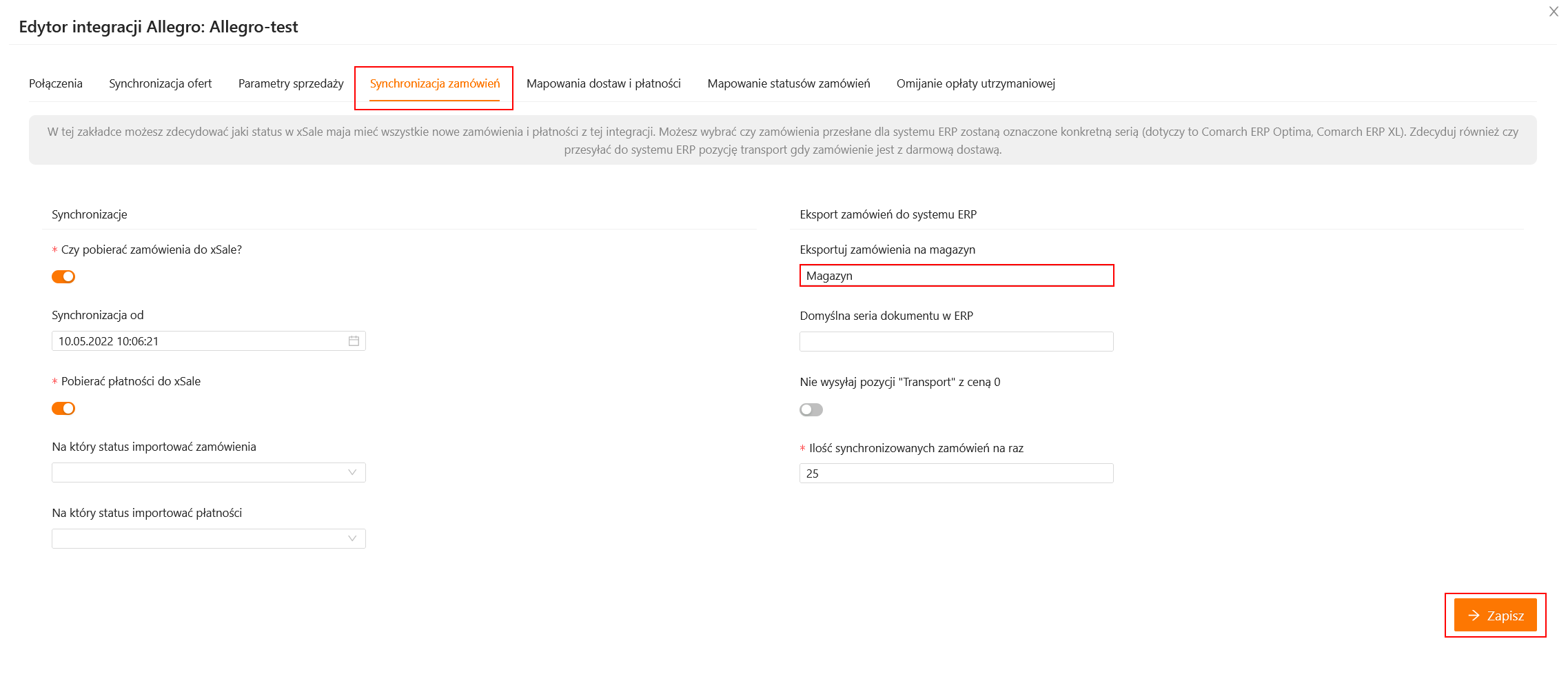
- Przejdź do Integracje → Integracje.
- Otwórz integrację, dla której chcesz ustawić magazyn.
- Przejdź do zakładki Synchronizacja zamówień.
- W polu Eksportuj zamówienia na magazyn wpisz kod magazynu z systemu ERP.
- Kliknij Zapisz w prawym dolnym rogu.
Co jeśli pole magazynu jest puste?
Jeżeli w konfiguracji integracji nie wskażesz magazynu, xSale użyje ustawień domyślnych. W praktyce system najpierw próbuje użyć magazynu ustawionego bezpośrednio na zamówieniu (jeśli taki został przekazany), a jeśli go nie ma — korzysta z ustawień integracji i dalej z konfiguracji domyślnej ERP/WebService.
Ważne: w polu magazynu podaj dokładny kod magazynu z ERP. Błędny kod (np. literówka) może zablokować poprawny eksport dokumentu do ERP.
Ustawienia domyślnego magazynu w interfejsie xSale V1
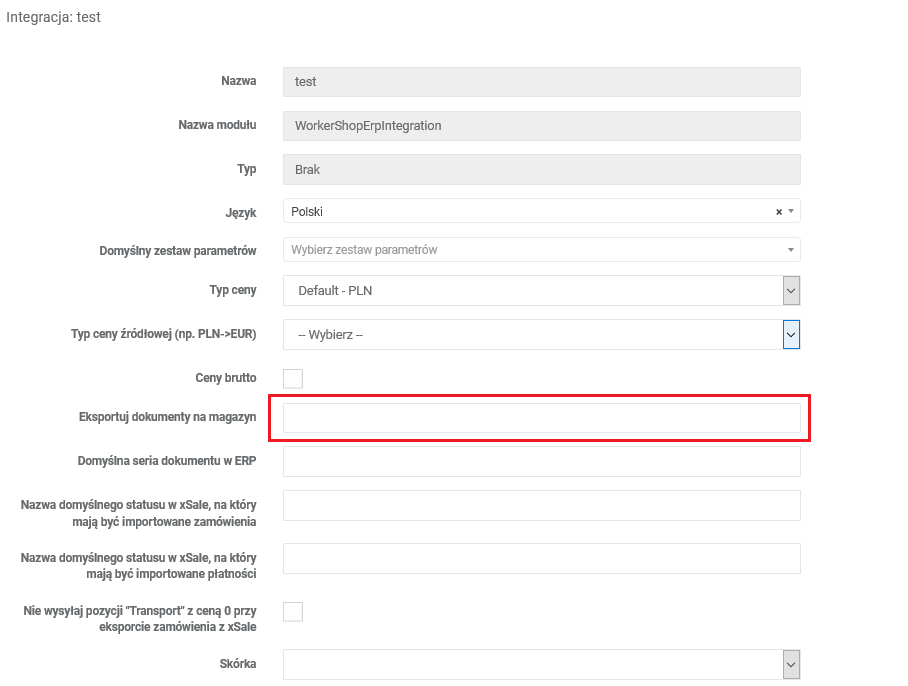
Jeśli chcesz zmienić ustawienie dla kanału sprzedaży dostępnego w interfejsie xSale V1 (np. PrestaShop, AtomStore, IdoSell), przejdź do Konfiguracja → Ogólne → Integracje i kliknij Edytuj przy właściwej integracji.
W widoku edycji integracji w polu Eksportuj dokumenty na magazyn wpisz kod magazynu w ERP, do którego xSale ma eksportować zamówienia. Następnie kliknij Zapisz.