


Operacje seryjne pozwalają na masowe zarządzanie zmianami w wielu zamówieniach jednocześnie. Korzystanie z tej funkcjonalności usprawnia obsługę zamówień.
W tym artykule znajdziesz
- sposób wyboru zamówień do aktualizacji
- listę dostępnych operacji seryjnych w xSale v2
- informacje o operacjach seryjnych w interfejsie xSale v1
Wybór zamówień do aktualizacji
- Można zaznaczyć zamówienia pojedynczo lub całą stronę (maksymalnie 100 zamówień na stronie). Zaznaczenia można łączyć z wielu stron.
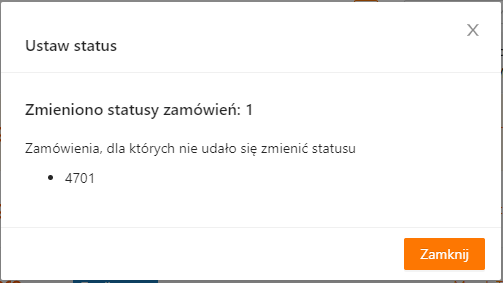
- Po wykonanej operacji system wyświetli informację o liczbie zaktualizowanych zamówień.
Aby wykonać operację seryjną, zaznacz na liście zamówień pozycje, w których chcesz wprowadzić zmiany. Jeśli potrzebujesz usunąć zaznaczenie na całej stronie, kliknij przycisk Wyczyść.
Następnie kliknij przycisk Operacje seryjne i wybierz odpowiednią operację z listy.
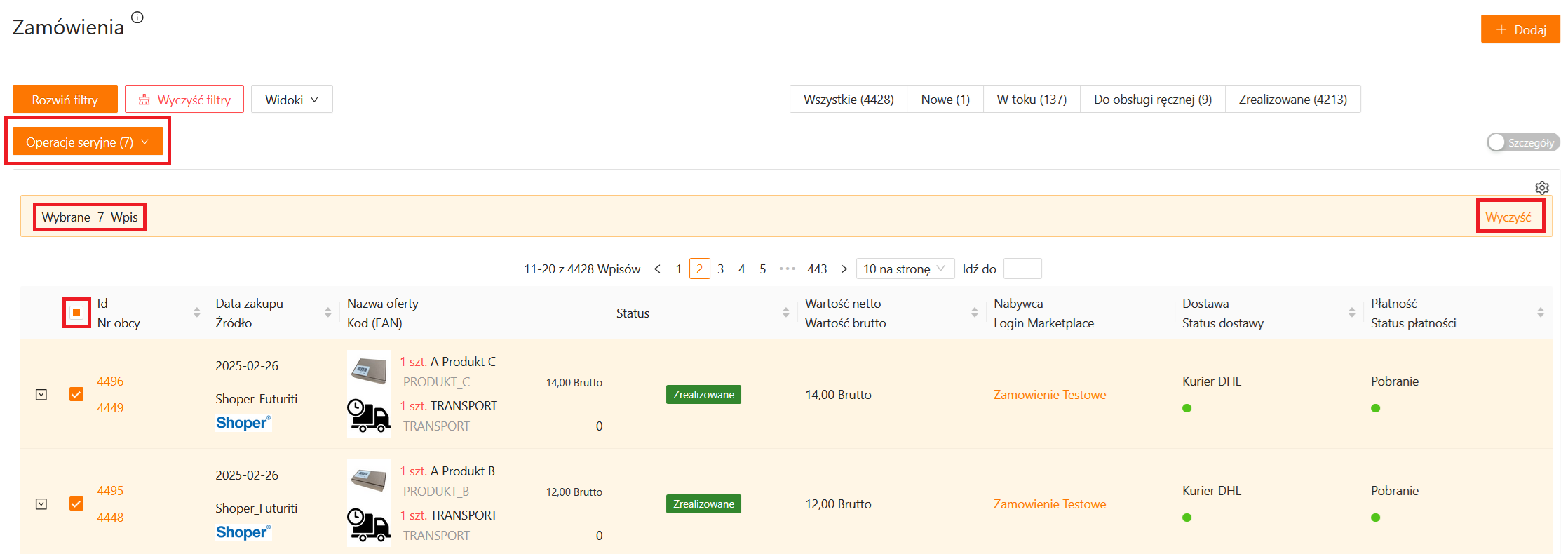
Dla większej wygody przycisk jest dostępny również u dołu strony, pod tabelą z listą zamówień.
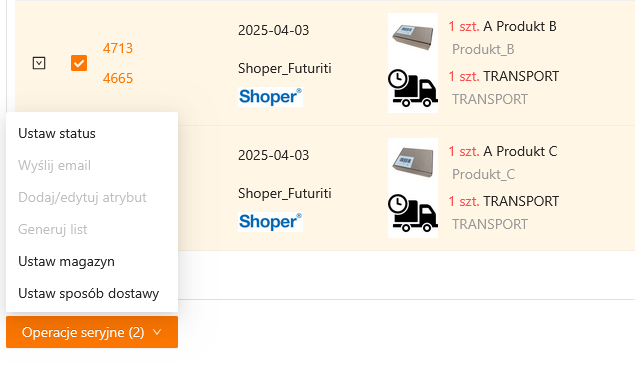
Dostępne operacje seryjne (xSale v2)
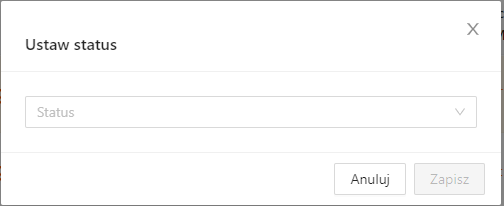
Ustaw status
Operacja umożliwia masową zmianę statusu zamówienia.
Generuj list
Z poziomu zamówień możliwe jest generowanie listu. Wybierz Operacje seryjne, a następnie wskaż kursorem opcję Generuj list. Wyświetli się odnośnik Otwórz w WMS Packing.
Odnośnik otwiera stronę WMS Packing, która umożliwia wygenerowanie listu.
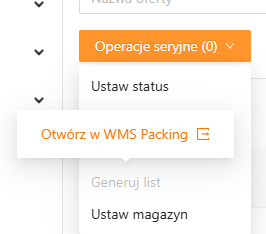
Ustaw magazyn
Umożliwia masowe ustawienie konkretnego magazynu dla wybranych zamówień.
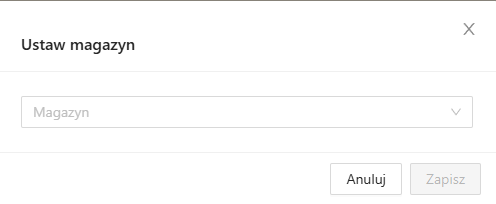
Ustaw sposób dostawy
Umożliwia masową zmianę sposobu dostawy dla wybranych zamówień.
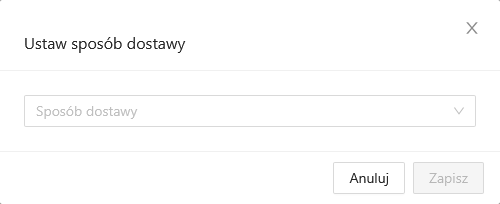
Wyślij email
Dostępne wkrótce.
Dodaj/edytuj atrybuty
Dostępne wkrótce.
Operacje seryjne w interfejsie xSale v1
Przycisk Operacje seryjne na liście zamówień pozwala szybko wygenerować listy przewozowe do większej liczby zamówień (nawet do 500 zamówień jednocześnie).
Aby skorzystać z tej opcji wyszukaj i zaznacz zamówienia, do których chcesz wygenerować listy przewozowe i kliknij Operacje seryjne → Generuj list przewozowy.
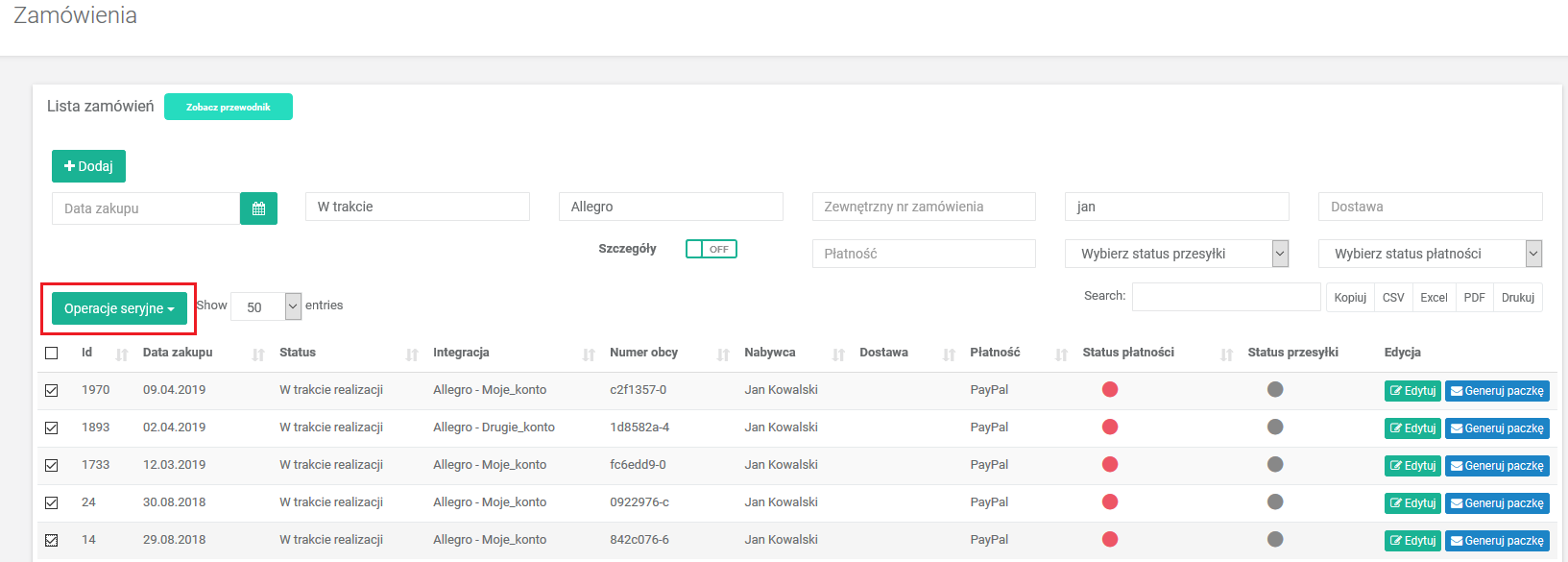
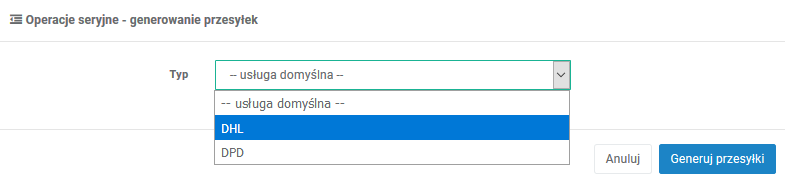
Przed wygenerowaniem listów zobaczysz okno, w którym możesz wybrać kuriera i typ usługi. Jeżeli wybierzesz usługę domyślną, listy zostaną wygenerowane według ustalonych mapowań sposobów dostawy i konfiguracji integracji z kurierem.
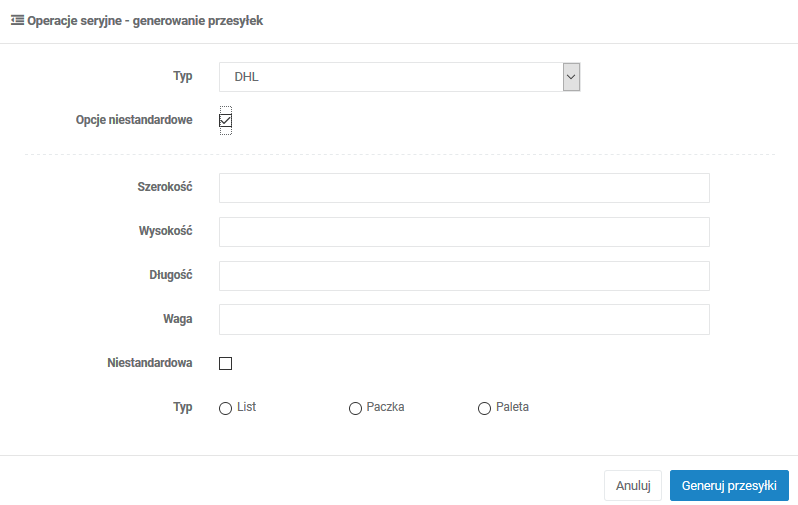
Zaznaczając checkbox Opcje niestandardowe możesz zmienić domyślne ustawienia przesyłki, takie jak rozmiar, waga itp.
Po kliknięciu Generuj przesyłki wyświetli się pasek postępu, a następnie informacja, ile przesyłek zostało wygenerowanych. Po wygenerowaniu przesyłek pojawi się też okno z przyciskiem Pobierz wszystkie wygenerowane, który utworzy jeden zbiorczy plik PDF.
Jeżeli listy zostaną wygenerowane dla różnych kurierów, utworzą się oddzielne pliki dla każdego kuriera.
Na liście zamówień można też wyfiltrować zamówienia, które mają wygenerowany list przewozowy.
Na liście przesyłek (Dokumenty → Przesyłki) checkbox Nie pobrane etykiety pozwala filtrować tylko te przesyłki, dla których nie pobrano etykiety.



