
 EN
EN
Na liście zamówień w xSale, po lewej stronie ekranu, znajduje się drzewko statusów zamówień. Ułatwia ono nawigację, filtrowanie oraz szybką ocenę aktualnej sytuacji związanej ze zmianą statusów dla zamówień.
W tym artykule znajdziesz
- do czego służy drzewko statusów
- jak zdecydować, które statusy są widoczne na liście
- jak ustawić kolejność statusów w drzewku
- jak działa licznik zamówień
- jakie korzyści daje ten widok
Do czego służy drzewko statusów
Drzewko statusów zamówień pozwala:
- uporządkować dużą liczbę statusów – szczególnie gdy wiele integracji i procesów dodaje własne statusy,
- przyspieszyć filtrowanie zamówień – jednym kliknięciem możesz wyświetlić zamówienia w wybranym statusie,
- ułatwić pracę przy realizacji zamówień i obsłudze klientów – każdy dział może szybko przejść do interesującej go grupy zamówień,
- czytelnie prezentować sumę zamówień w każdym statusie – przy każdej pozycji widać liczbę zamówień w danym stanie.
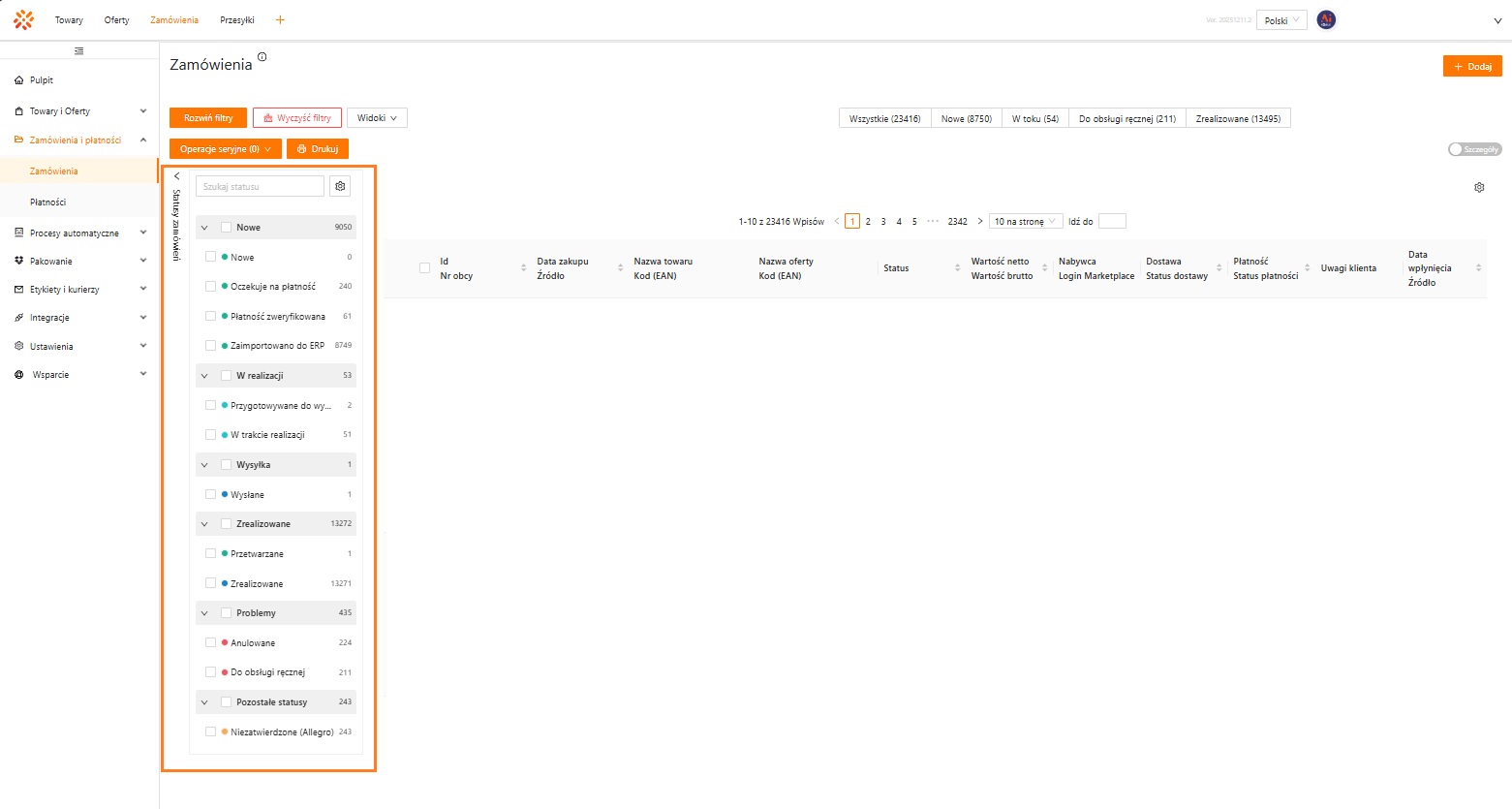
Drzewko znajduje się po lewej stronie listy zamówień. Menu można rozwinąć lub zwinąć, korzystając z ikony strzałki.
Statusy widoczne na liście zamówień
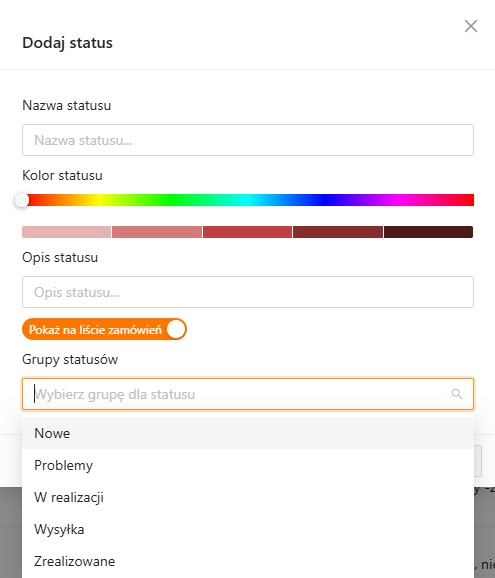
Podczas dodawania nowego statusu lub edycji istniejącego masz do dyspozycji flagę Pokaż na liście zamówień. Jej zaznaczenie oznacza, że dany status będzie widoczny w drzewku po lewej stronie listy zamówień.
Jeżeli nie chcesz, aby status był widoczny w tym miejscu, wystarczy wejść do jego edycji i wyłączyć tę flagę.
Dodatkowo na formularzu statusu możesz wskazać grupę statusów, do której ma należeć dany status.
Jak ustawić kolejność statusów w drzewku?
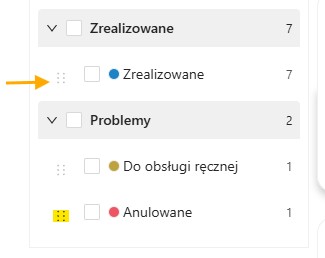
Kolejność statusów można zmieniać wyłącznie bezpośrednio w drzewku widocznym po lewej stronie listy zamówień. Dzięki temu możesz ułożyć statusy zgodnie z przebiegiem pracy z zamówieniami, zamiast korzystać z kolejności alfabetycznej.
- Najedź kursorem na kropki znajdujące się obok pola wyboru statusu.
- Gdy kursor zmieni się w ikonę dłoni, naciśnij i przytrzymaj przycisk myszy.
- Przeciągnij status w odpowiednie miejsce i zwolnij przycisk myszy.
Zmiana odbywa się metodą drag and drop, czyli przez przeciąganie i upuszczanie elementu.
Status można przesuwać wyłącznie w obrębie grupy, do której jest przypisany. Przeciągnięcie statusu do innej grupy nie jest możliwe. Jeżeli chcesz zmienić jego grupę, zrób to w konfiguracji grup statusów.
Ważne: ustawiona kolejność jest zapisywana w pamięci LocalStorage przeglądarki danego użytkownika. Oznacza to, że układ jest lokalny dla używanej przeglądarki i urządzenia. Po zalogowaniu na innym urządzeniu lub w innej przeglądarce kolejność może być inna. |
Licznik zamówień
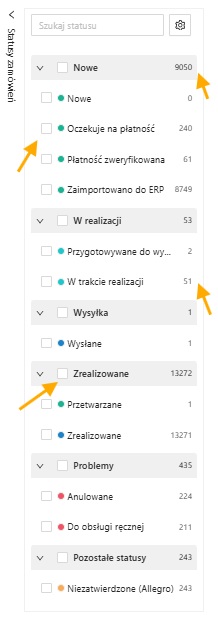
Przy nazwie każdego statusu znajduje się liczba będąca sumą zamówień w danym statusie. Przy nazwie grupy statusów widać sumę wszystkich zamówień o statusach przypisanych do tej grupy.
Kliknięcie statusu filtruje listę zamówień do wybranego stanu. Możesz zaznaczyć wiele statusów jednocześnie, a także filtrować całą grupę statusów.
Na górze panelu znajduje się wyszukiwarka po nazwie statusu oraz przycisk czyszczenia zaznaczonych filtrów.
Statusy w drzewku działają równolegle z pozostałymi filtrami dostępnymi na liście zamówień.
Korzyści z używania drzewka statusów zamówień
- Szybsza obsługa zamówień – natychmiastowy dostęp do najważniejszych statusów.
- Lepsza kontrola procesu – łatwo sprawdzisz, ile zamówień jest na każdym etapie.
- Mniej błędów – łatwiej zauważyć zamówienia wymagające interwencji, np. „Do obsługi ręcznej”.
- Lepsza organizacja pracy zespołów – magazyn i obsługa klienta mogą szybciej przechodzić do właściwych grup zamówień.
Drzewko statusów zamówień to praktyczny panel boczny, który daje szybki dostęp do wybranych statusów używanych w systemie. Dzięki niemu łatwiej filtrować, porządkować i monitorować zamówienia na każdym etapie procesu.