


Obok importu zamówień z kanałów sprzedaży zintegrowanych z xSale możesz także dodać zamówienie ręcznie. To przydatne np. dla zamówień telefonicznych, zamówień spoza standardowych integracji albo dodatkowych przesyłek.
W tym artykule znajdziesz
- jak dodać zamówienie w xSale V2
- jak uzupełnić najważniejsze pola formularza
- jak wygląda ręczne dodawanie zamówienia w xSale V1
Dodawanie zamówienia w xSale V2
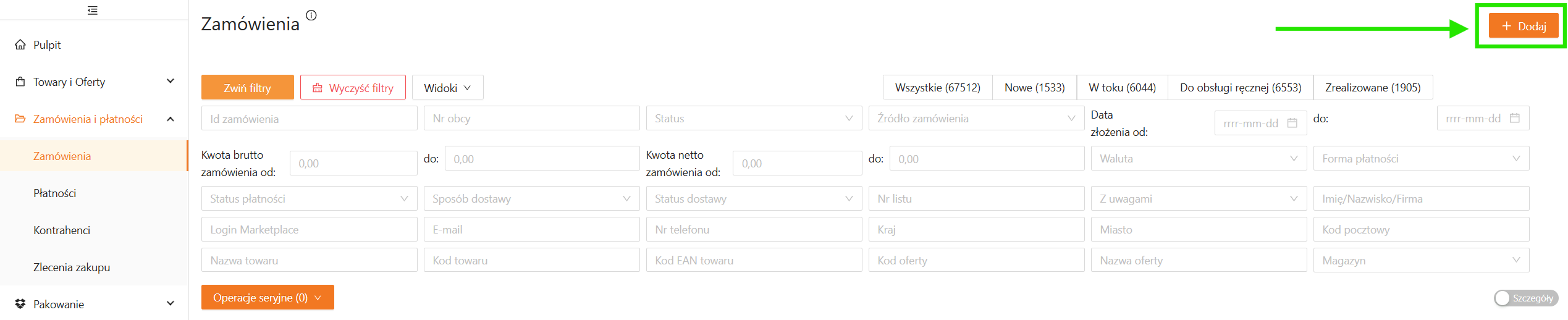
Pierwszy krok to kliknięcie przycisku +Dodaj w prawym górnym rogu listy zamówień: Zamówienia i płatności -> Zamówienia.
Po kliknięciu zobaczysz ekran wyboru źródła zamówienia. Wskaż odpowiednią integrację, np. własny sklep, aby przejść do formularza dodawania zamówienia.
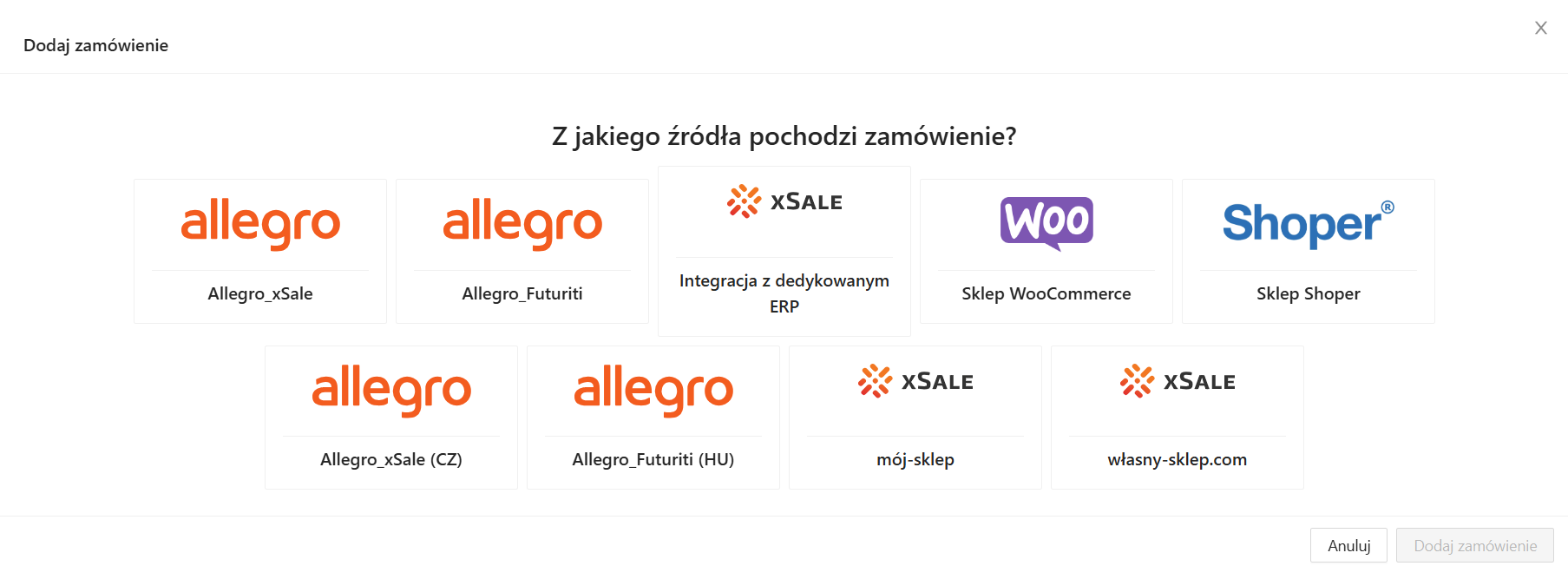
Na podstawie wyboru źródła system automatycznie uzupełni pole Źródło. W danych odbiorcy domyślnie ustawiany jest też Kraj – Polska.
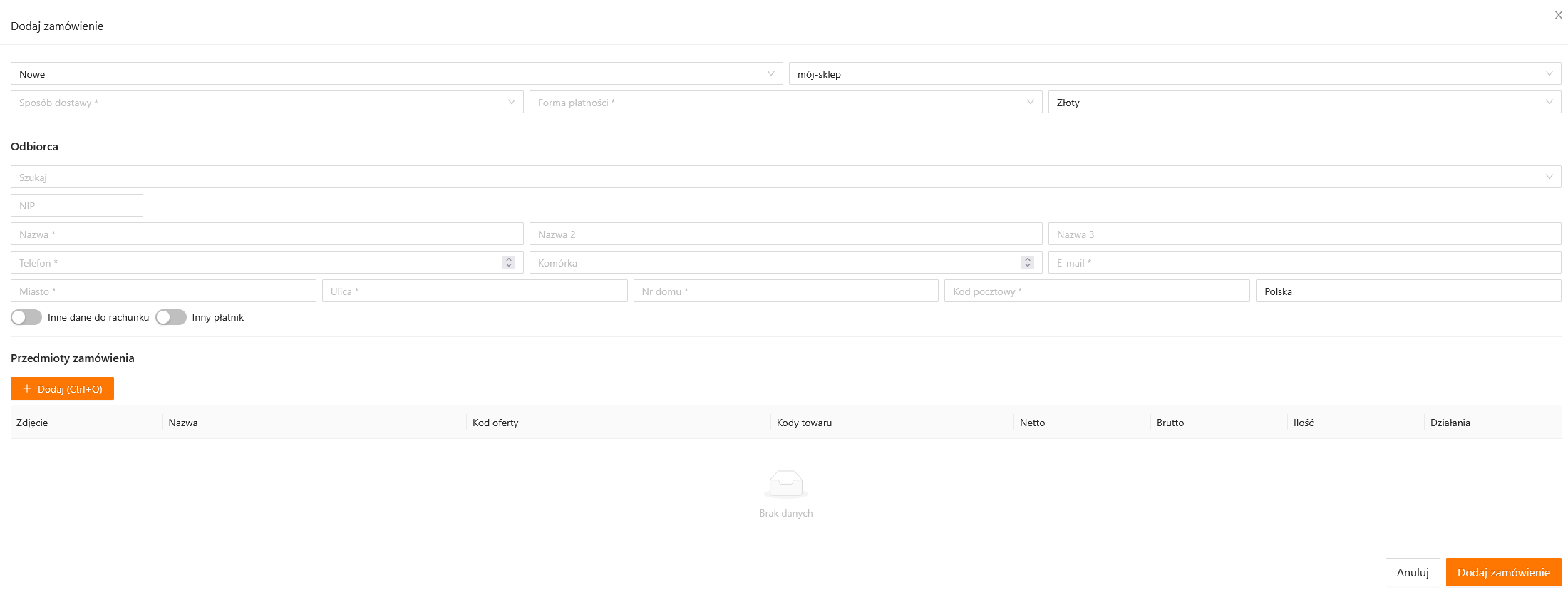
Opis pól formularza
Aby dodać zamówienie, uzupełnij wszystkie pola wymagane, oznaczone gwiazdką.
Dodaj zamówienie
W tej części formularza ustawisz m.in. status zamówienia, sposób dostawy, formę płatności, źródło zamówienia oraz walutę.
Odbiorca / Nabywca / Płatnik
Skorzystaj z wyszukiwarki, aby odnaleźć klienta wśród kontrahentów istniejących już w xSale i automatycznie uzupełnić dane odbiorcy, nabywcy i płatnika.
Upewnij się, że wszystkie wymagane pola zostały uzupełnione. Braki w danych mogą później zablokować automatyczną realizację zamówienia.
Przedmioty zamówienia
Wyszukaj ofertę z dostępnych w xSale. Po jej wybraniu system automatycznie uzupełni cenę na podstawie ustawień integracji wskazanej jako źródło zamówienia.
Przykład: jeśli dodajesz zamówienie dla integracji ze sklepem, w której domyślnym typem ceny brutto jest Detaliczna, pole Brutto zostanie uzupełnione właśnie tą ceną. Formularz wymaga, aby został podany przynajmniej jeden typ ceny: netto albo brutto.
Uproszczone dodanie oferty
Jeśli oferta nie została odnaleziona w xSale, możesz dodać ją w uproszczony sposób bezpośrednio z formularza zamówienia. Kliknij +Dodaj nową ofertę, a następnie wpisz kod i nazwę oferty, która ma zostać użyta na zamówieniu.
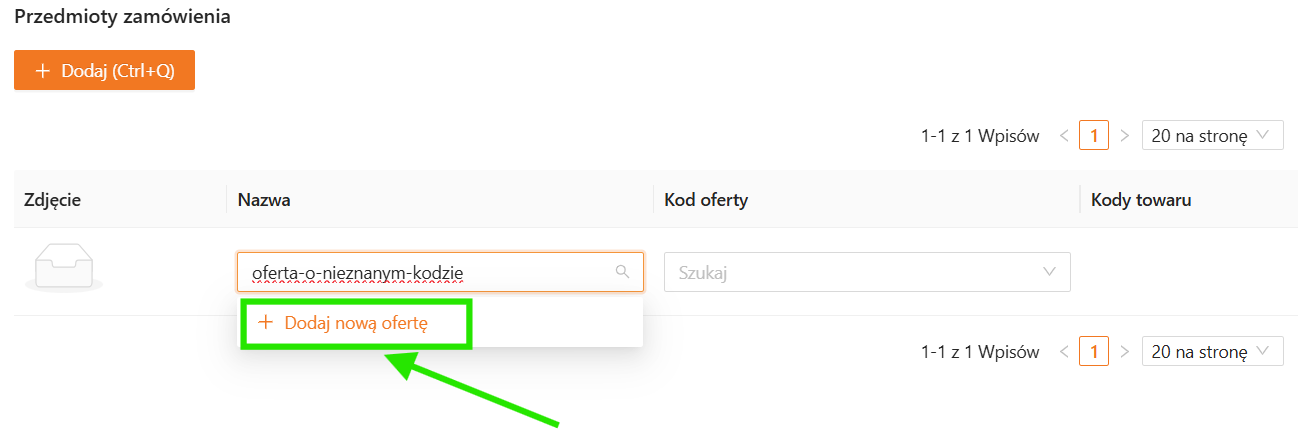
Po uzupełnieniu danych kliknij +Dodaj zamówienie. Po zapisaniu xSale przekieruje Cię do widoku edycji zamówienia.
Ręczne dodawanie zamówienia w xSale V1
W interfejsie xSale V1 na liście zamówień dostępny jest przycisk Dodaj+. Po kliknięciu otwiera się pusty formularz zamówienia, który należy uzupełnić.
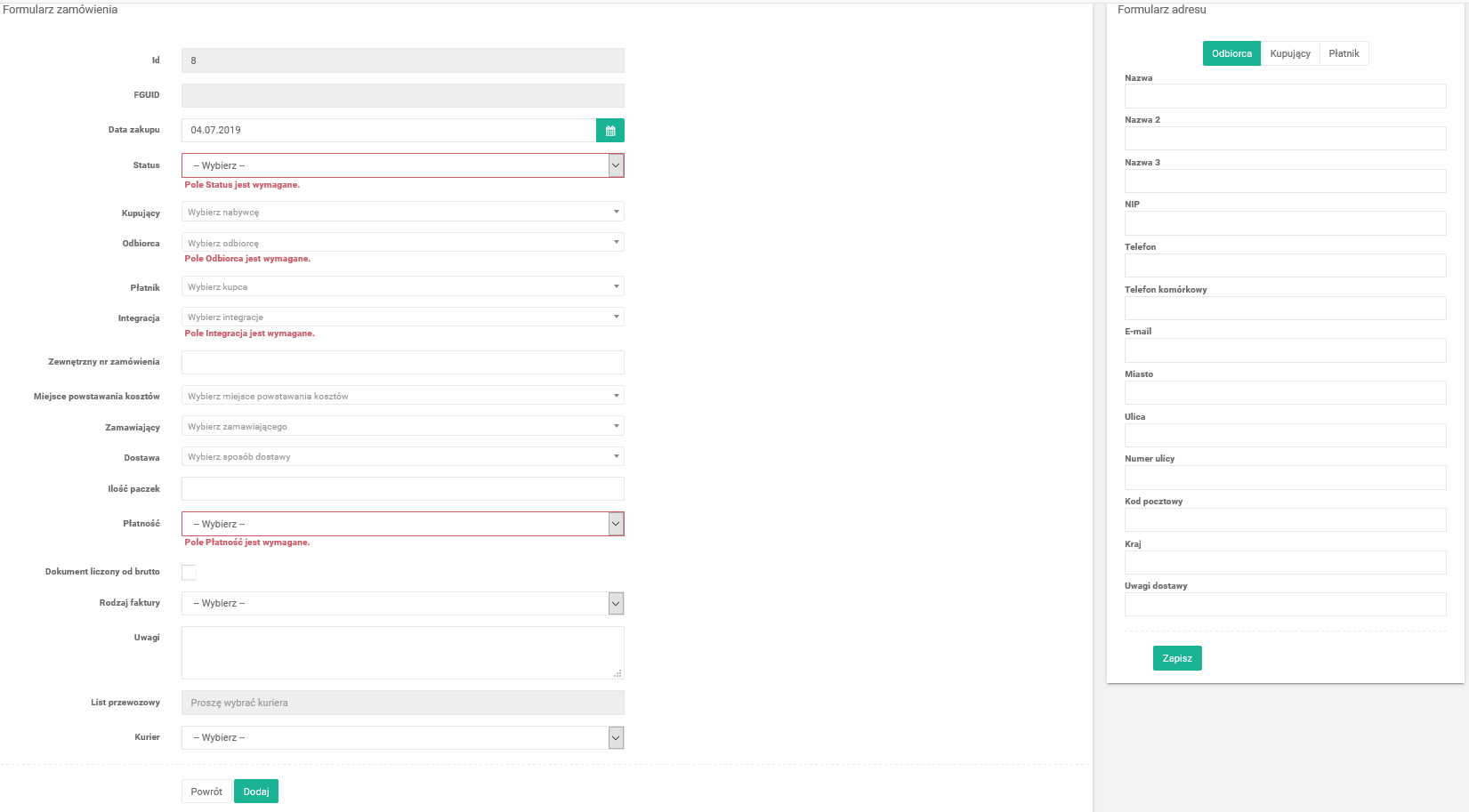
Obowiązkowe pola formularza zamówienia w V1 to:
- Status – ustaw status Nowe, aby zamówienie zostało przesłane do ERP.
- Odbiorca – po uzupełnieniu danych w formularzu adresu i zapisaniu pole odbiorcy uzupełni się automatycznie; kupującego i płatnika możesz wskazać ręcznie albo wybrać z listy kontrahentów.
- Integracja – wskaż integrację źródłową, z której pochodzi zamówienie.
- Płatność
Po uzupełnieniu wymaganych pól kliknij Dodaj, aby zapisać zamówienie.
Zamówione przedmioty dodasz na liście przedmiotów zamówienia przyciskiem Dodaj+. Po kliknięciu pojawi się okno z listą, na której możesz wyszukać odpowiednie pozycje.
Aby wysłać gotowe zamówienie do ERP, zmień jego status na Nowe. Po poprawnym przesłaniu status zamówienia zostanie zaktualizowany.


