
 EN
EN
Obok importu zamówień z kanałów sprzedaży zintegrowanych z xSale możesz także dodać zamówienie ręcznie. To przydatne np. dla zamówień telefonicznych, zamówień spoza standardowych integracji albo dodatkowych przesyłek.
W tym artykule znajdziesz
- jak dodać zamówienie w xSale V2
- jak uzupełnić najważniejsze pola formularza
- jak ustawia się Dokument liczony od brutto
- jak wygląda ręczne dodawanie zamówienia w xSale V1
Dodawanie zamówienia w xSale V2
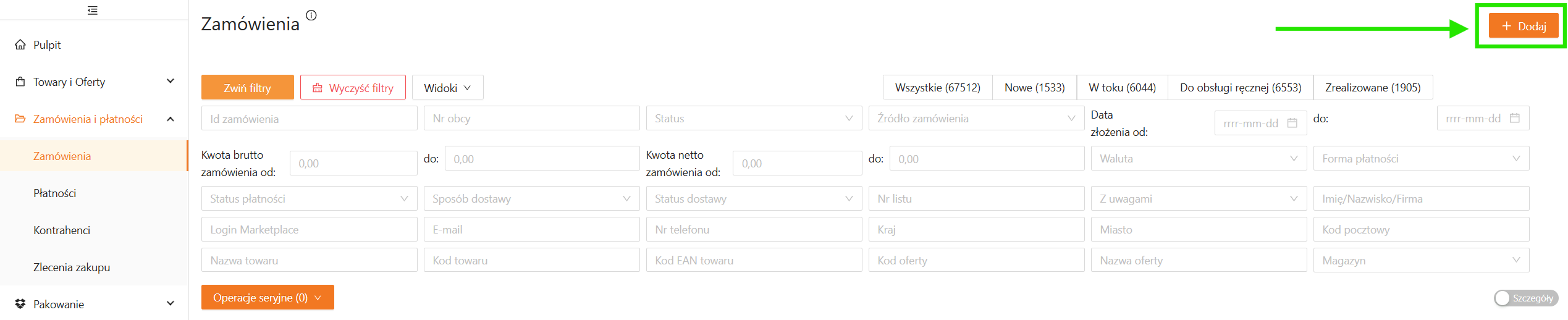
Pierwszy krok to kliknięcie przycisku +Dodaj w prawym górnym rogu listy zamówień: Zamówienia i płatności -> Zamówienia.
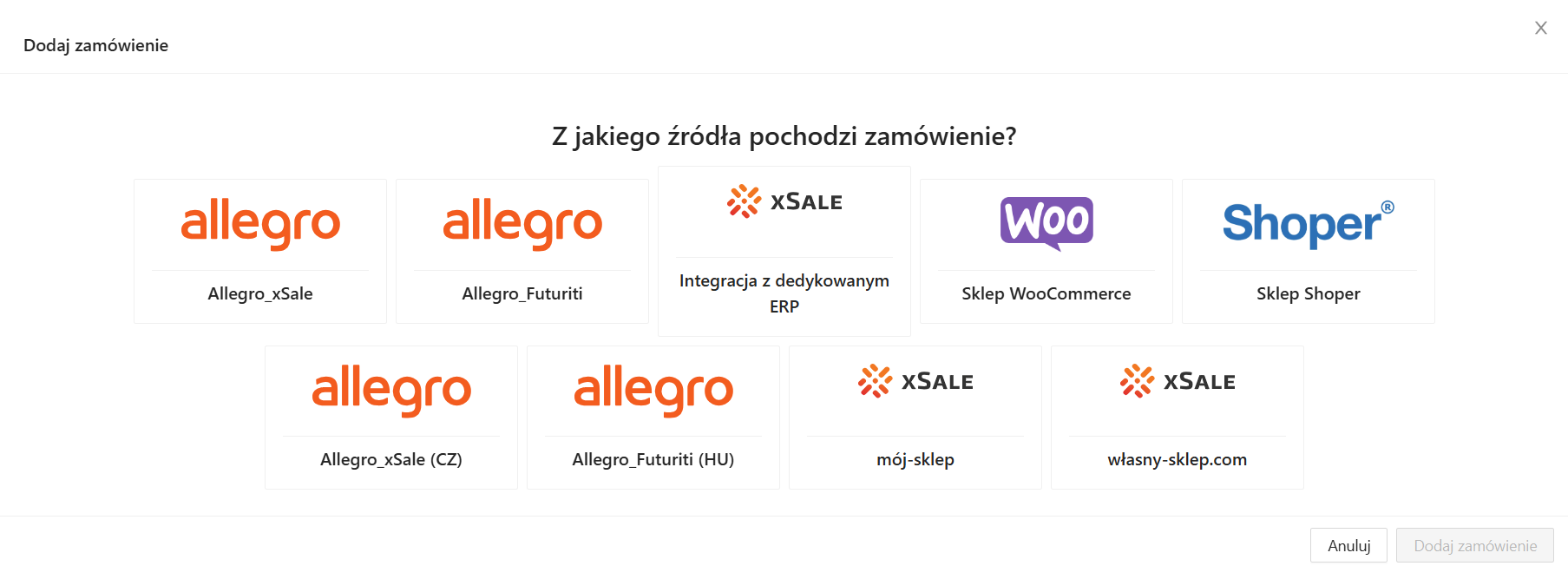
Po kliknięciu zobaczysz ekran wyboru źródła zamówienia. Wskaż odpowiednią integrację, np. własny sklep, aby przejść do formularza dodawania zamówienia.
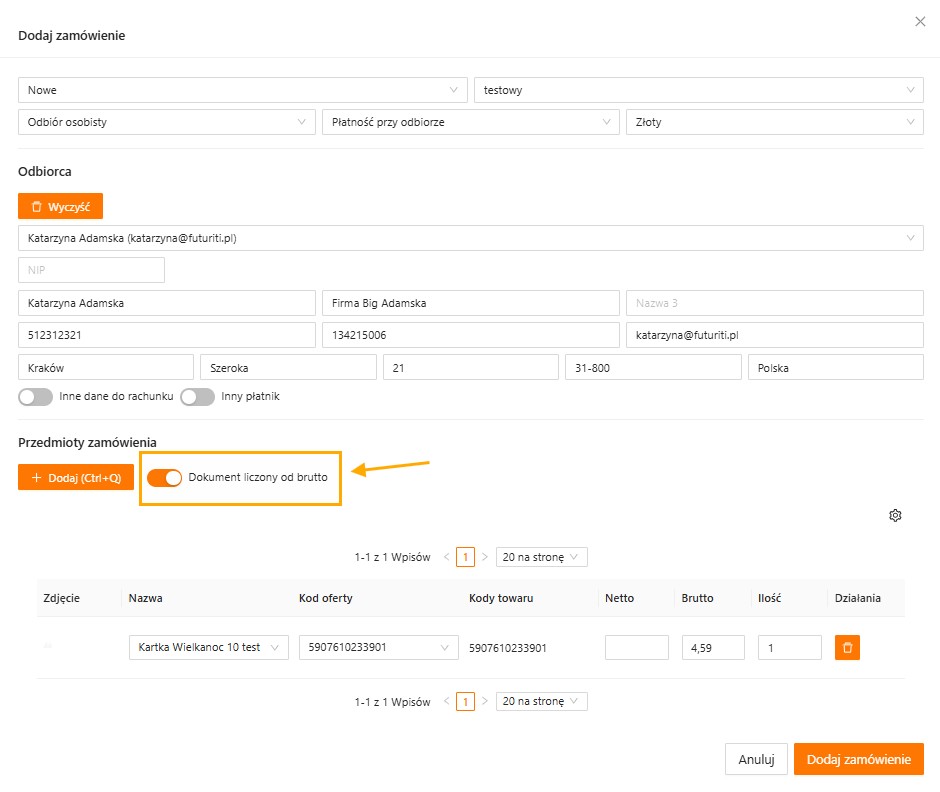
Na podstawie wyboru źródła system automatycznie uzupełni pole Źródło. W danych odbiorcy domyślnie ustawiany jest też Kraj – Polska.
Opis pól formularza
Aby dodać zamówienie, uzupełnij wszystkie pola wymagane, oznaczone gwiazdką.
Dodaj zamówienie
W tej części formularza ustawisz m.in. status zamówienia, sposób dostawy, formę płatności, źródło zamówienia oraz walutę.
Dokument liczony od brutto
Podczas ręcznego dodawania zamówienia flaga Dokument liczony od brutto ustawia się automatycznie po dodaniu pierwszego przedmiotu zamówienia. xSale ustala jej wartość na podstawie konfiguracji integracji wybranej jako źródło zamówienia.
Jeżeli w kreatorze wybranej integracji ustawiono ceny brutto, po dodaniu pozycji flaga zostanie ustawiona na TAK. Jeżeli integracja pracuje na cenach netto, flaga zostanie ustawiona zgodnie z tą konfiguracją.
Dzięki temu ręcznie dodane zamówienie jest liczone w taki sam sposób jak zamówienia pobierane automatycznie z tego samego kanału sprzedaży. Jeżeli zmienisz integrację na ręcznym zamówieniu, po dodaniu pozycji zweryfikuj sposób liczenia dokumentu, ponieważ zależy on od konfiguracji wybranej integracji.
Odbiorca / Nabywca / Płatnik
Skorzystaj z wyszukiwarki, aby odnaleźć klienta wśród kontrahentów istniejących już w xSale i automatycznie uzupełnić dane odbiorcy, nabywcy i płatnika.
Upewnij się, że wszystkie wymagane pola zostały uzupełnione. Braki w danych mogą później zablokować automatyczną realizację zamówienia.
Przedmioty zamówienia
Wyszukaj ofertę z dostępnych w xSale. Po jej wybraniu system automatycznie uzupełni cenę na podstawie ustawień integracji wskazanej jako źródło zamówienia.
Przykład: jeśli dodajesz zamówienie dla integracji ze sklepem, w której domyślnym typem ceny brutto jest Detaliczna, pole Brutto zostanie uzupełnione właśnie tą ceną. Formularz wymaga, aby został podany przynajmniej jeden typ ceny: netto albo brutto.
Jeżeli wybierasz ofertę typu zestaw, xSale uzupełnia cenę zestawu zgodnie z typem ceny przypisanym do zestawu. Jeżeli cena zestawu pochodzi z cennika netto, zostanie wpisana w polu Netto. Jeżeli pochodzi z cennika brutto, zostanie wpisana w polu Brutto. Dzięki temu cena zestawu na ręcznym zamówieniu jest liczona zgodnie z konfiguracją ceny zestawu oraz sposobem liczenia dokumentu.
Uproszczone dodanie oferty
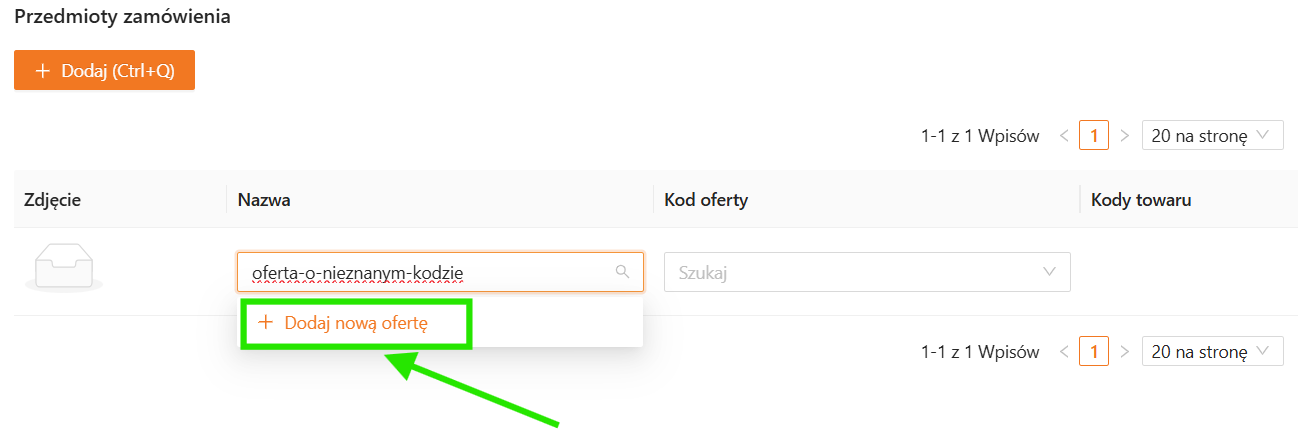
Jeśli oferta nie została odnaleziona w xSale, możesz dodać ją w uproszczony sposób bezpośrednio z formularza zamówienia. Kliknij +Dodaj nową ofertę, a następnie wpisz kod i nazwę oferty, która ma zostać użyta na zamówieniu.
Po uzupełnieniu danych kliknij +Dodaj zamówienie. Po zapisaniu xSale przekieruje Cię do widoku edycji zamówienia.
Ręczne dodawanie zamówienia w xSale V1
W interfejsie xSale V1 na liście zamówień dostępny jest przycisk Dodaj+. Po kliknięciu otwiera się pusty formularz zamówienia, który należy uzupełnić.
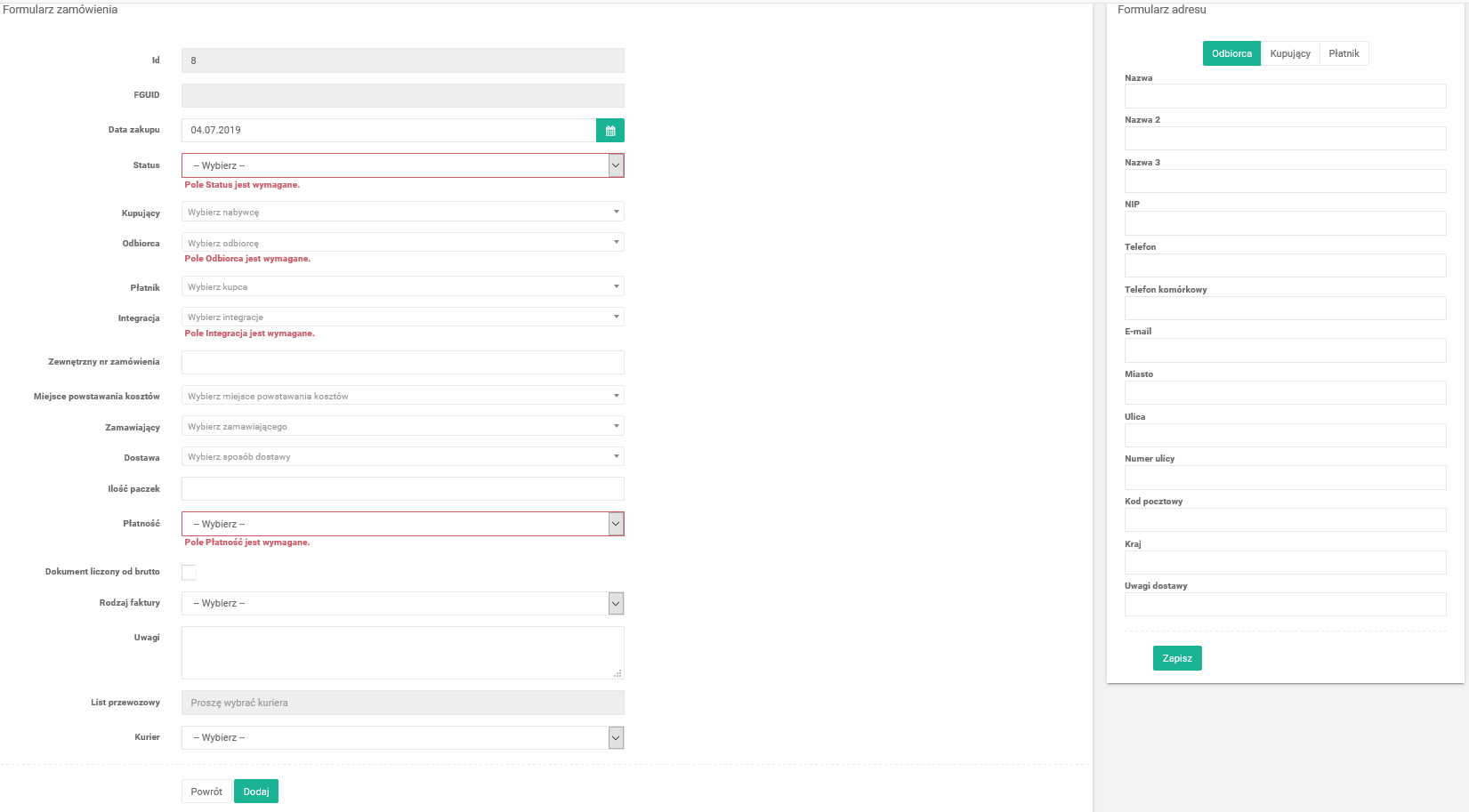
Obowiązkowe pola formularza zamówienia w V1 to:
- Status – ustaw status Nowe, aby zamówienie zostało przesłane do ERP.
- Odbiorca – po uzupełnieniu danych w formularzu adresu i zapisaniu pole odbiorcy uzupełni się automatycznie; kupującego i płatnika możesz wskazać ręcznie albo wybrać z listy kontrahentów.
- Integracja – wskaż integrację źródłową, z której pochodzi zamówienie.
- Płatność
Po uzupełnieniu wymaganych pól kliknij Dodaj, aby zapisać zamówienie.
Zamówione przedmioty dodasz na liście przedmiotów zamówienia przyciskiem Dodaj+. Po kliknięciu pojawi się okno z listą, na której możesz wyszukać odpowiednie pozycje.
Aby wysłać gotowe zamówienie do ERP, zmień jego status na Nowe. Po poprawnym przesłaniu status zamówienia zostanie zaktualizowany.