
 EN
ENHistoria zamówienia zawiera chronologiczny zapis wszystkich zdarzeń i działań związanych z zamówieniem. Pomaga prześledzić przebieg obsługi zamówienia oraz szybko zweryfikować, co i kiedy się wydarzyło.
W tym artykule znajdziesz
- jak długo dostępna jest historia operacji
- jakie informacje pojawiają się w historii
- jak sprawdzić utworzenie zamówienia i zmiany statusów
- jak sprawdzić zmiany pozycji zamówienia
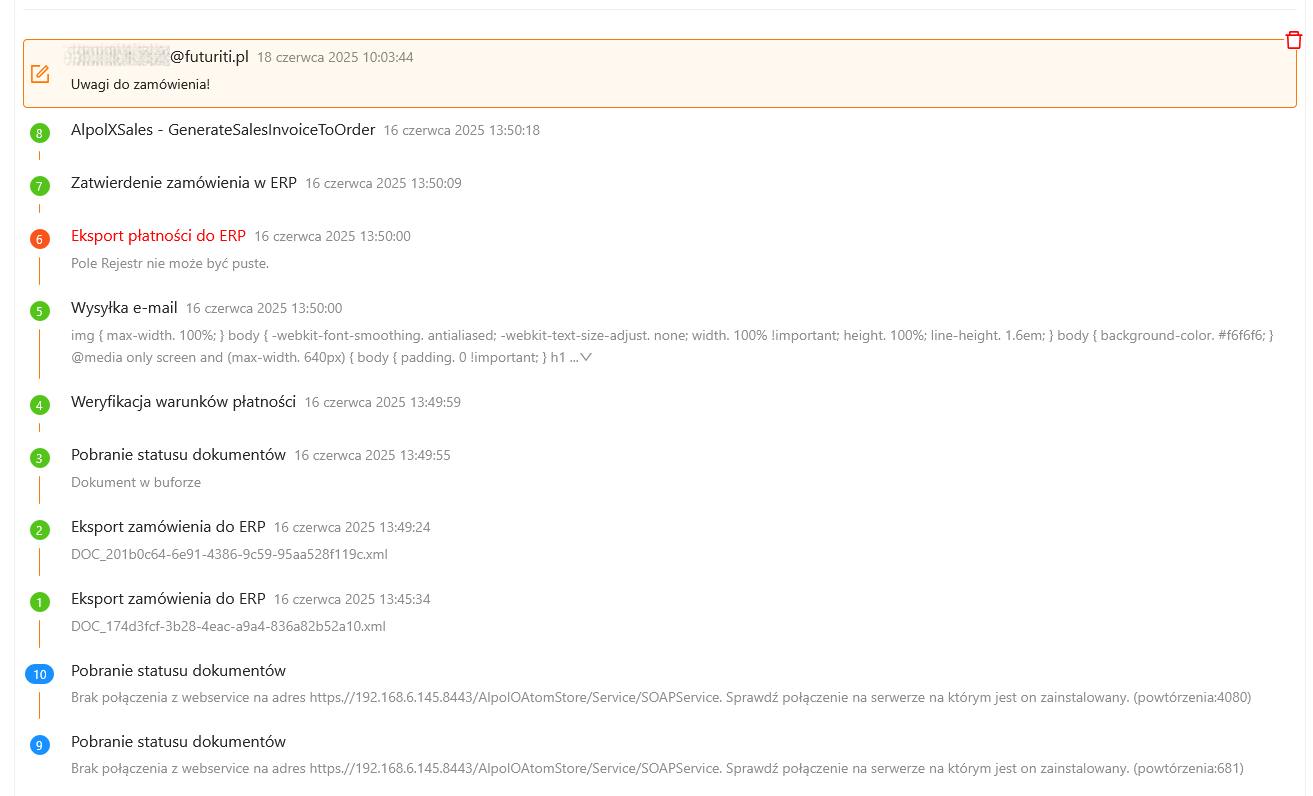
- jak rozumieć oznaczenia procesów (kolory)
Jak długo dostępna jest historia
- Notatki wewnętrzne w historii zamówienia są przechowywane bezterminowo.
- Szczegółowa historia operacji (np. zmiany pól czy akcje użytkownika) jest dostępna przez 7 dni od momentu ich wykonania.
Ogólne informacje
Wpisy w historii zawierają informacje o dacie i czasie realizacji zadania oraz szczegóły dotyczące zrealizowanych procesów. Dzięki temu można przeglądać poszczególne etapy realizacji zamówienia oraz weryfikować ewentualne błędy lub przestoje.
Jeżeli wystąpi problem z realizacją któregoś procesu, xSale wyświetla w historii zamówienia ikonę z ostrzeżeniem oraz informację Błąd automatycznego przetwarzania.
Historia zamówienia – statusy
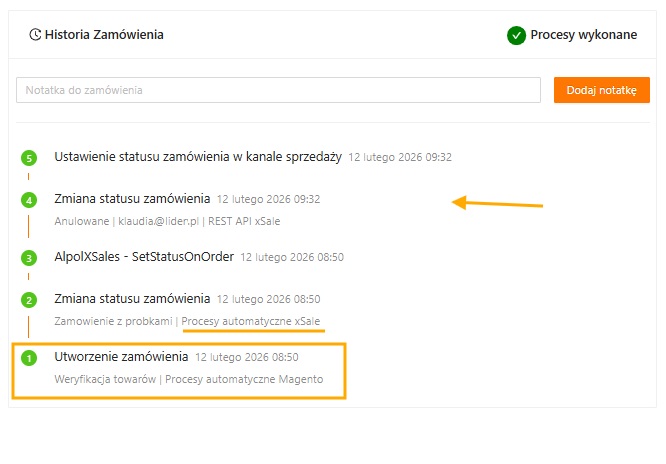
W trybie edycji poszczególnego zamówienia dostępna jest sekcja Historia zamówienia. Pokazuje ona m.in. moment utworzenia zamówienia oraz wszystkie zmiany statusu w czasie.
- Utworzenie zamówienia — widoczna jest data wraz z informacją, gdzie zamówienie zostało utworzone.
- Zmiana statusu zamówienia — zawsze widoczna jest dokładna data z godziną, informacja na jaki status nastąpiła zmiana oraz kto jej dokonał (użytkownik lub proces automatyczny).
- Zmiana magazynu na zamówieniu — w historii pojawia się również informacja o zmianie magazynu realizacji. Dzięki temu można sprawdzić, czy zmiana została wykonana ręcznie przez użytkownika, czy automatycznie przez proces systemowy, a także kiedy została zapisana.
Zmiany pozycji zamówienia
W historii zamówienia widoczne są również informacje o zmianach wykonanych na pozycjach zamówienia. Komunikaty pojawiają się w sekcji Historia Zamówienia, po prawej stronie widoku zamówienia.
W historii możesz sprawdzić m.in.:
- dodanie nowej pozycji do zamówienia,
- usunięcie pozycji z zamówienia,
- zmianę ilości na pozycji,
- zmianę ceny pozycji.
Przy każdym wpisie widoczny jest typ zmiany oraz data jej wykonania. W szczegółach komunikatu mogą pojawić się dodatkowe dane, takie jak identyfikator pozycji, kod lub nazwa towaru, nowa wartość, ilość albo cena. Dzięki temu można sprawdzić, co zostało zmienione na zamówieniu i kiedy nastąpiła zmiana.
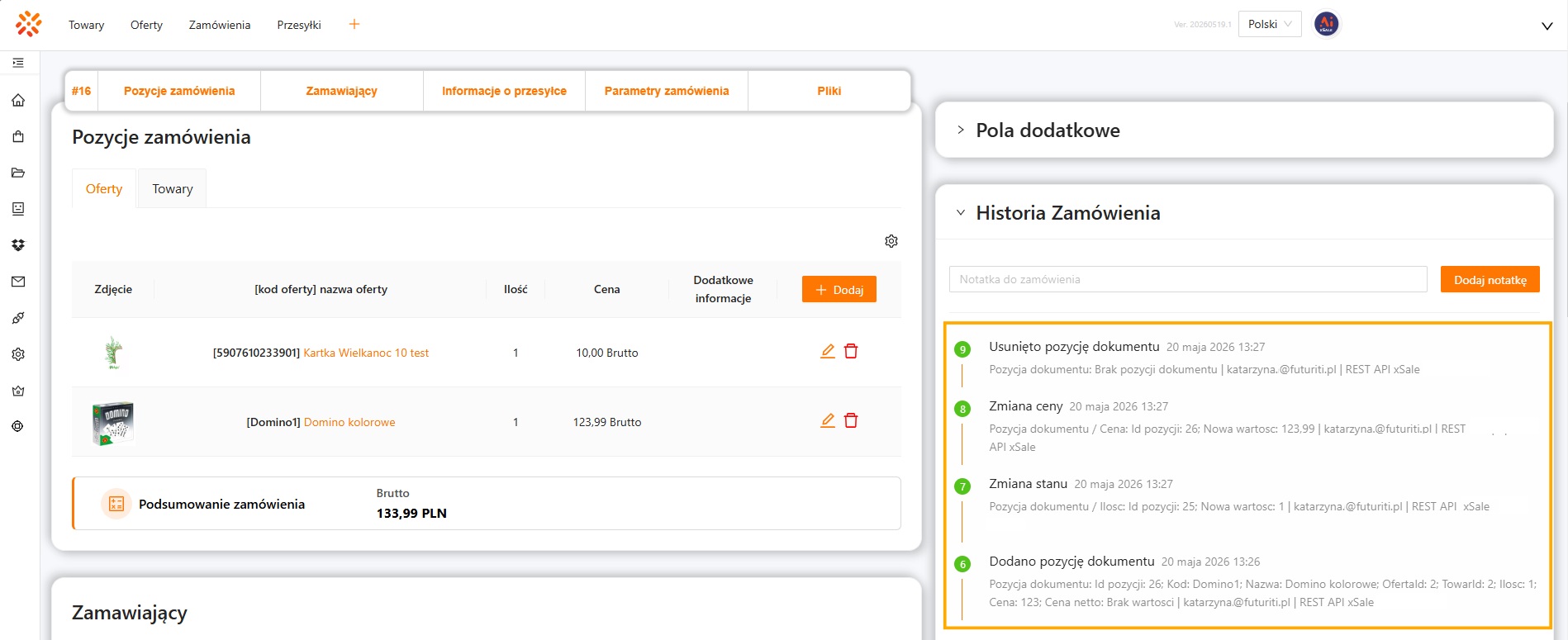
Informacje o zmianach pozycji pomagają wyjaśnić różnice między pierwotnym zamówieniem a jego aktualną zawartością. Warto sprawdzić historię zamówienia, gdy suma zamówienia, liczba pozycji, cena lub ilość nie zgadza się z wcześniejszym stanem zamówienia.
Oznaczenia procesów
Automatycznie realizowane procesy oznaczane są w historii różnymi kolorami:
| Kolor | Znaczenie |
|---|---|
| Zielony | proces poprawnie wykonany |
| Czerwony | proces nie został wykonany i nie będzie automatycznie ponowiony; pod nazwą procesu wyświetlany jest komunikat błędu (np. zwrócony przez system ERP) |
| Niebieski | proces nie wykonał się i zostało zaplanowane jego automatyczne ponowienie (xSale pokazuje, ile razy podjęto realizację procesu) |
Próba wykonania procesu jest podejmowana maksymalnie przez 2 tygodnie. Kolejne wykonania procesu są planowane w coraz większym odstępie czasu.