
 EN
EN
Operacje seryjne pozwalają na masowe zarządzanie zmianami w wielu zamówieniach jednocześnie. Korzystanie z tej funkcjonalności usprawnia obsługę zamówień.
W tym artykule znajdziesz
- sposób wyboru zamówień do aktualizacji
- listę dostępnych operacji seryjnych w xSale v2
- jak wygenerować przesyłki i etykiety dla zaznaczonych zamówień
Wybór zamówień do aktualizacji
- Można zaznaczyć zamówienia pojedynczo lub całą stronę (maksymalnie 100 zamówień na stronie). Zaznaczenia można łączyć z wielu stron.
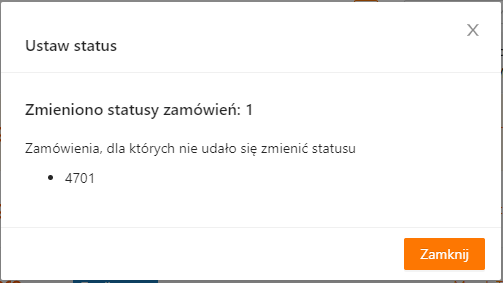
- Po wykonanej operacji system wyświetli informację o liczbie zaktualizowanych zamówień.
Aby wykonać operację seryjną, zaznacz na liście zamówień pozycje, w których chcesz wprowadzić zmiany. Jeśli potrzebujesz usunąć zaznaczenie na całej stronie, kliknij przycisk Wyczyść.
Następnie kliknij przycisk Operacje seryjne i wybierz odpowiednią operację z listy.
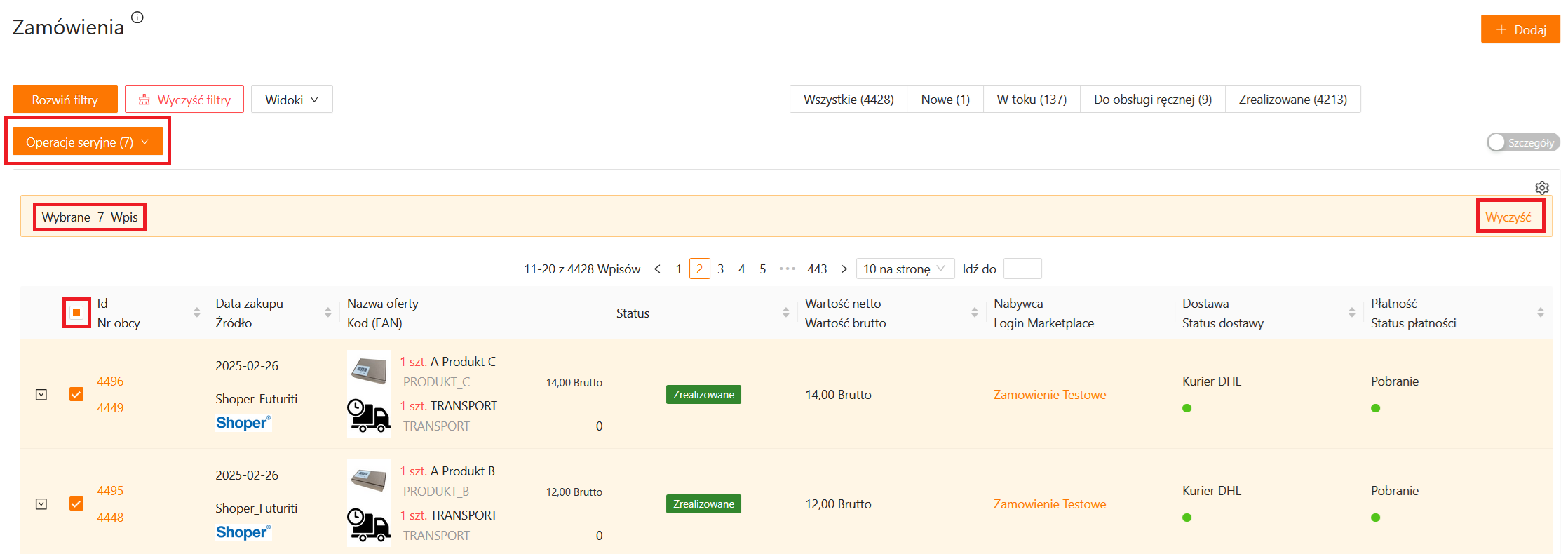
Dla większej wygody przycisk jest dostępny również u dołu strony, pod tabelą z listą zamówień.
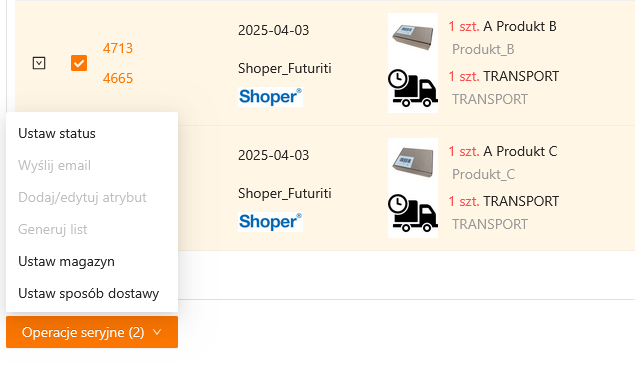
Dostępne operacje seryjne (xSale v2)
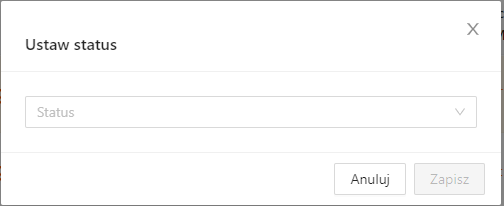
Ustaw status
Operacja umożliwia masową zmianę statusu zamówienia.
Generuj list
Operacja Generuj list służy do wygenerowania przesyłek i etykiet dla zaznaczonych zamówień bez przechodzenia osobno do każdego zamówienia.
Aby z niej skorzystać, na liście zamówień zaznacz zamówienia, dla których chcesz przygotować przesyłki, a następnie wybierz Operacje seryjne → Generuj list.
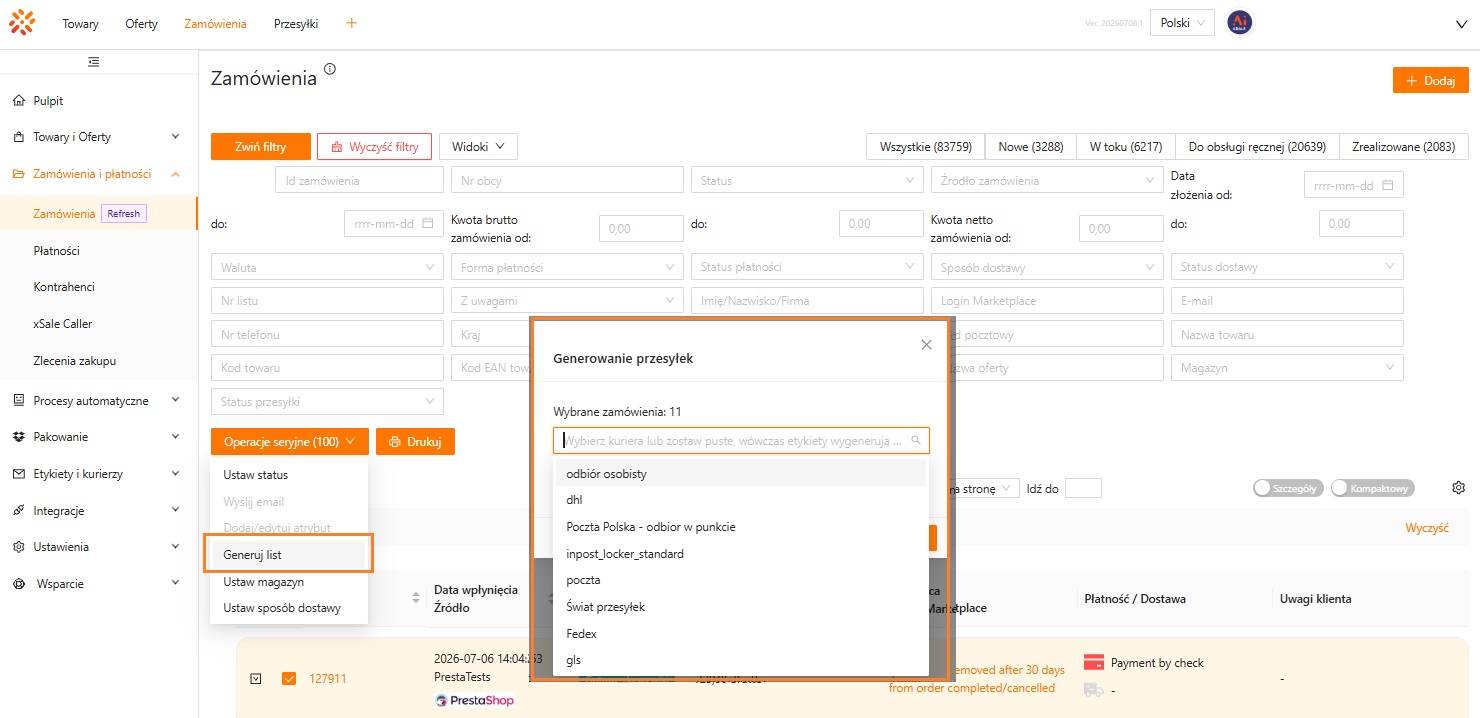
Po wybraniu tej operacji xSale otwiera okno Generowanie przesyłek. W oknie widoczna jest liczba wybranych zamówień oraz pole wyboru kuriera.
- Jeżeli chcesz użyć sposobu dostawy zapisanego na każdym zamówieniu, zostaw pole kuriera puste. xSale wygeneruje przesyłki zgodnie z metodą dostawy ustawioną na poszczególnych zamówieniach.
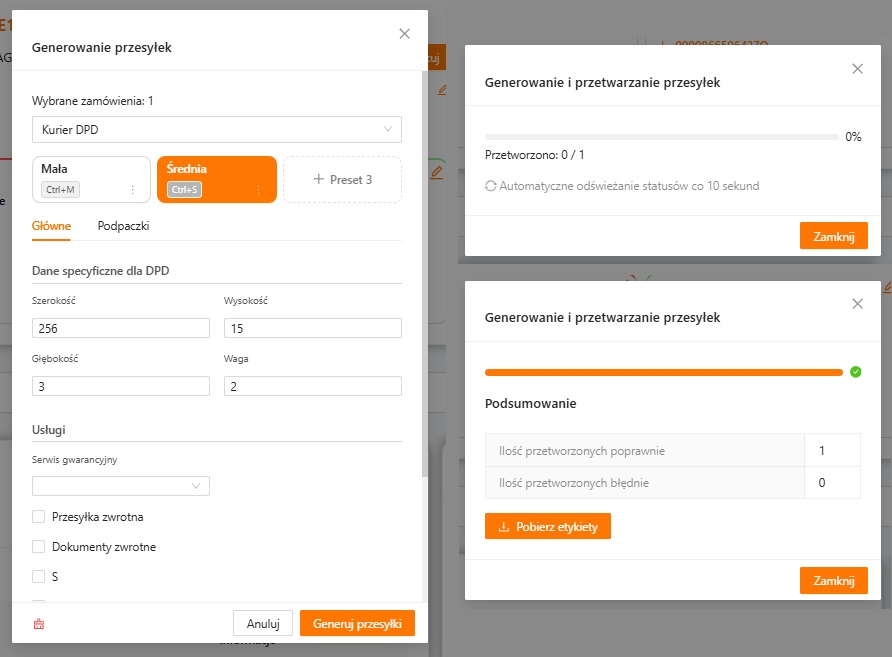
- Jeżeli chcesz użyć jednej metody dostawy dla wszystkich zaznaczonych zamówień, wybierz kuriera z listy. Po wyborze kuriera system pokaże parametry wymagane dla tej metody dostawy, np. parametry przesyłki, presety albo dodatkowe pola kuriera.
Jeżeli zostawisz pole kuriera puste, każde zaznaczone zamówienie musi mieć ustawioną metodę dostawy. Jeśli któreś zamówienie jej nie ma, xSale pokaże informację o zamówieniach bez metody dostawy i nie pozwoli wygenerować przesyłek w tym trybie.
Po kliknięciu Generuj przesyłki xSale zleca utworzenie przesyłek i pokazuje okno Generowanie i przetwarzanie przesyłek. Statusy odświeżają się automatycznie co 10 sekund. W trakcie przetwarzania widoczny jest pasek postępu oraz liczba obsłużonych zamówień.
Po zakończeniu system pokazuje Podsumowanie z liczbą przesyłek przetworzonych poprawnie i błędnie. Jeżeli przesyłki zostały wygenerowane poprawnie, możesz pobrać etykiety przyciskiem Pobierz etykiety. Jeżeli dla części zamówień wystąpi błąd, xSale pokaże listę zamówień z błędem oraz treść komunikatu.
Przy błędnie wygenerowanych przesyłkach dostępny jest przycisk prowadzący bezpośrednio do edycji danej przesyłki. Po wejściu w edycję możesz poprawić dane wskazane w komunikacie błędu, a następnie ponowić generowanie etykiety.
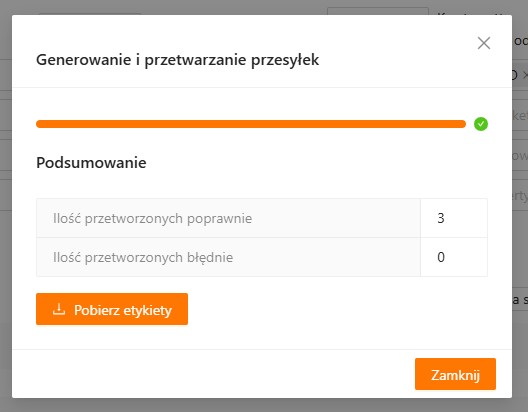
Jeżeli generowanie trwa dłużej niż 5 minut, xSale pokaże informację o przekroczeniu limitu czasu. Część przesyłek może być wtedy nadal przetwarzana. Ich stan można sprawdzić na liście przesyłek.
Ustaw magazyn
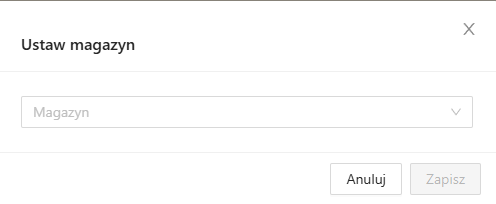
Umożliwia masowe ustawienie konkretnego magazynu dla wybranych zamówień.
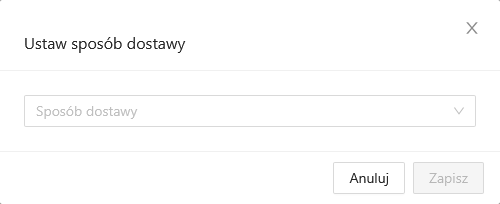
Ustaw sposób dostawy
Umożliwia masową zmianę sposobu dostawy dla wybranych zamówień.
Wyślij email
Dostępne wkrótce.
Dodaj/edytuj atrybuty
Dostępne wkrótce.