


Lista zamówień xSale prezentuje wszystkie zamówienia złożone przez klientów na integrowanych kanałach sprzedaży. Każde zamówienie posiada podstawowe informacje o dacie jego złożenia, statusie, kanale sprzedaży, z którego zostało zostało zaimportowane, a także swój własny numer zamówienia, dane kupującego oraz informacje o zakupionych produktach, wybranym sposobie dostawy i metodzie płatności. Ten poradnik opisuje listę zamówień xSale w obu wersjach interfejsu systemu.
W tym artykule znajdziesz
- przegląd widoku listy zamówień i dostępnych danych
- jak dostosować widoczne kolumny na liście zamówień
- gdzie znaleźć szczegóły zamówienia i jak czytać informacje w tabeli
- filtry na liście zamówień w xSale v2 (widoki i szybkie filtry)
- lista zamówień w interfejsie xSale v1
Przegląd widoku i dostępnych danych
Widok listy zamówień dostępny jest w zakładce Zamówienia i płatności – Zamówienia.
Widok Pełny i Widok Kompaktowy
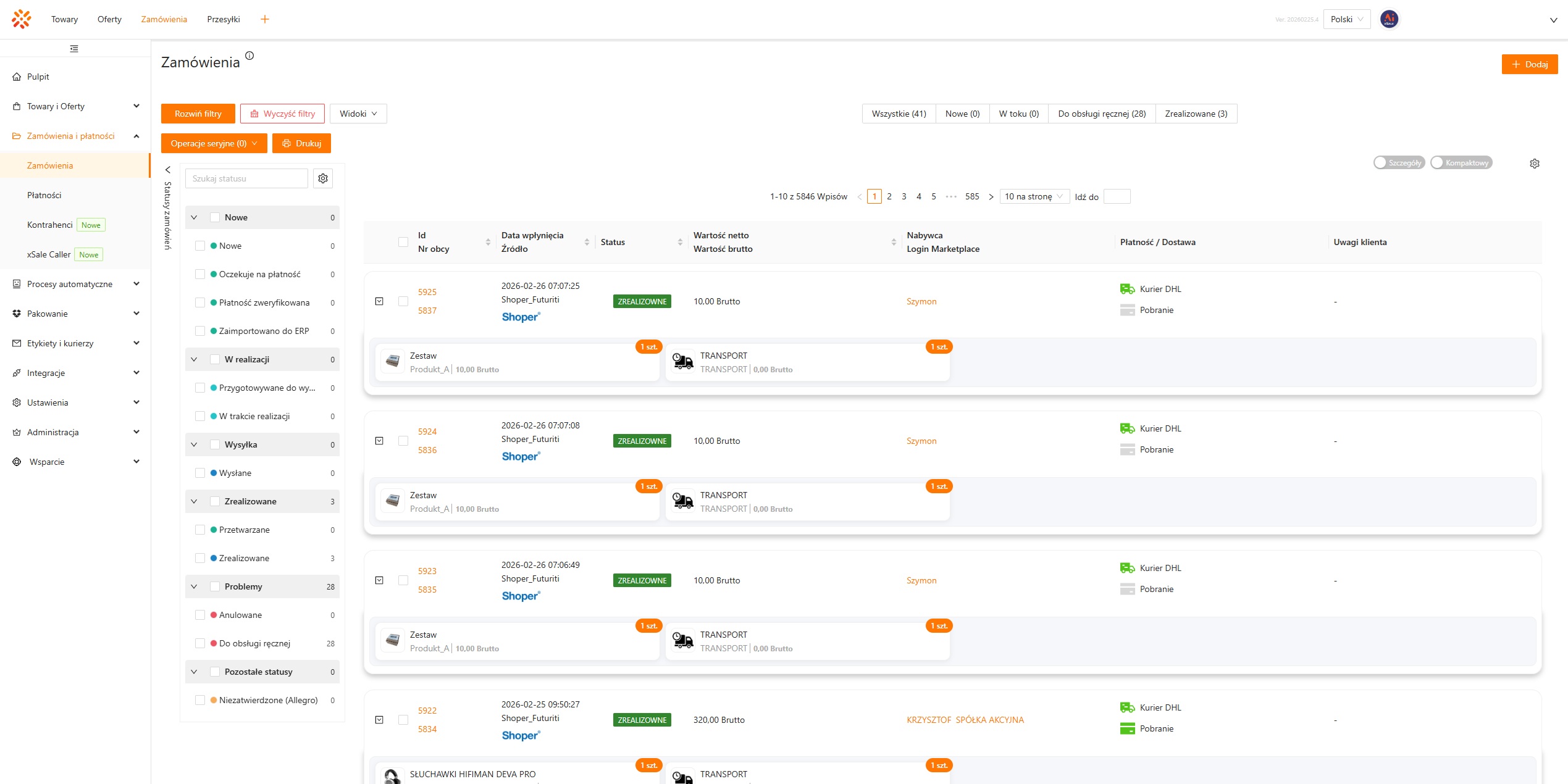
Na liście zamówień możesz przełączać dwa tryby prezentacji danych: Pełny i Kompaktowy.
Widok Pełny działa, gdy flaga Kompaktowy jest wyłączona. W tym układzie widzisz wszystkie oferty z zamówienia bezpośrednio w wierszu (w formie kafelków), dzięki czemu szybciej oceniasz zawartość zamówienia bez otwierania szczegółów.
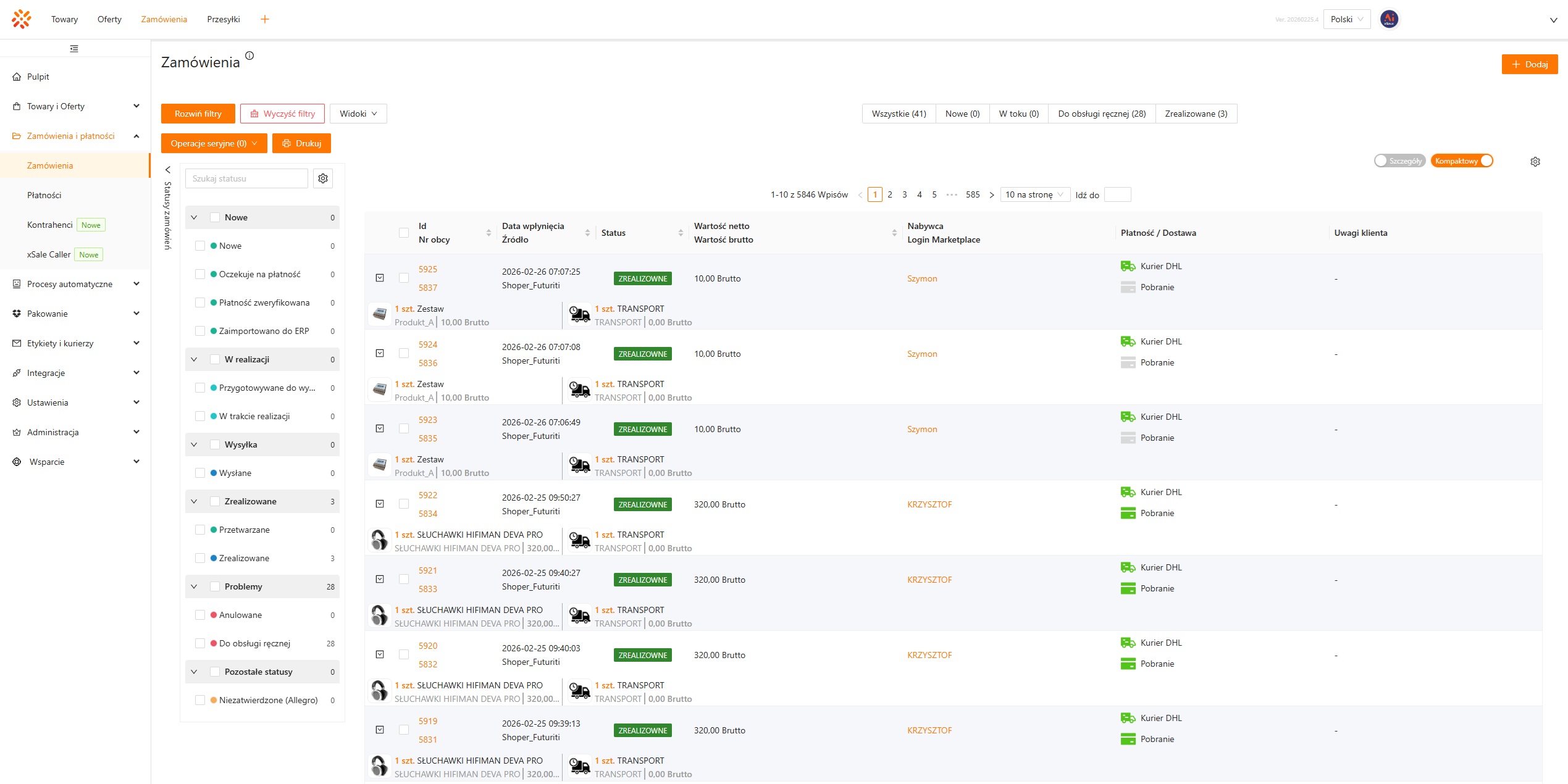
Widok Kompaktowy działa, gdy flaga Kompaktowy jest zaznaczona na pomarańczowo. To uproszczony układ, który pokazuje więcej wierszy zamówień na jednej stronie, a informacje o ofertach są skumulowane i mniej rozpraszające.
Niezależnie od wybranego trybu (Pełny/Kompaktowy) możesz samodzielnie ustawić układ widocznych kolumn, klikając ikonę ustawień (koło zębate) i wybierając kolumny z listy.
Wybrany układ kolumn pozostaje aktywny do końca bieżącej sesji użytkownika. W nowej sesji lub dla innego użytkownika może być widoczny domyślny układ kolumn.
W górnej części znajduje się sekcja filtrów oraz możliwość zdefiniowania i zapisania własnych widoków.
Przycisk + Dodaj (w prawym górnym rogu) pozwala na utworzenie nowego zamówienia bezpośrednio w xSale (więcej o ręcznym wprowadzaniu zamówień przeczytasz w tym wpisie).
Operacje seryjne umożliwiają przeprowadzenie zmian na wielu zamówieniach jednocześnie (więcej informacji w tym wpisie).
W głównej części widoku znajduje się tabela z listą zamówień. Jej wygląd i zawartość możesz dostosować, klikając ikonę koła zębatego. Aplikacja wyświetli okno umożliwiające wybór Wyświetlanych kolumn. Ustaw widoczność i kolejność kolumn zgodnie z własnymi preferencjami oraz ukryj te, których nie potrzebujesz. Możesz przywrócić domyślne ustawienia klikając przycisk Reset.
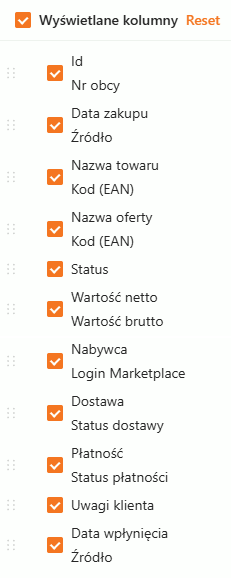
Dostępne kolumny
Na liście zamówień możesz samodzielnie zdecydować, które kolumny mają być widoczne. Dane w kolumnach można sortować rosnąco lub malejąco, klikając ikonę strzałek przy nazwie kolumny.
Aktualnie dostępne są kolumny:
- Id, Nr obcy
- Data zakupu, Źródło (Źródło zamówień – lista integracji)
- Data wpłynięcia, Źródło (Źródło zamówień – lista integracji)
- Nazwa towaru, Kod (EAN)
- Nazwa oferty, Kod
- Status
- Wartość netto, Wartość brutto
- Nabywca Login, Marketplace
- Dostawa, Status dostawy
- Płatność / Dostawa
- Płatność / Status płatności
- Uwagi klienta
W kolumnach płatności i dostawy status jest prezentowany przez piktogramy karty i auta.
Szczegóły zamówienia
Możesz również wyświetlić szczegóły poszczególnych zamówień, przez kliknięcie strzałki widocznej po lewej stronie każdego wiersza lub rozwinąć informacje o wszystkich zamówieniach na stronie, przełączając checkbox Szczegóły.
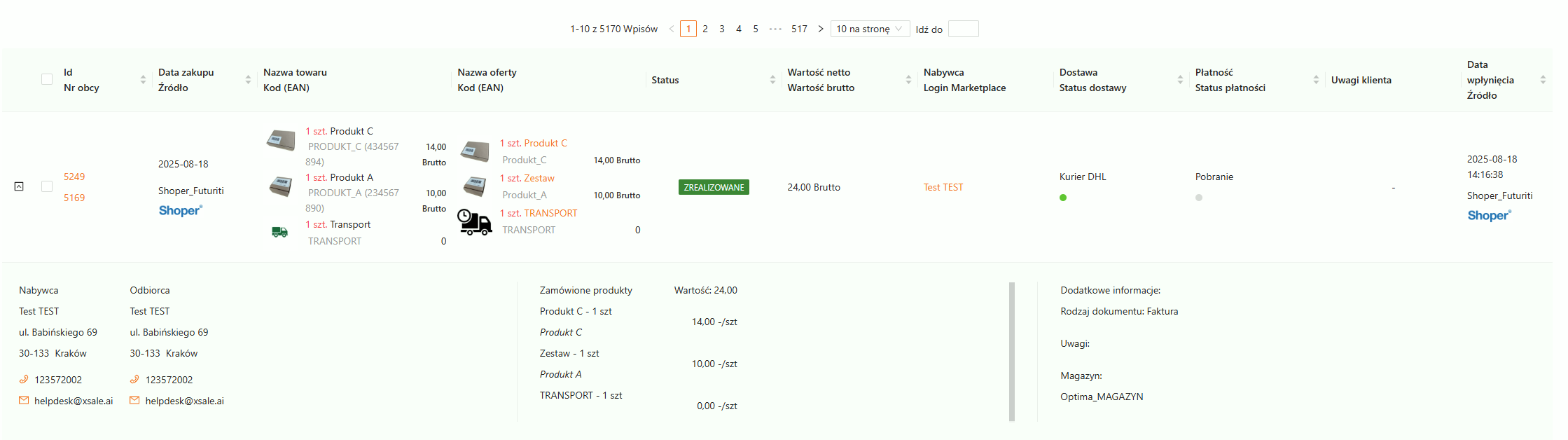
Po wyświetleniu szczegółów uzyskasz bezpośrednio w widoku listy zamówień dostęp do adresu nabywcy i odbiorcy, danych o zamówionych produktach i pozostałych informacji przydatnych w trakcie realizacji zamówienia.
Dodatkowo, w celu usprawnienia pracy, dodano możliwość przejścia do karty ofert bezpośrednio z poziomu listy zamówień.
Zarówno nad, jak i pod listą zamówień dostępny jest moduł, który pozwala na wybór ilości pozycji wyświetlanych na pojedynczej stronie. Możesz wyświetlać 10, 20, 50 lub 100 pozycji. Dodatkowy wskaźnik pokazuje ilość wszystkich zamówień i ilość dostępnych stron. Możliwe jest przejście bezpośrednio do wybranej strony za pomocą opcji „Idź do”.
Zamówienia przeznaczone Do obsługi ręcznej
Zamówienia, które otrzymały status Do obsługi ręcznej zazwyczaj wymagają uwagi i podjęcia akcji (np. ze względu na brak danych niezbędnych do wykonania przez xSale kolejnych automatycznych akcji lub problem, który wystąpił w trakcie importu / eksportu / przetwarzania zamówienia. Aby ułatwić pracę z tymi zamówieniami, xSale wyświetla przy statusie dodatkowy przycisk Sprawdź, który pozwala sprawnie przyjrzeć się zamówieniu i podjąć akcję. Przycisk przekierowuje do historii zamówienia, gdzie jest widoczna przyczyna błędu.

Filtry na liście zamówień (xSale v2)
Lista zamówień dostępna jest po przejściu do zakładki Zamówienia i płatności – Zamówienia. Widok przedstawia zamówienia kupujących pobrane ze wszystkich aktywnych kanałów sprzedaży.
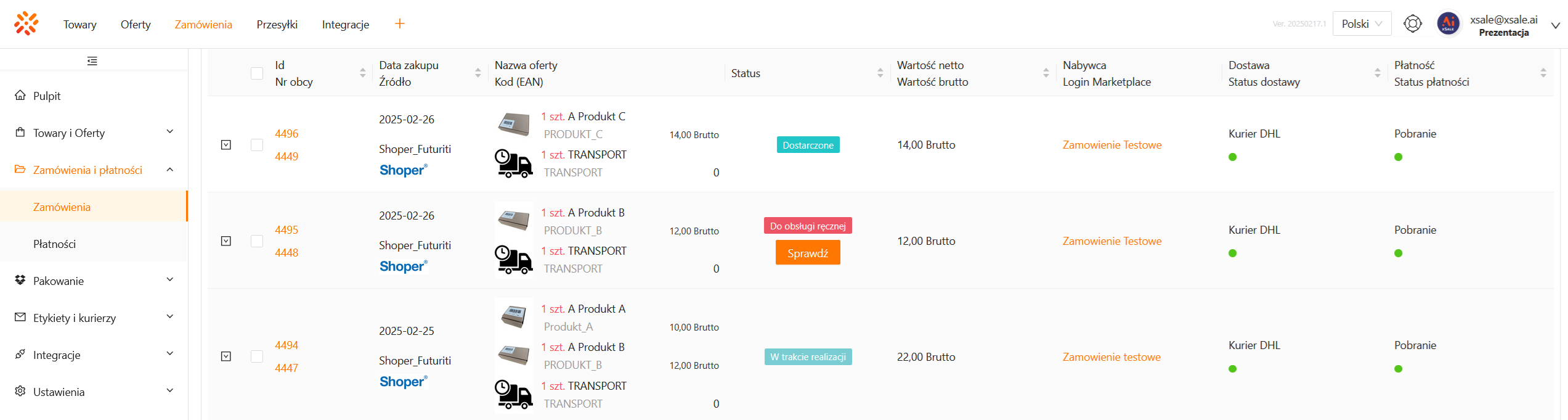
Listę zamówień można sortować, klikając w znaczniki w nagłówku każdej z kolumn oraz filtrować, wybierając oczekiwane wartości w odpowiednich polach.
Ogólne informacje
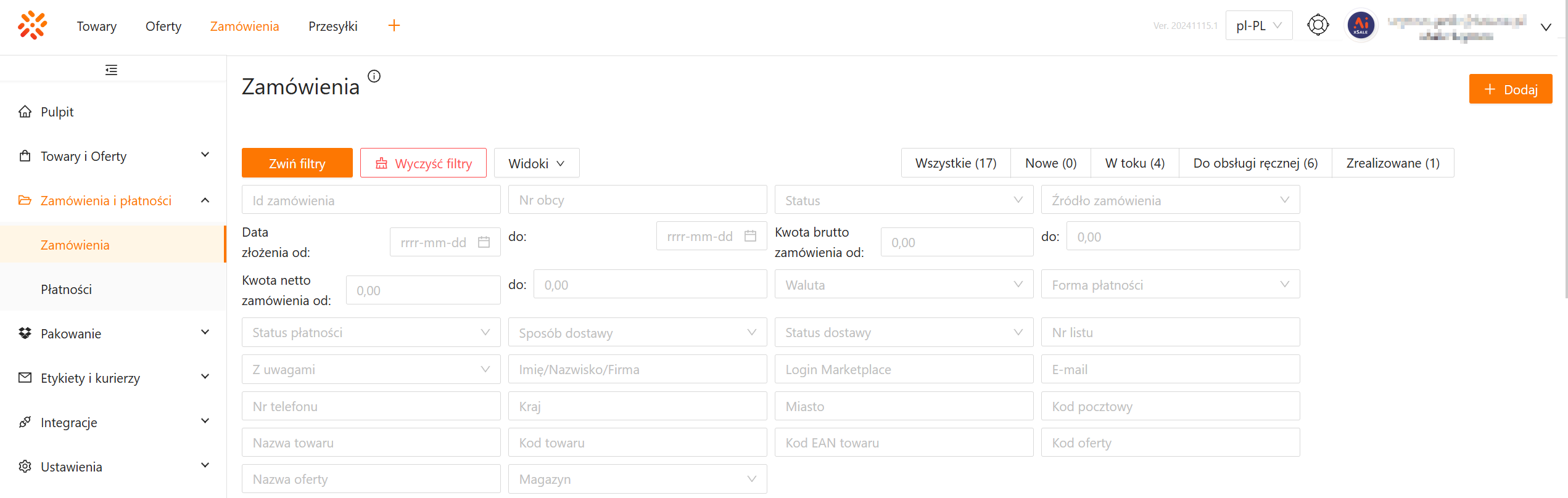
xSale posiada rozbudowany zestaw filtrów na liście zamówień. Dla wygodnego przeglądania pozycji na liście warto korzystać z przycisku Zwiń filtry. Kliknięcie w ten przycisk ukrywa filtry (zachowując wybrane ustawienia filtrowania), natomiast przycisk Wyczyść filtry usuwa wybrane wartości ze wszystkich filtrów.
Widoki
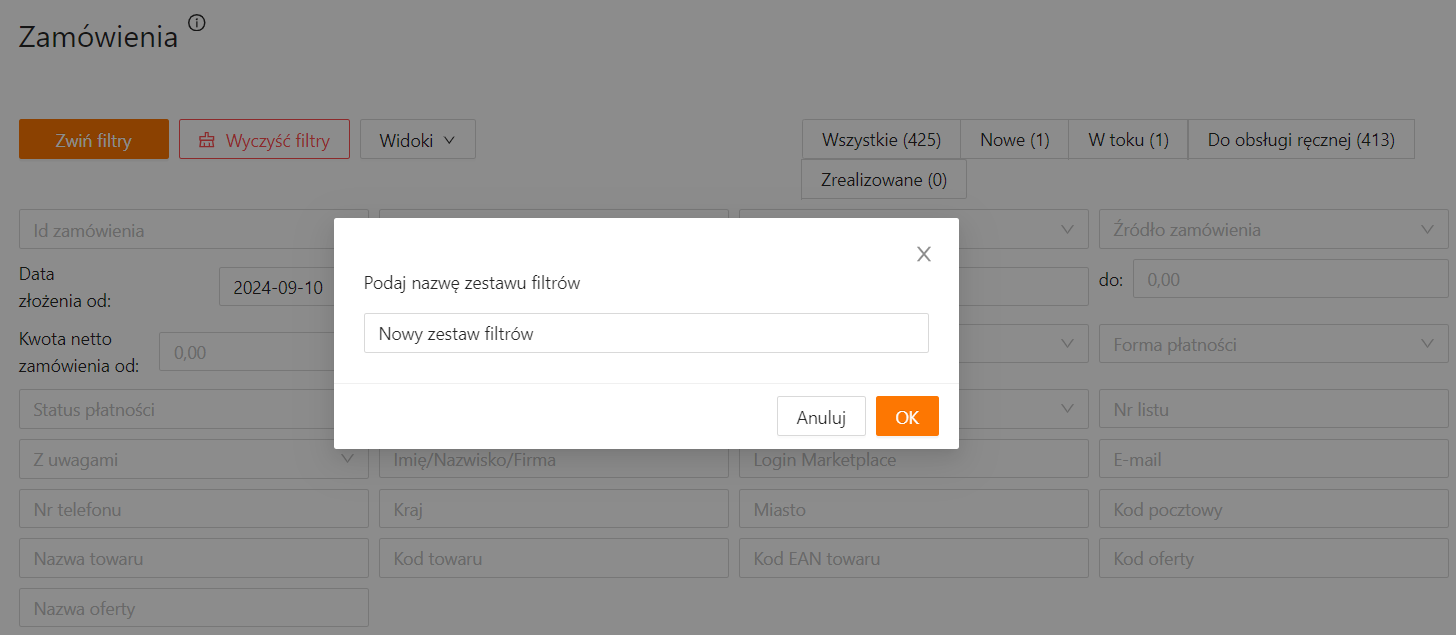
W rozwijanym menu Widoki znajdziesz możliwość zapisania najczęściej używanych zestawów filtrów. Aby dodać nowy zestaw, wybierz Zapisz bieżący widok i podaj jego nazwę.
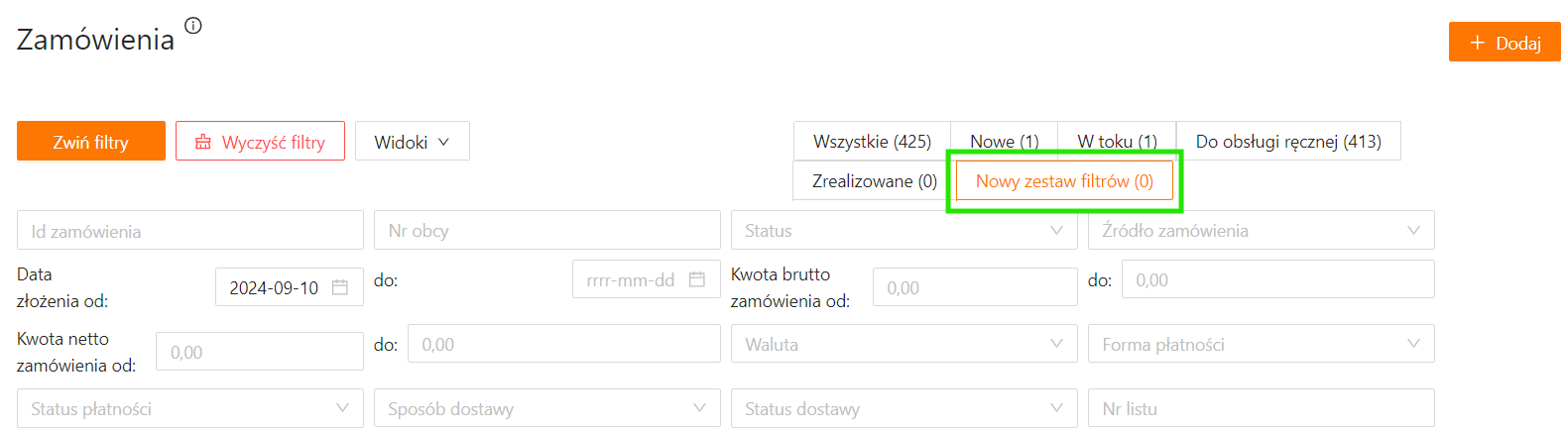
Zapisany zestaw filtrów pojawi się w formie przycisku, pozwalającego na wygodne przejście do zdefiniowanego zestawu filtrów. Dzięki temu możesz szybko znaleźć np. zamówienia o określonym statusie, formie płatności, dostawy lub zamówienia tego samego kupującego, itd.
W menu Widoki znajdziesz również opcję usunięcia zapisanego zestawu filtrów (przycisk Usuń bieżący widok).
Domyślne filtry szybkiego wyboru
Na początek możesz wypróbować jeden z pięciu domyślnie zdefiniowanych zestawów filtrów:
- Wszystkie
- Nowe
- W toku
- Do obsługi ręcznej
- Zrealizowane
Zestawy filtrów możesz dowolnie modyfikować i zapisywać, a także usuwać (również te predefiniowane), jeśli wolisz korzystać z własnych ustawień filtrowania.
Filtry dostępne na liście zamówień
Lista zamówień w xSale zawiera blisko 30 filtrów, dzięki którym możesz efektywnie pracować i obsługiwać ich realizację. Poniżej znajdziesz krótkie omówienie każdego filtra.
• Id zamówienia – Id (czyli kolejny numer) zamówienia w xSale
• Nr obcy – numer zamówienia w sklepie lub marketplace
• Status – status zamówienia w xSale [Link]
• Źródło zamówienia – nazwa integracji, z której pochodzi zamówienie
• Data złożenia – data dodania zamówienia do xSale. Możesz wybrać początek lub koniec przedziału czasowego, albo zdefiniować dokładny zakres od – do (format daty: rrrr-mm-dd)
• Kwota brutto zamówienia – łączna kwota brutto zamówienia. Możesz określić górny lub dolny przedział ceny lub określić zakres od – do
• Kwota netto zamówienia – łączna kwota netto zamówienia. Możesz określić górny lub dolny przedział ceny lub określić zakres od – do
• Waluta – waluta zamówienia. Filtr pozwala zaznaczyć kilka walut
• Forma płatności – wynika z mapowań płatności [Link]
• Status płatności – dostępne opcje to Nadpłata/niedopłata, Opłacone, Nieopłacone
• Sposób dostawy – wynika z mapowań dostawy [Link]
• Status dostawy – filtr oparty o status utworzonego dla zamówienia listu przewozowego
• Nr listu – numer listu przewozowego
• Z uwagami – pozwala wybrać zamówienia zawierające (lub nie) Uwagi klientów (ustawienie Tak/Nie)
• Imię/Nazwisko/Firma – nazwa kupującego w zamówieniu (Odbiorcy, Nabywcy, Płatnika)
• Login Marketplace – pole używane głównie przez integrację z Allegro, zawiera nick kupującego z Allegro
• E-mail – adres e-mail podany przez kupującego w zamówieniu (Odbiorcy, Nabywcy, Płatnika)
• Nr telefonu – numer telefonu podany przez kupującego w zamówieniu (Odbiorcy, Nabywcy, Płatnika)
• Kraj – pole tekstowe pozwalające wyszukać zamówienia z określonego kraju (Odbiorcy, Nabywcy, Płatnika)
• Miasto – pozwalające wyszukać zamówienia z określonego miasta (Odbiorcy, Nabywcy, Płatnika)
• Kod pocztowy – wyszukuje zamówienia na podstawie kodu pocztowego z adresu Odbiorcy, Nabywcy, Płatnika. Dla adresów z Polski wymagany format to XX-XXX
• Nazwa towaru – nazwa towaru występująca w zamówieniu
• Kod towaru – kod towaru występujący w zamówieniu
• Kod EAN towaru – kod EAN towaru występujący w zamówieniu
• Kod oferty – kod oferty występujący w zamówieniu
• Nazwa oferty – nazwa oferty występującej w zamówieniu
Lista zamówień w interfejsie xSale v1
Lista zamówień jest dostępna w zakładce Dokumenty – Lista zamówień. Po otwarciu widoku listę zamówień można filtrować według nazwy klienta, kanału sprzedaży numeru zamówienia, a także statusu przesyłki lub płatności. Pole Search umożliwia wyszukanie zamówienia po adresie email kupującego.
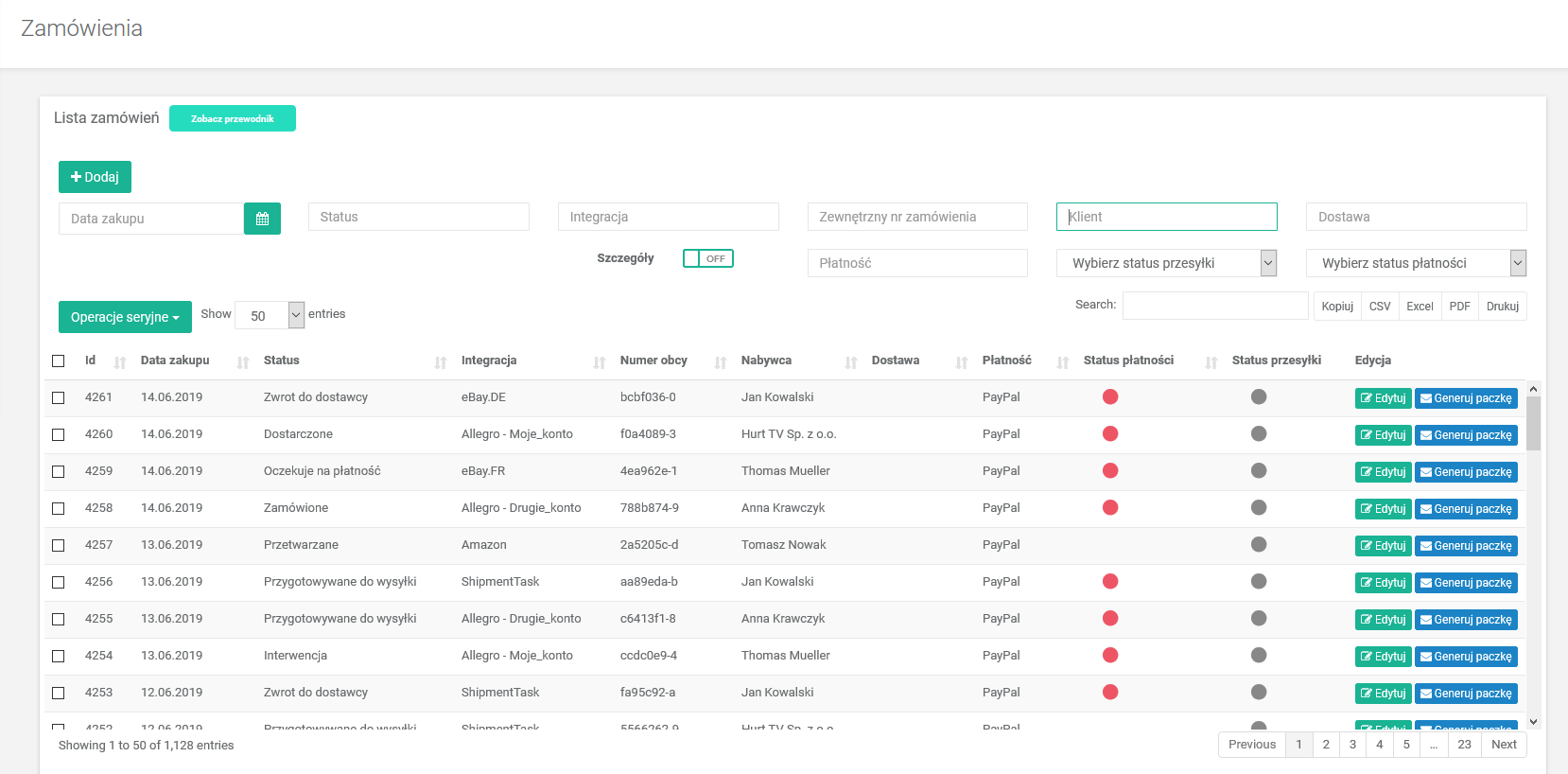
Przycisk Szczegóły On/Off wyświetla lub ukrywa na liście szczegółowe informacje o zamówieniu, w zależności od wybranej konfiguracji. Szczegółowe informacje to m. in. lista zamówionych produktów oraz dane adresowe kupującego i odbiorcy.
Jeśli chcesz wprowadzić nowe zamówienie w xSale, kliknij przycisk + Dodaj (przejdź tutaj, aby przeczytać więcej o dodawaniu zamówień).
W kolumnie Status płatności sprawdzisz, czy zamówienie jest opłacone. Najechanie kursorem myszy na kolorową kropkę wyświetla szczegółowe informacje o statusie:
- czerwony piktogram oznacza brak wpłaty do zamówienia
- zielony piktogram oznacza wpłatę równą wartości zamówienia
- pomarańczowa piktogram oznacza nadpłatę lub niedopłatę.
Kolumna Status przesyłki informuje, czy do zamówienia został wygenerowany list przewozowy oraz jaki jest status utworzonej przesyłki. Podobnie jak w przypadku statusu płatności, najechanie kursorem myszy na kolorową kropkę wyświetli szczegółowe informacje.
W wierszu każdego zamówienia znajdują się trzy przyciski: Edytuj, Usuń i Generuj Paczkę.
- Edytuj umożliwia edycję oraz podgląd zamówienia
- Usuń usuwa zamówienie
- Generuj Paczkę umożliwia utworzenie listu przewozowego do zamówienia, jeżeli w xSale została dodana integracja z odpowiednim kurierem.
Na liście zamówień znajduje się również przycisk Operacje seryjne, dzięki któremu można wygenerować listy przewozowe do wielu zaznaczonych zamówień.


