


Pliki do pobrania
Formularz wdrożeniowy xSale Optima (do wypełnienia)
Przykładowo wypełniony formularz wdrożeniowy xSale – Optima
1. Dostęp do serwera
Do poprawnego połączenia systemu ERP z xSale wymagane jest zainstalowanie programu WebService. W tym celu potrzebujemy dostępu do serwera, na którym zainstalowana jest Optima. Więcej o instalowanych programach przeczytasz w pomocy. Handlowiec pomoże Ci w bezpieczny sposób przekazać dane do logowania.
Dostęp możesz udzielić na dwa sposoby:
Zdalny Pulpit (RDP)
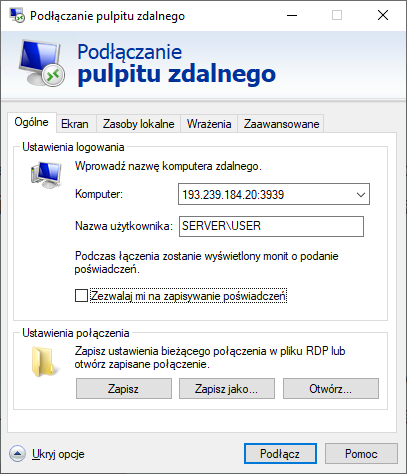
Jest to preferowana metoda dostępu. Pozwala w późniejszym okresie na szybsze serwisowanie łącznika oraz realizowanie zleceń. Możesz samodzielnie skonfigurować połączenie RDP lub poprosić o to swojego informatyka. Link do pomocy Microsoftu.
- IP komputera (np. 193.239.184.20); opcjonalnie port (np. 3939).
- Hasło.
- Nazwa serwera (komputera) i użytkownika (np. SERVER\USER) z uprawnieniami administracyjnymi.
Przed przekazaniem danych zespołowi xSale sprawdź, czy połączenie działa.
TeamViewer
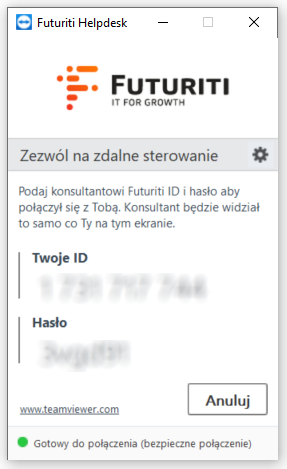
Jeśli połączenie przez RDP jest niemożliwe, skorzystaj z firmowego TeamViewer. Jego użytkowanie jest darmowe. Pamiętaj jednak, że każda zmiana lub aktualizacja WebService będzie wymagać podania danych do logowania, co może wydłużyć pomoc.
- Twoje ID.
- Hasło.
2. Dane ERP
Wskaż dane potrzebne do połączenia z Optimą. Do prawidłowego działania muszą być spełnione wymagania licencyjne.
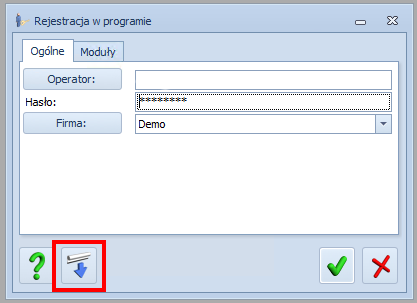
- Nazwa operatora (możesz też stworzyć dedykowanego użytkownika „XSALE”).
- Hasło do operatora.
- Firma lub nazwa bazy danych.
- Serwer.
- Baza konfiguracyjna.
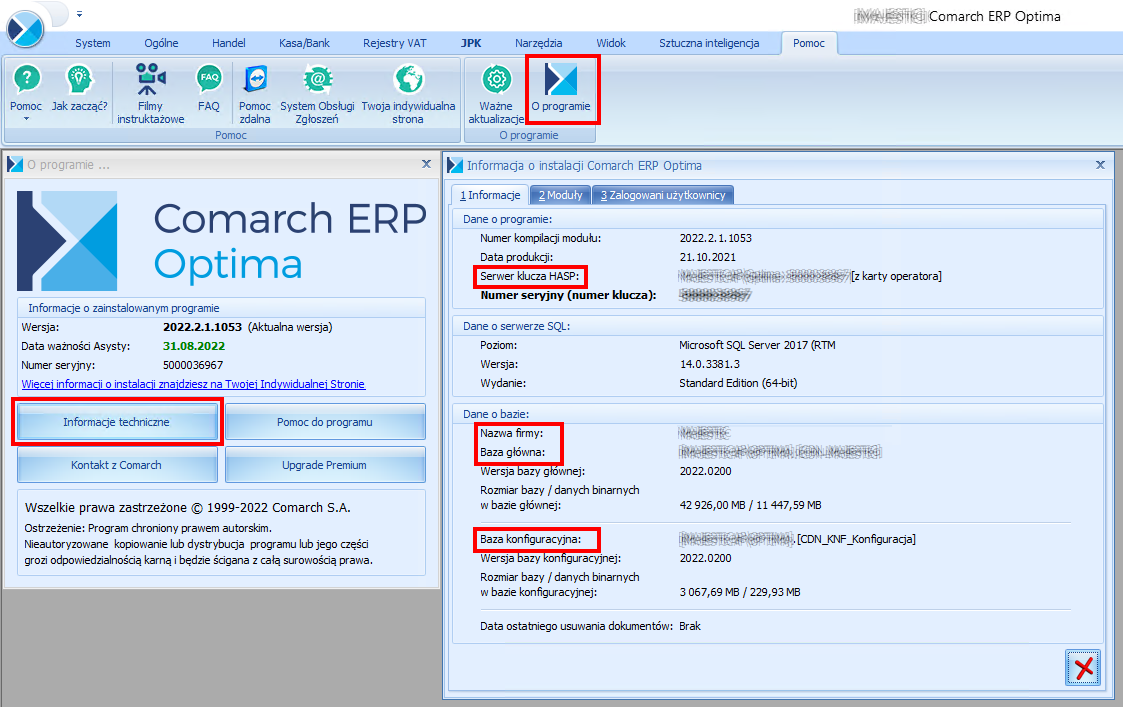
Potrzebne dane sprawdzisz podczas logowania do systemu Comarch ERP Optima w zakładce „Ogólne” po rozwinięciu szczegółów.
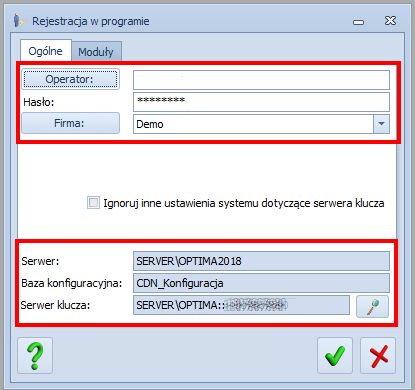
Alternatywnie: Pomoc → O programie → Informacje techniczne → zakładka „Informacje”.
3. Serwer SQL
Bardzo ważnym punktem jest podanie danych do serwera SQL. Możliwe są dwie opcje logowania:
- Logowanie z użyciem loginu i hasła.
- Logowanie domenowe (NT) – wtedy nie trzeba podawać loginu i hasła.
Jak uzyskać potrzebne dane:
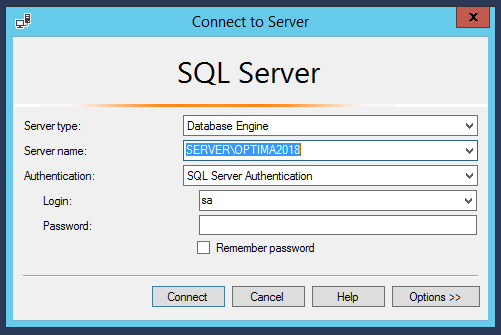
- Są to dane, którymi logujesz się do serwera SQL (np. w SQL Server Management Studio).
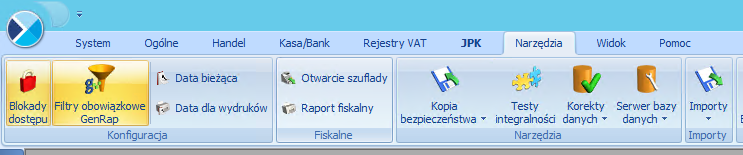
- Jeśli korzystasz z niestandardowego loginu, Optima poprosi o niego podczas tworzenia kopii bezpieczeństwa (Narzędzia → Kopia bezpieczeństwa).
- Dane były wskazywane podczas pierwszej instalacji systemu ERP – możesz je uzyskać od opiekuna ERP lub informatyka.
4. Magazyny
Podaj magazyn lub magazyny, z których stany będą przekazywane do integracji (np. Allegro, eBay, sklepy internetowe, Zalando).
Listę dostępnych magazynów znajdziesz w Optimie: Handel → Zasoby. Otwórz dowolny towar i sprawdź listę magazynów w zakładce „Zasoby”.

5. Ceny
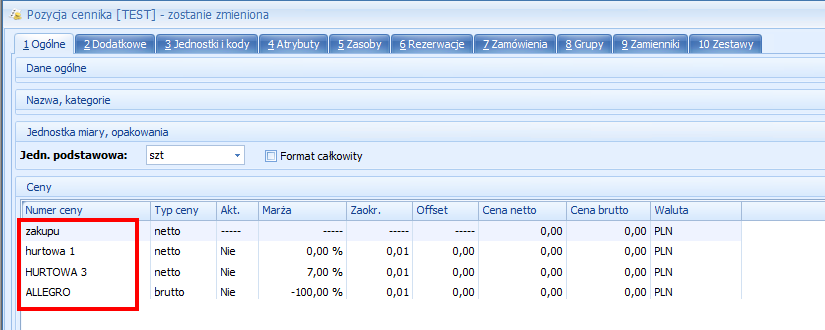
Podaj typy cen, które będą przekazywane do integracji.
Listę typów cen znajdziesz w Optimie: Handel → Zasoby. Otwórz dowolny towar i wskaż typy cen.
Problem z połączeniem przez Zdalny Pulpit
- Sprawdź, czy użytkownik powinien być podany w formacie NAZWA_SERWERA\UŻYTKOWNIK.
- Sprawdź, czy do zalogowania wymagany jest VPN – jeśli tak, podaj dane do VPN.
- Upewnij się, czy do połączenia wystarczy IP, czy potrzebny jest port (np. 000.000.000.000:0000).
- Sprawdź, czy Zdalny Pulpit jest włączony na serwerze.
Dobre praktyki
- Konto Windows powinno być dedykowane wyłącznie dla WebService (np. xSale), aby uniknąć „podkradania” sesji.
- Konto w Comarch Optima powinno być dedykowane wyłącznie dla WebService (np. xSale), aby dokumenty były wprowadzane zawsze na dedykowanym operatorze.
- Licencje Comarch Optima dla integracji warto wydzielić na osobny klucz i przypisać na wyłączność, aby uniknąć braku licencji podczas pracy.


