Integracja z Shoper umożliwia dwukierunkową wymianę informacji pomiędzy xSale a Shoper.
W tym artykule znajdziesz
- ważną informację o obsługiwanym języku w integracji
- zakres informacji przesyłanych z xSale do Shoper
- sposób działania dla ofert z tym samym kodem SKU
- zakres informacji pobieranych z Shoper do xSale
- szczegółowy zakres danych przesyłanych z Shoper do xSale
Ważne!
| W przypadku wielojęzykowej wersji Shoper, integracja xSale obsługuje jedynie język „Polski”. |
Zakres informacji przesyłanych z xSale do Shoper
- Opisy produktów
- Zdjęcia produktów (w zakresie dodawania zdjęć)
- Stany magazynowe (do Shopera wysyłana jest jedna wartość stanu, obliczana na podstawie magazynów wskazanych w konfiguracji integracji)
- Ceny
- Parametry na ofercie (z wyłączeniem parametrów z mapowania)
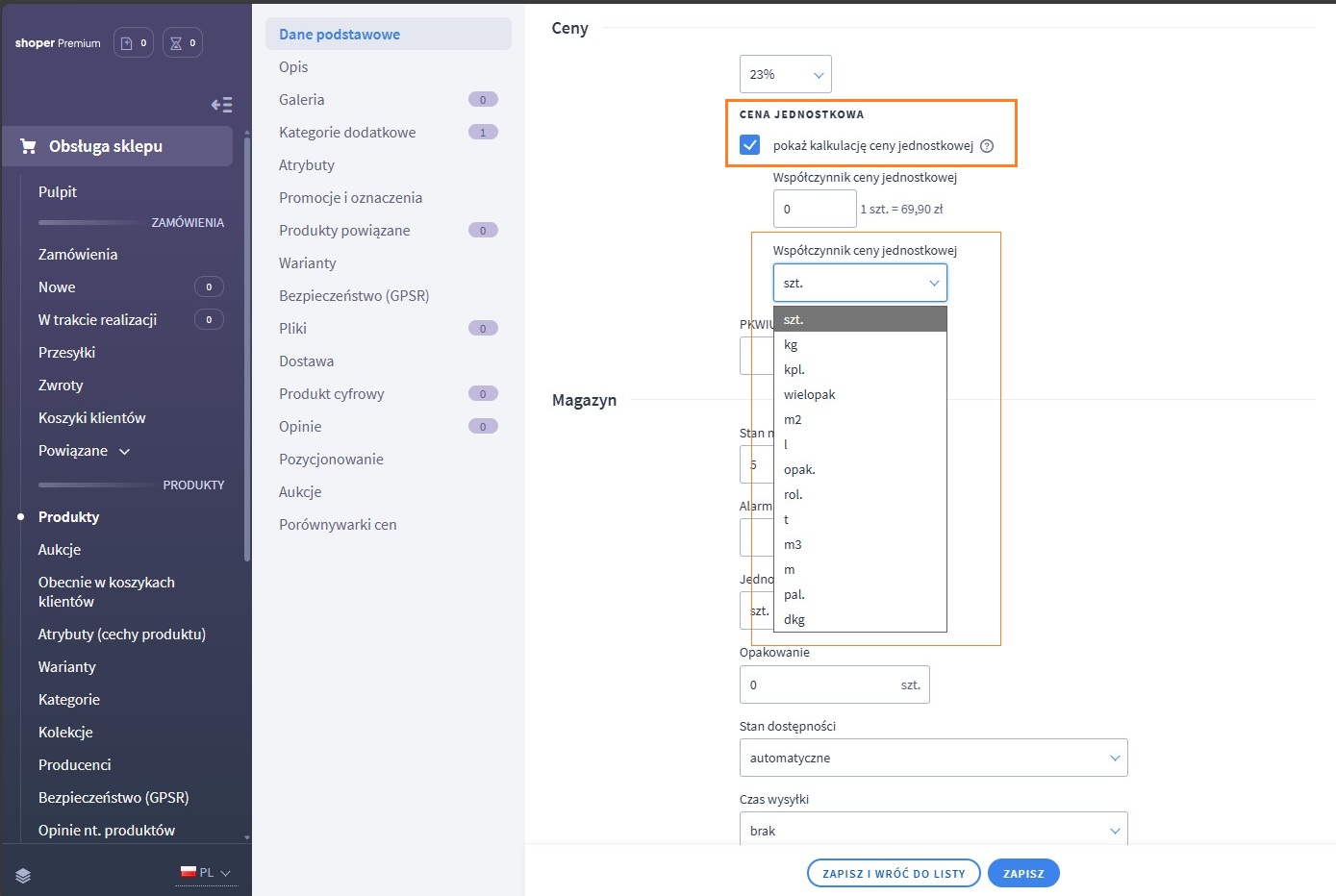
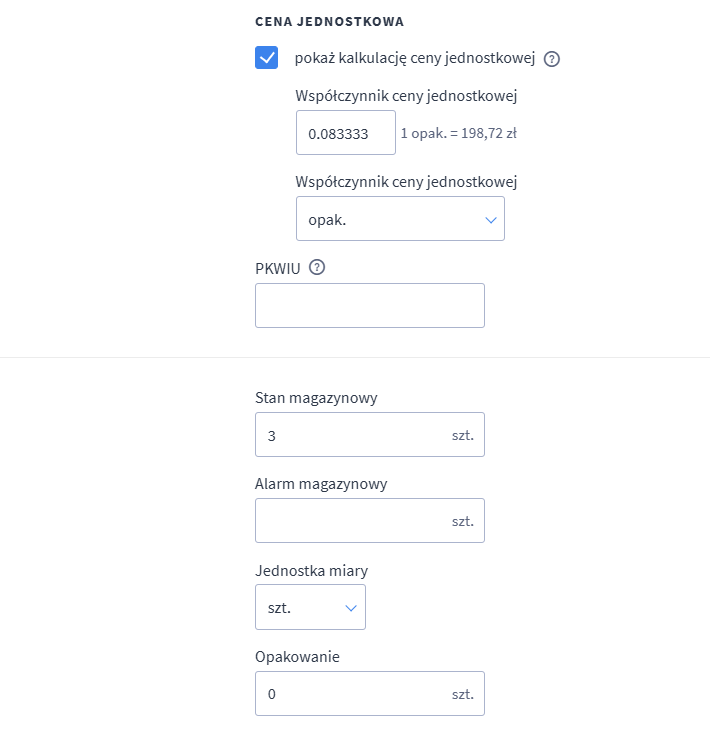
- Jednostki główne i pomocnicze (nazwa jednostki + przelicznik)
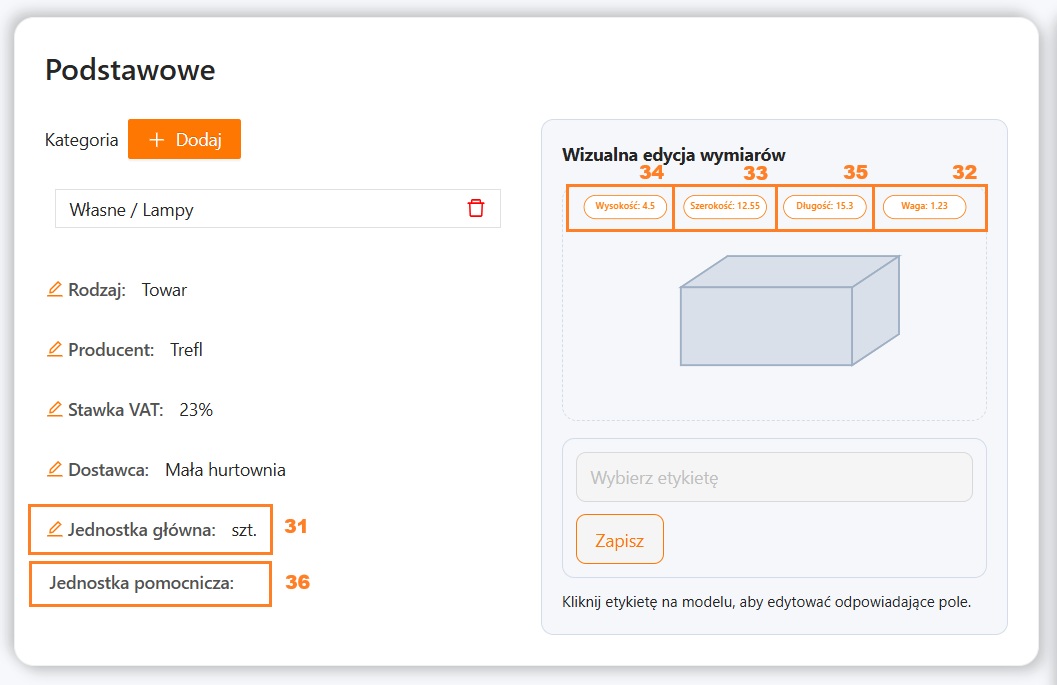
- Wymiary (waga, wysokość, szerokość i długość)
- Status zamówienia – możliwość ustawienia statusu na zamówieniu w Shoper po zmianie statusu zamówienia w xSale.
- Aktywne oferty
Kolejność zdjęć produktów wyświetlanych w sklepie Shoper zależy od ustawienia opcji „Czy synchronizować zdjęcia produktów do Shoper?” w integratorze. Po jej aktywacji, zdjęcia w Shoper będą automatycznie uporządkowane zgodnie z kolejnością określoną w ofercie systemu xSale.
Sposób działania dla ofert z tym samym kodem SKU
W przypadku ofert posiadających ten sam kod SKU, integracja działa w sposób sekwencyjny:
- Pierwsza oferta z danym kodem zostaje dodana do Shoper jako nowy produkt.
- Kolejne oferty o tym samym kodzie nie tworzą nowych wpisów, lecz aktualizują dane już istniejącego towaru.
Warto mieć to na uwadze podczas planowania struktury ofert w xSale, aby uniknąć niezamierzonych nadpisywań danych.
| Nie zaleca się zmiany kodu oferty ani po stronie xSale, ani po stronie sklepu. Integrator wykorzystuje ten kod do powiązania odpowiednich wpisów pomiędzy systemami. Modyfikacja może spowodować utratę powiązania i błędne działanie synchronizacji. |
Zakres informacji pobieranych z Shoper do xSale
- Zamówienia
- Płatności do pobranych zamówień
- Grupy i parametry (raz na dobę)
- Oferty (z wyłączeniem wielowariantowych i zestawów)
Szczegółowy zakres danych przesyłanych z Shoper do xSale
Zamówienia z Shoper są przekazywane do xSale jako „Zamówienie sprzedaży”. Poniżej opisujemy sposób i zakres przesyłanych pól.
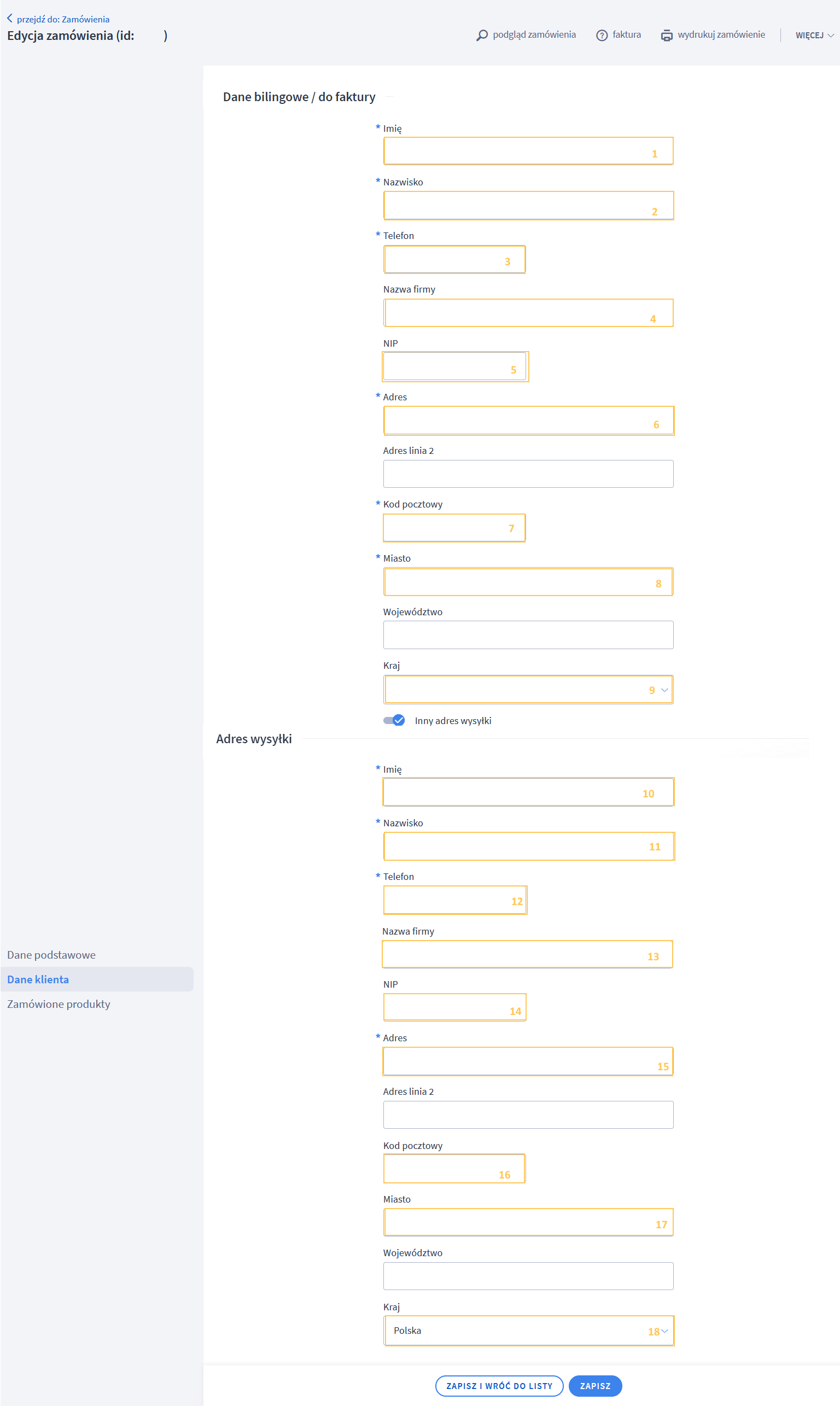
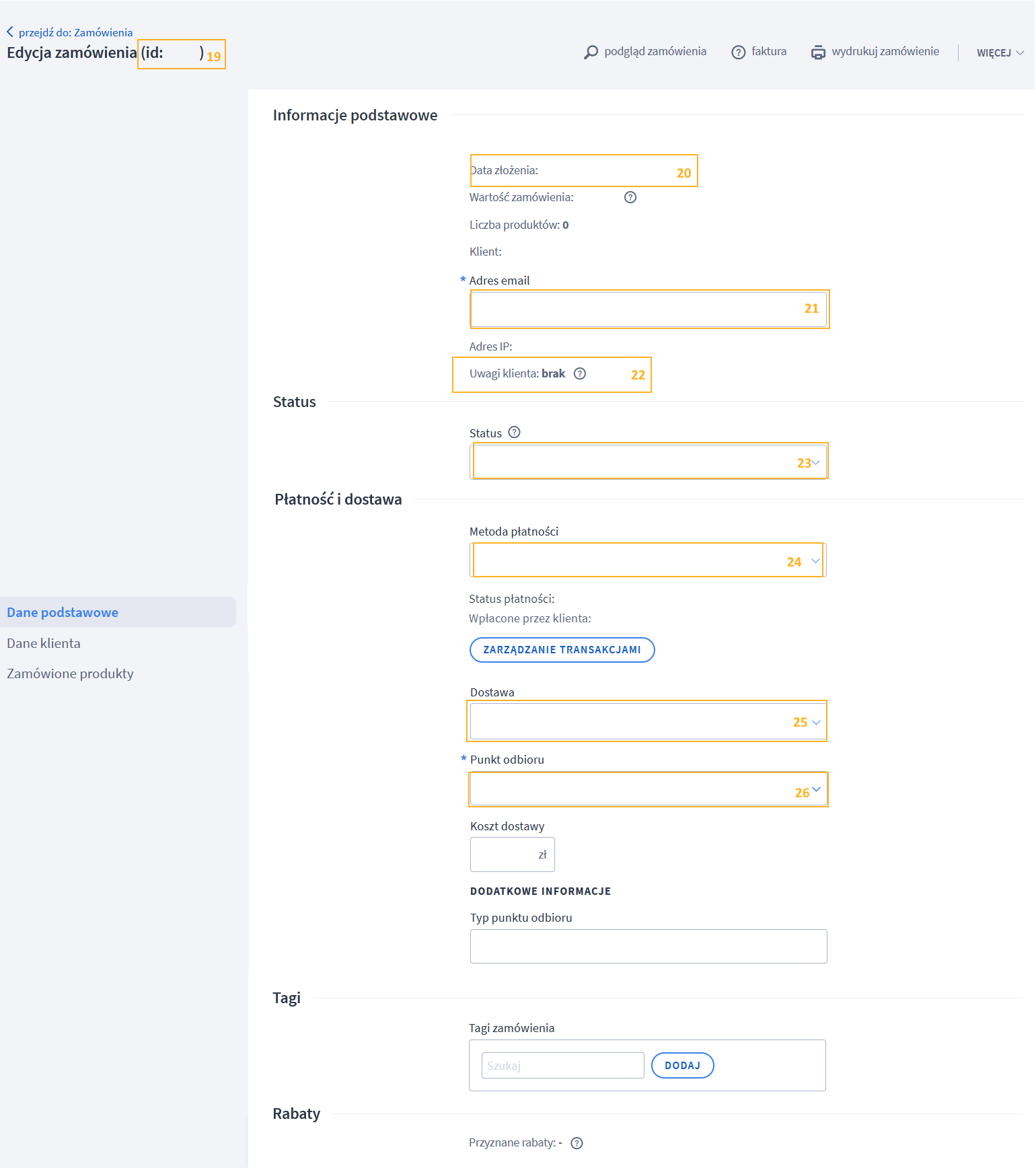
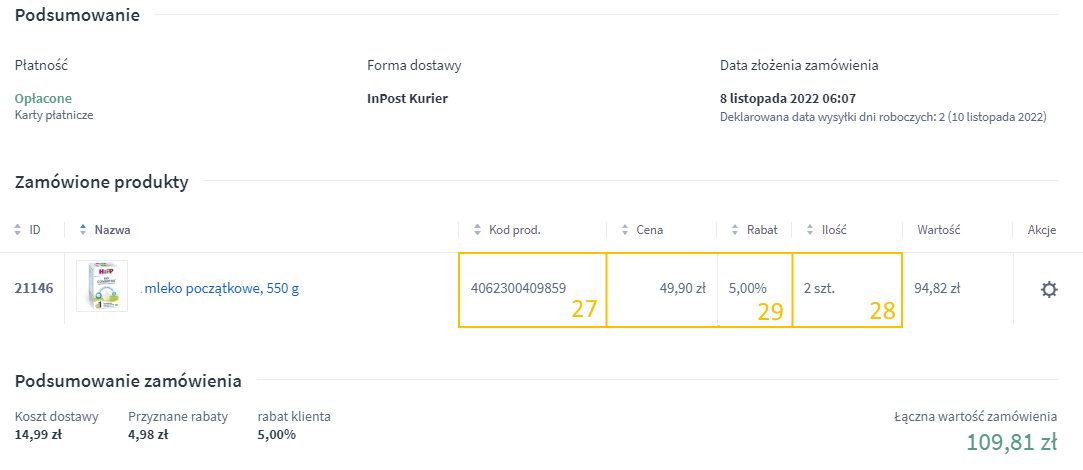
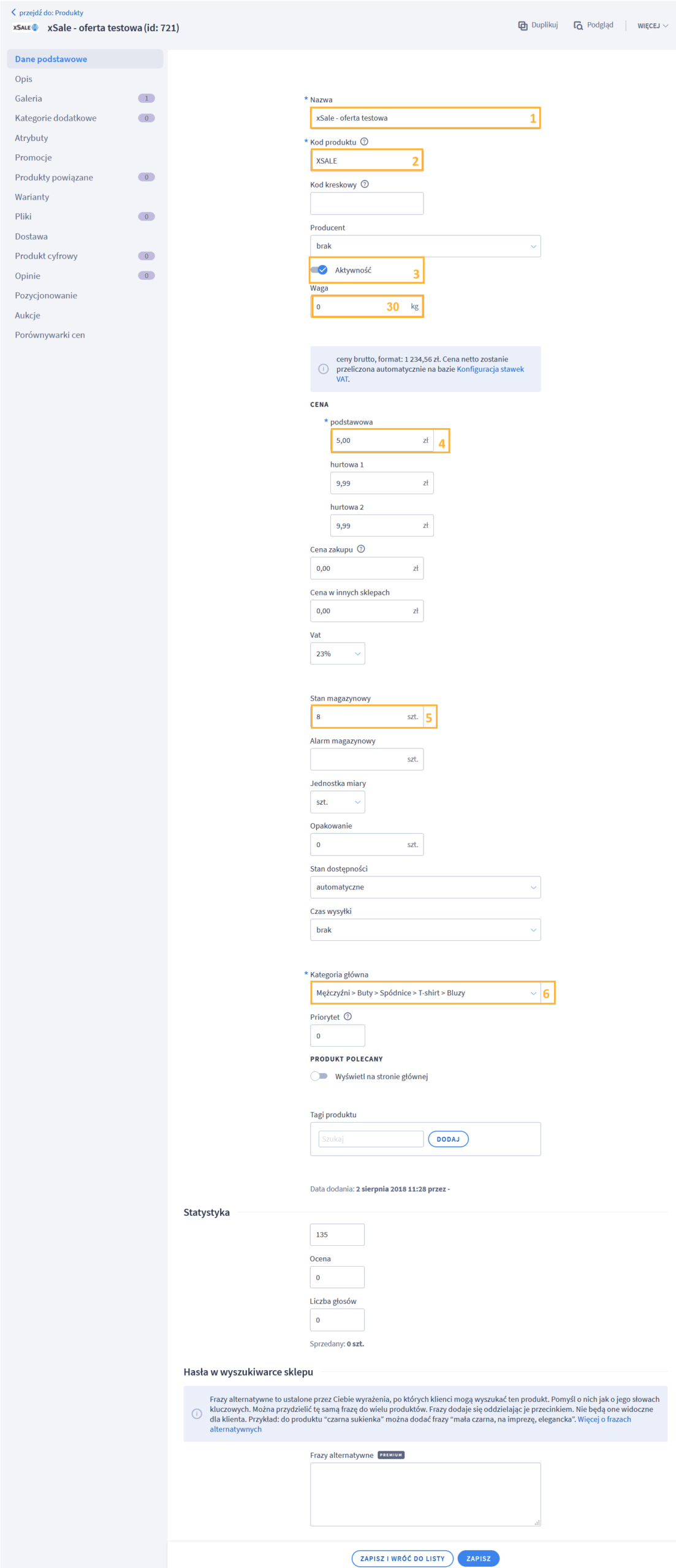
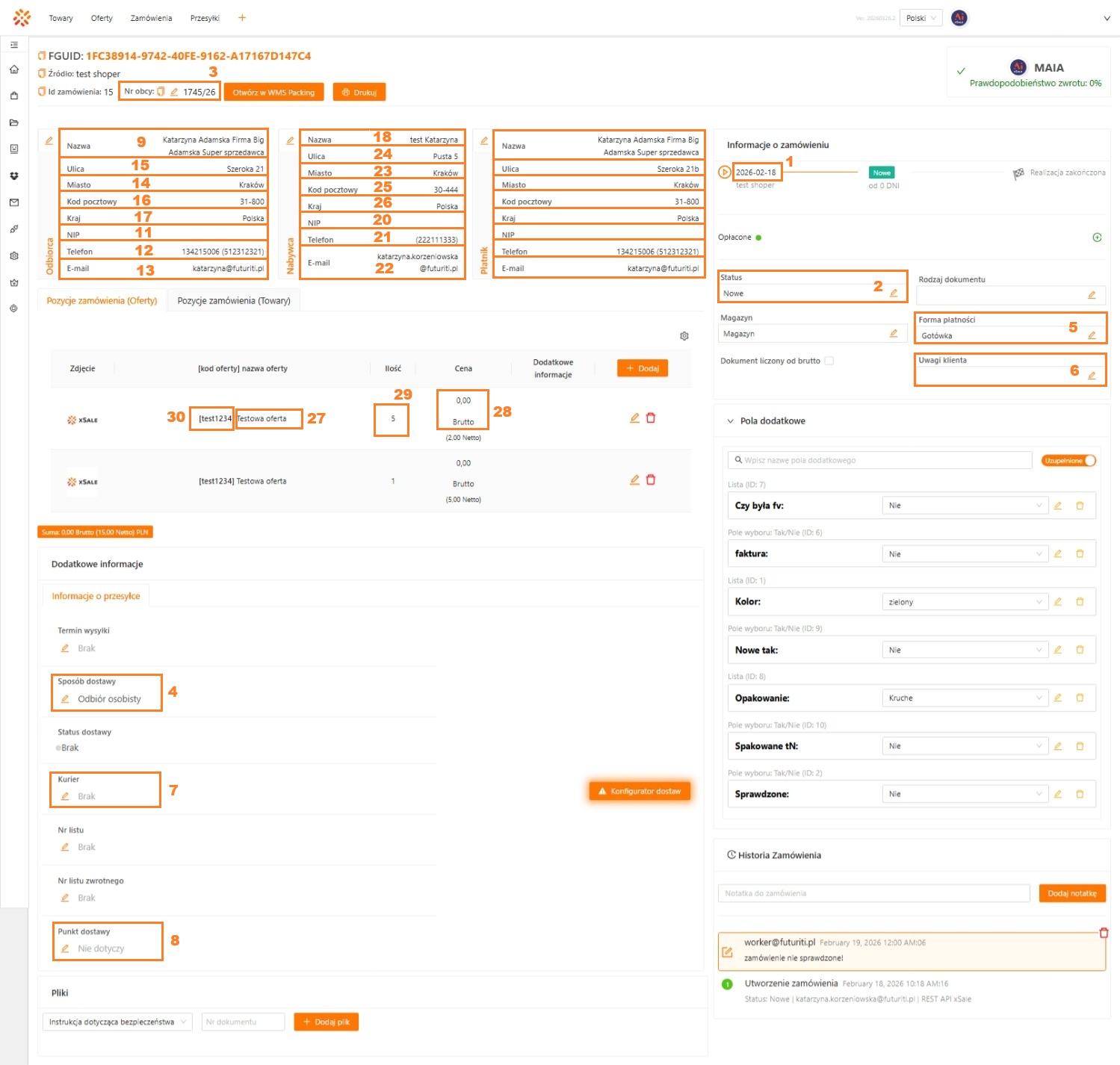
Tabela zawiera odpowiedniki pól z xSale i Shoper wraz z nazwami tych pól w danych systemach oraz numer pola, którym oznaczone jest ono na zrzutach w galerii znajdujących się pod tabelą.
Typ dokumentu nie jest pobierany do xSale na zamówienie. Dla integracji z Shoper w zamówieniu w xSale w polu rodzaj faktury zawsze będzie pojawiała się wartość faktura.
| Obszar xSale | Pole xSale | nr | Obszar Shoper | Pole Shoper | nr | Uwagi |
| Edycja zamówienia > Formularz zamówienia | Data zakupu | 1 | Edycja Zamówienia > Dane podstawowe > Informacje podstawowe | Data złożenia | 20 | Data może być aktualizowana w xSale po zmienie na zamówieniu w Shoper. |
| Edycja zamówienia > Formularz zamówienia | Status | 2 | Edycja Zamówienia > Dane podstawowe > Informacje podstawowe | Status | 23 | |
| Edycja zamówienia > Formularz zamówienia | Nr obcy | 3 | Edycja Zamówienia > ID | Id zamówienia | 19 | |
| Edycja zamówienia > Formularz zamówienia | Sposób dostawy | 4 | Edycja Zamówienia > Dane podstawowe > Płatność i dostawa | Sposób dostawy | 25 | Pole mapowane według mapowania dostaw na integracji. |
| Edycja zamówienia > Formularz zamówienia | Forma płatności | 5 | Edycja Zamówienia > Dane podstawowe > Płatność i dostawa | Metoda płatności | 24 | Pole mapowane według mapowania płatności na integracji. |
| Edycja zamówienia > Formularz zamówienia | Uwagi klienta | 6 | Edycja Zamówienia > Dane podstawowe> Informacje podstawowe | Uwagi klienta | 22 | |
| Edycja zamówienia > Formularz zamówienia | Kurier | 7 | Edycja Zamówienia > Dane podstawowe > Płatność i dostawa | Sposób dostawy | 25 | Pole mapowane według mapowania dostaw na integracji. |
| Edycja zamówienia > Formularz zamówienia | Punkt dostawy | 8 | Edycja Zamówienia > Dane podstawowe > Płatność i dostawa | Punkt dostawy | 26 | Pole widoczne tylko przy wybraniu dostawy z możliwością odbioru w punkcie. |
| Punkt dostawy | 26a | *W przypadku korzystania z dodatkowej wtyczki Orlen Paczka, pobierany jest tylko kod punktu odbioru. | ||||
| Edycja zamówienia > Formularz adresu > Odbiorca | Nazwa | 9 | Edycja Zamówienia > Dane klienta> Adres wysyłki | Imię i Nazwisko lub Nazwa firmy | 10, 11 lub 13 | |
| Edycja zamówienia > Formularz adresu > Odbiorca | NIP | 11 | Edycja Zamówienia > Dane klienta> Adres wysyłki | NIP | 14 | |
| Edycja zamówienia > Formularz adresu > Odbiorca | Telefon | 12 | Edycja Zamówienia > Dane klienta> Adres wysyłki | Telefon | 12 | |
| Edycja zamówienia > Formularz adresu > Odbiorca | 13 | Edycja Zamówienia > Dane podstawowe > Informacje podstawowe | Adres e-mail | 21 | ||
| Edycja zamówienia > Formularz adresu > Odbiorca | Miasto | 14 | Edycja Zamówienia > Dane klienta> Adres wysyłki | Miasto | 17 | |
| Edycja zamówienia > Formularz adresu > Odbiorca | Ulica | 15 | Edycja Zamówienia > Dane klienta> Adres wysyłki | Adres | 15 | |
| Edycja zamówienia > Formularz adresu > Odbiorca | Kod pocztowy | 16 | Edycja Zamówienia > Dane klienta> Adres wysyłki | Kod pocztowy | 16 | |
| Edycja zamówienia > Formularz adresu > Odbiorca | Kraj | 17 | Edycja Zamówienia > Dane klienta> Adres wysyłki | Kraj | 18 | |
| Edycja zamówienia > Formularz adresu > Kupujący | Nazwa | 18 | Edycja Zamówienia > Dane klienta> Dane do faktury | Imię i nazwisko lub Nazwa firmy | 1,2 lub 4 | |
| Edycja zamówienia > Formularz adresu > Kupujący | NIP | 20 | Edycja Zamówienia > Dane klienta> Dane do faktury | NIP | 5 | |
| Edycja zamówienia > Formularz adresu > Kupujący | Telefon | 21 | Edycja Zamówienia > Dane klienta> Dane do faktury | Telefon | 3 | |
| Edycja zamówienia > Formularz adresu > Kupujący | 22 | Edycja Zamówienia > Dane podstawowe > Informacje podstawowe | Adres e-mail | 21 | ||
| Edycja zamówienia > Formularz adresu > Kupujący | Miasto | 23 | Edycja Zamówienia > Dane klienta> Dane do faktury | Miasto | 8 | |
| Edycja zamówienia > Formularz adresu > Kupujący | Ulica | 24 | Edycja Zamówienia > Dane klienta> Dane do faktury | Adres | 6 | |
| Edycja zamówienia > Formularz adresu > Kupujący | Kod pocztowy | 25 | Edycja Zamówienia > Dane klienta> Dane do faktury | Kod pocztowy | 7 | |
| Edycja zamówienia > Formularz adresu > Kupujący | Kraj | 26 | Edycja Zamówienia > Dane klienta> Dane do faktury | Kraj | 9 | |
| Edycja zamówienia > Lista przedmiotów zamówienia | Kod oferty | 30 | Edycja Zamówienia > Dane klienta> Zamówione produkty | Kod produktu | 27 | Kod w xSale może być różny od Kodu produktu w Shoper i jest uzależniony od kodu towaru podłączonego do oferty. |
| Edycja zamówienia > Lista przedmiotów zamówienia | Nazwa oferty | 27 | Edycja Zamówienia > Dane klienta> Zamówione produkty | Kod produktu | 27 | Mechanizm wczytywania oferty na zamówienie opisano tutaj. |
| Edycja zamówienia > Lista przedmiotów zamówienia | Brutto | 28 | Edycja Zamówienia > Dane klienta> Zamówione produkty | Cena | 29 | Od pozycji „Cena” jest obliczany ewentualny rabat procentowy. |
| Edycja zamówienia > Lista przedmiotów zamówienia | Ilość | 29 | Edycja Zamówienia > Dane klienta> Zamówione produkty | Ilość | 28 | |
| Towar -> Edycja -> Podstawowe | Jednostka główna | 31 | Edycja Zamówienia > Dane klienta> Zamówione produkty | Jednostka miary | 28 | Ustalane według mapowania jednostek na konfiguracji integracji. |
Szczegółowy zakres danych przesyłanych z xSale do Shoper
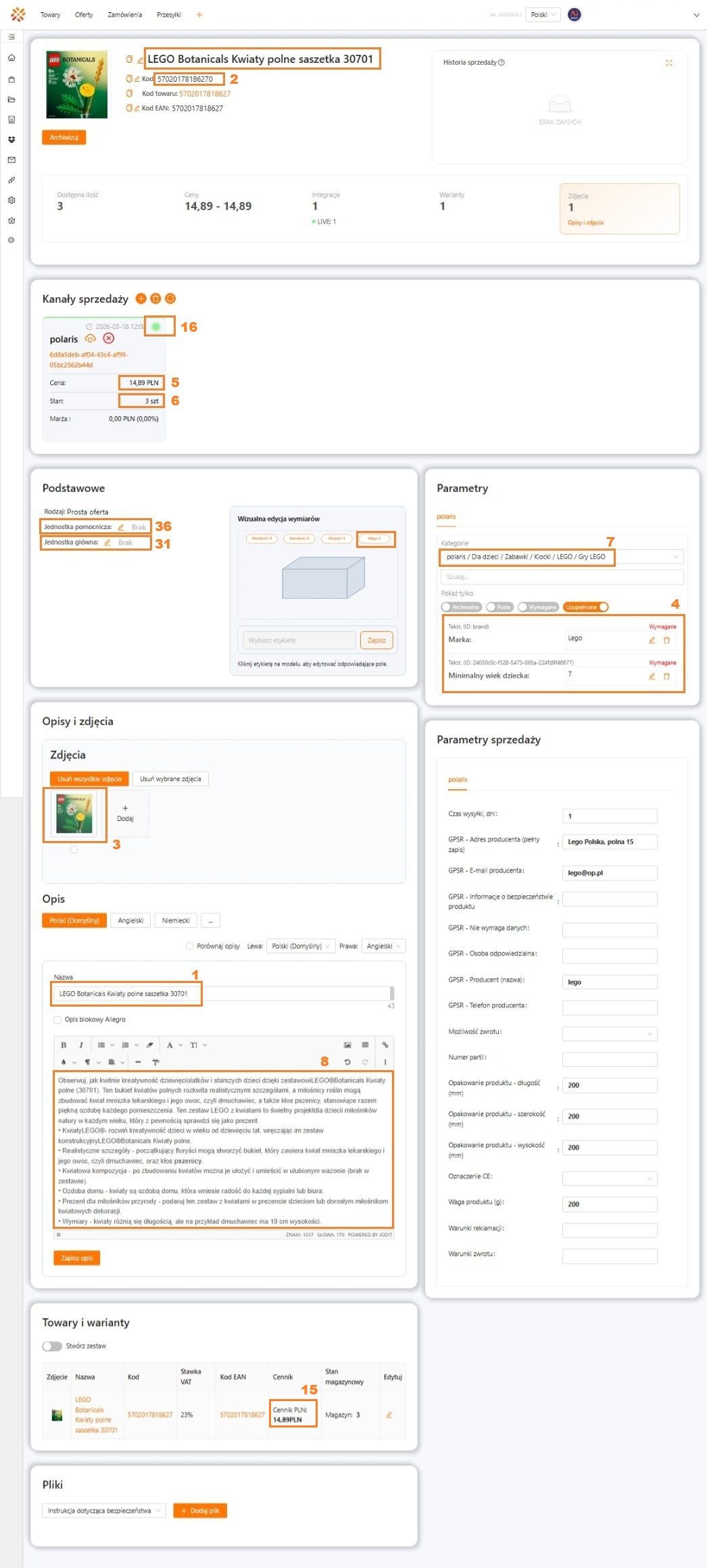
| Obszar xSale | Nazwa pola w xSale | nr | Obszar Shoper | Nazwa pola w Shoper | nr | Uwagi |
| Oferta -> Edycja -> Opis i nazwa oferty w poszczególnych językach | Nazwa (z języka domyślnego wybranego dla integracji) | 1 | Produkty > Edycja > Dane podstawowe | Nazwa | 1 | |
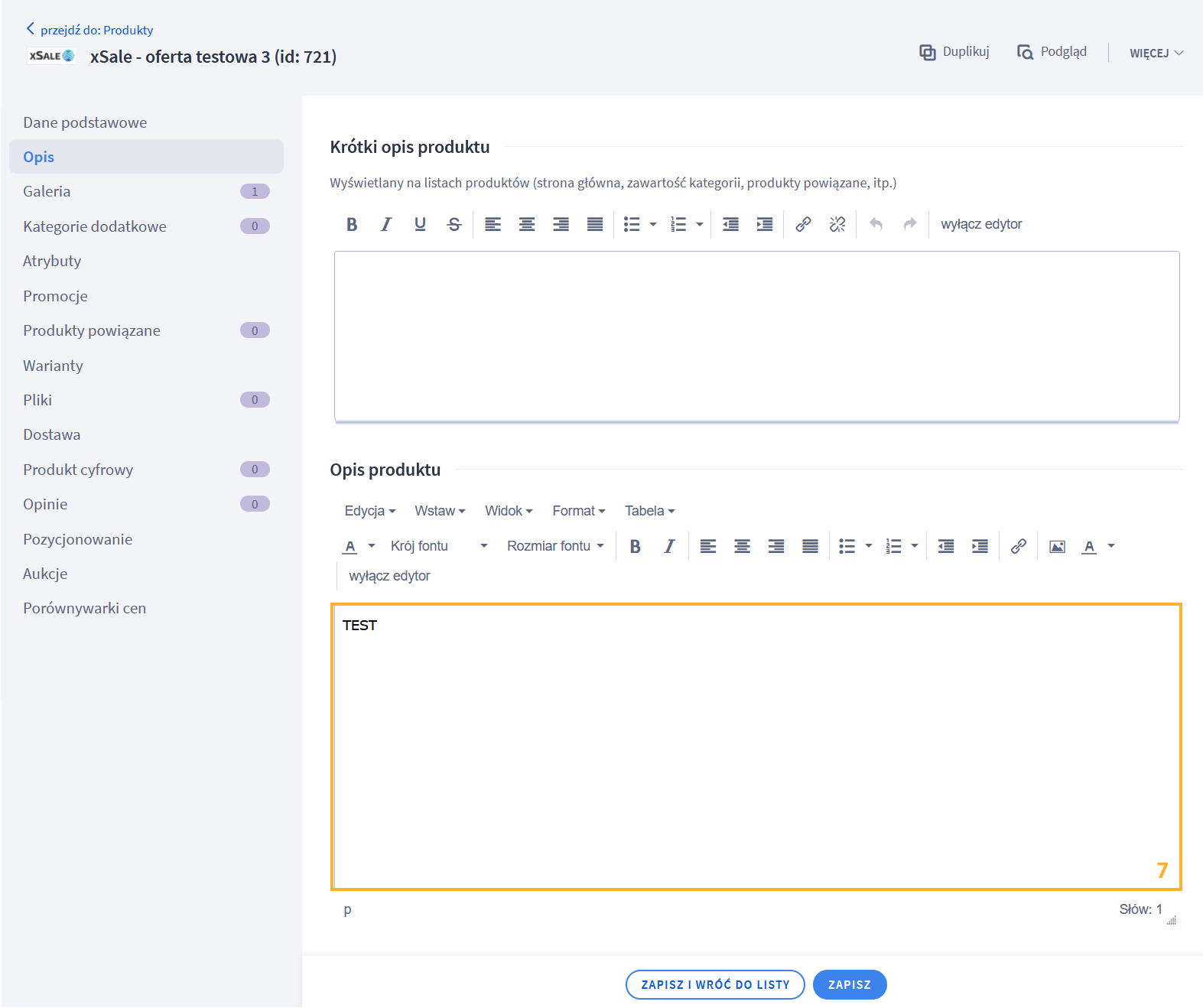
| Oferta -> Edycja -> Opis i nazwa oferty w poszczególnych językach | Opis (z języka domyślnego wybranego dla integracji) | 8 | Produkty > Edycja > Opis | Opis produktu | 7 | |
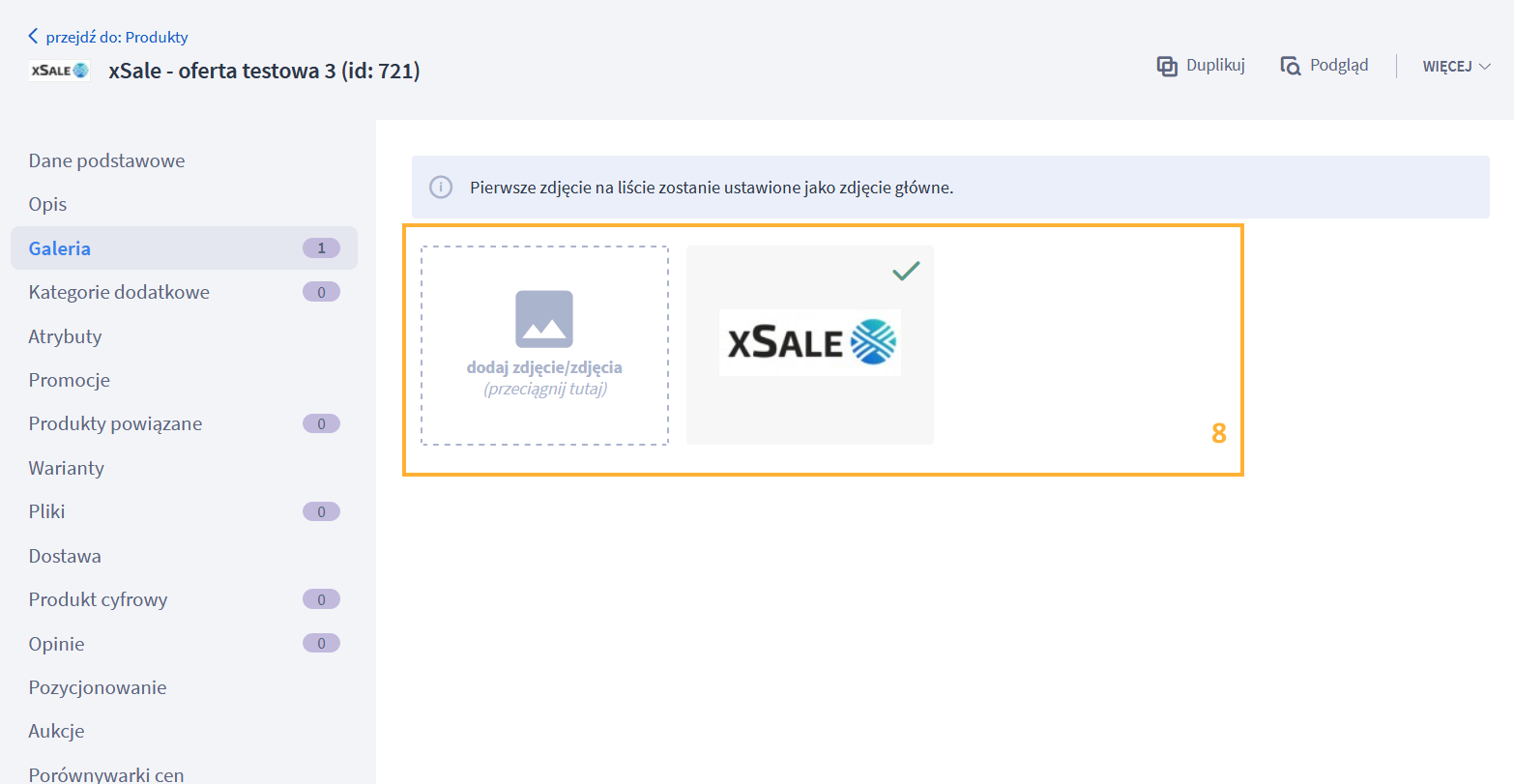
| Oferta -> Edycja -> Zdjęcia produktu | Zdjęcia produktu | 3 | Produkty > Edycja > Galeria | Zdjęcia | 8 | |
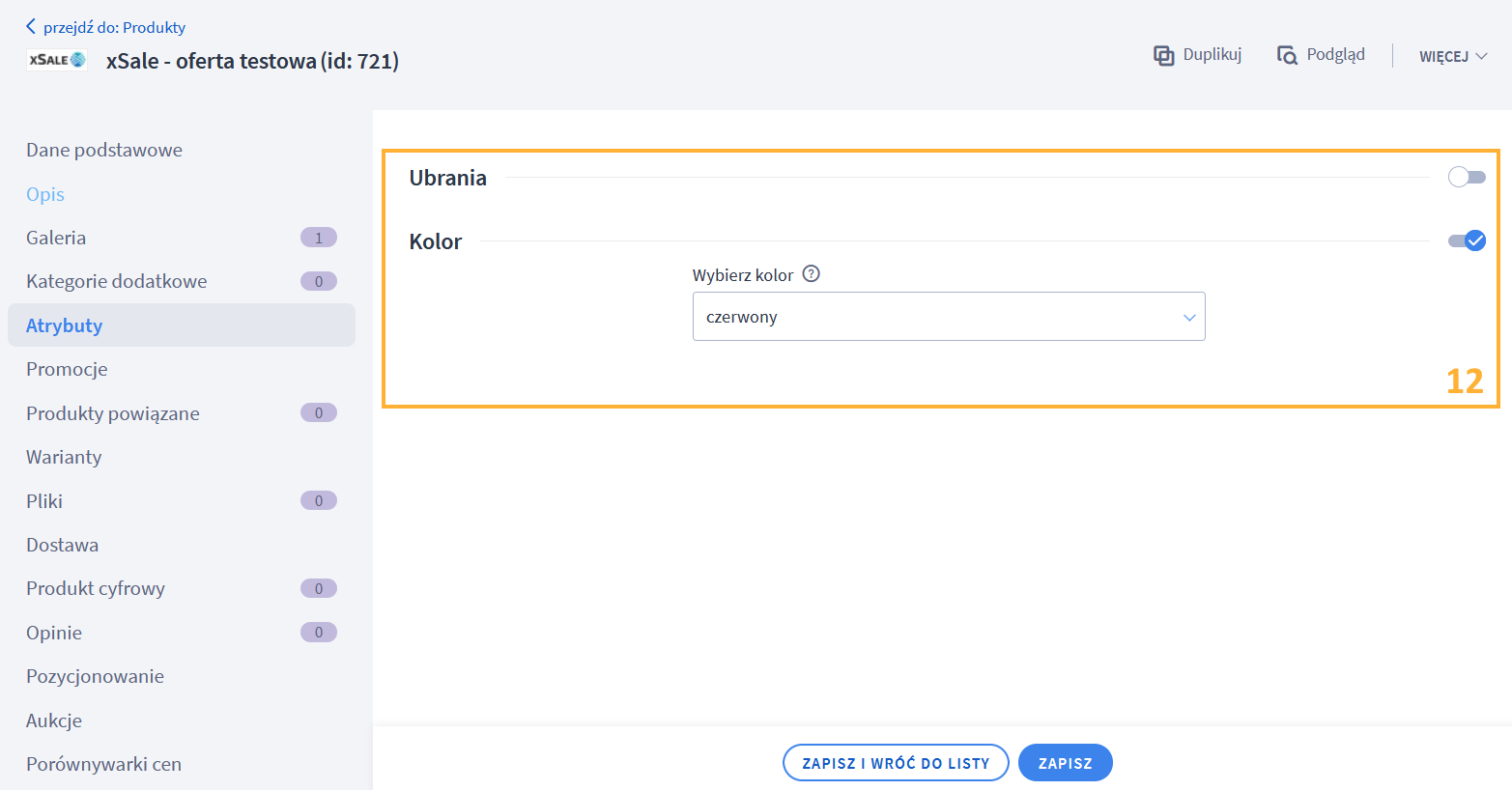
| Oferta -> Edycja -> Parametry | Parametry | 4 | Produkty > Edycja > Atrybuty | Parametr np. Kolor | 12 | Parametry pobierane są raz na dobę. |
| Oferta -> Edycja -> Podstawowe | Jednostka główna, Jednostka pomocnicza | Produkty > Edycja > Dane podstawowe | Jednostka główna, Jednostka pomocnicza | link | Jednostka w Shoperze jest ustalana na podstawie jednostki towaru oraz mapowania jednostek. Szczegóły | |
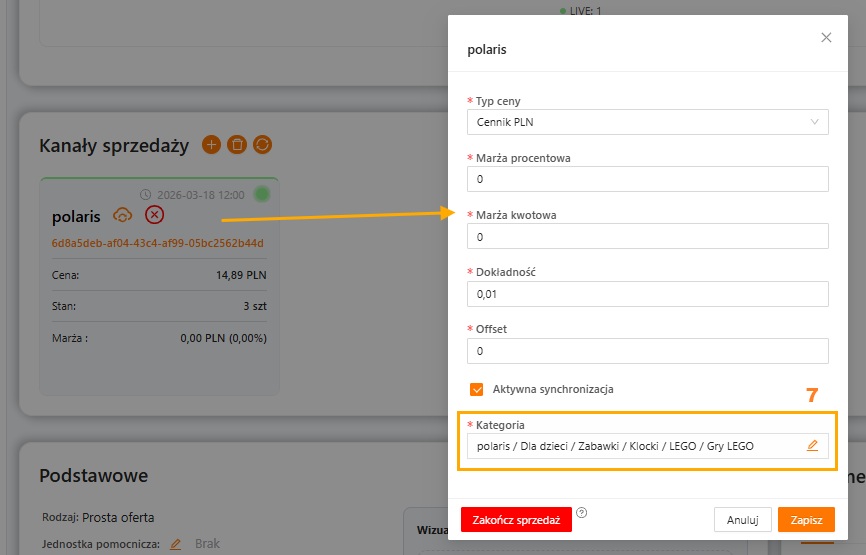
| Oferta -> Edycja -> Kanały sprzedaży -> Shoper(Edycja) | Kategoria | 7 | Produkty > Edycja > Dane podstawowe | Kategoria główna | 6 | Grupy pobierane są raz na dobę. |
| Oferta -> Edycja -> Informacje dodatkowe o ofercie | Kod | 2 | Produkty > Edycja > Dane podstawowe | Kod produktu | 2 | |
| Oferta -> Edycja -> Kanały sprzedaży – > Shoper | Cena | 5 | Produkty > Edycja > Dane podstawowe | Cena | 4 | Dla produktu bez wariantów. xSale przesyła tylko jedną wartość cenową dla jednego produktu.
W przypadku ustawienia w sklepie kilku cen (przedziałów cenowych) synchronizowana jest tylko cena podstawowa. Pozostałe ceny np. Hurtowa 1, Hurtowa 2 nie są przesyłane przez xSale. Nie są jednak nadpisywane i można ustawić je z poziomu panelu sklepowego. |
| Oferta -> Edycja -> Kanały sprzedaży – > Shoper | Stan magazynowy | 6 | Produkty > Edycja > Dane podstawowe | Stan magazynowy | 5 | Dla produktu bez wariantów |
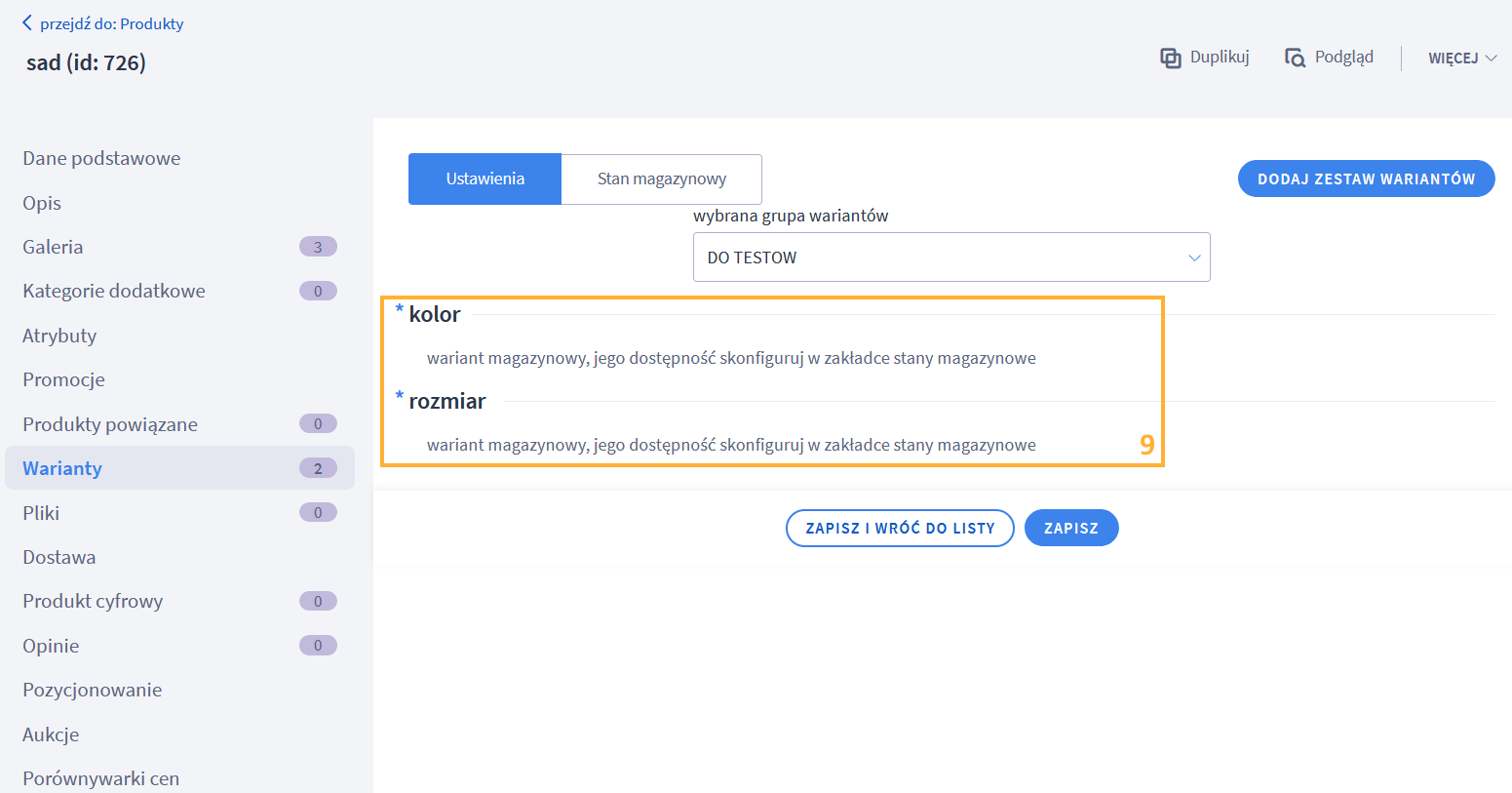
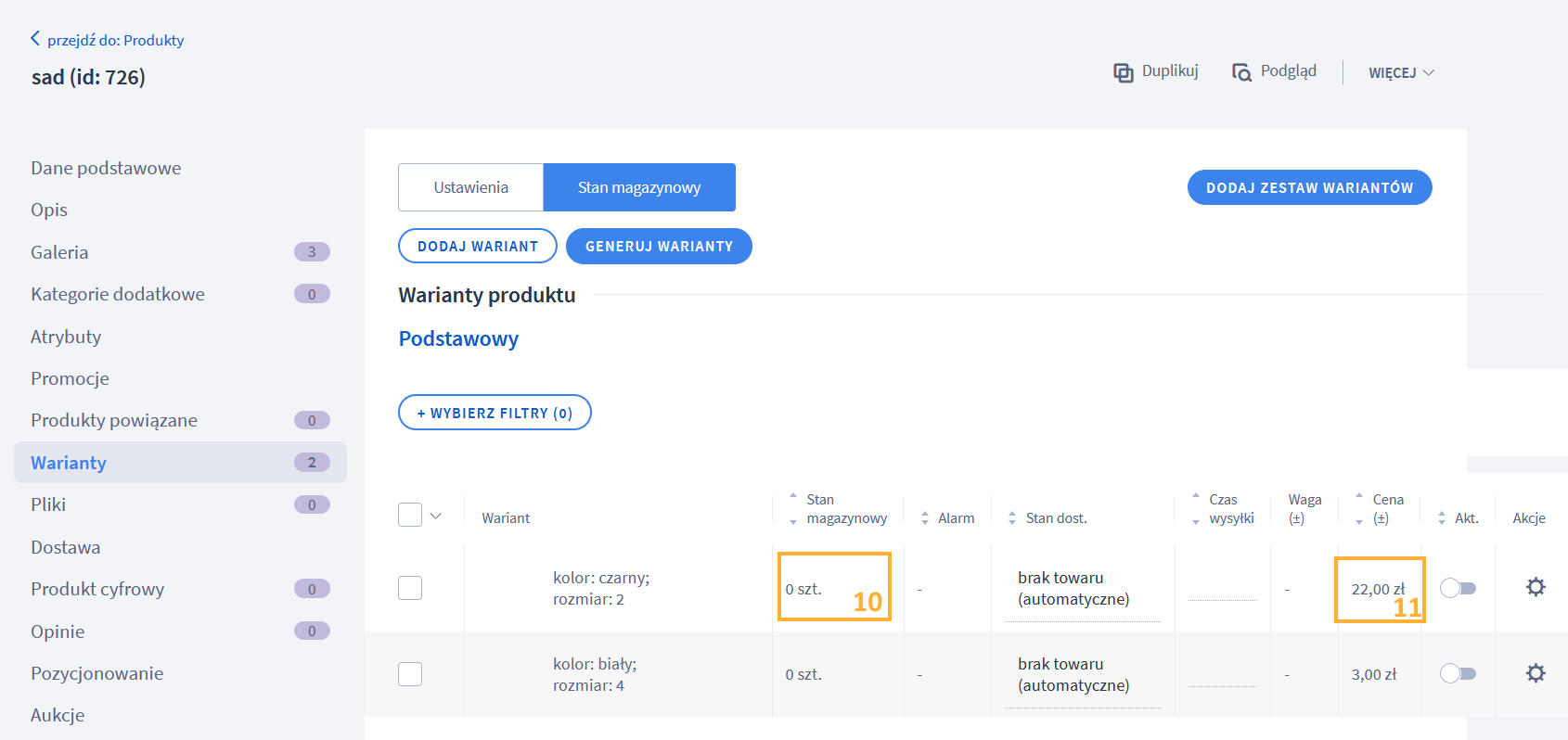
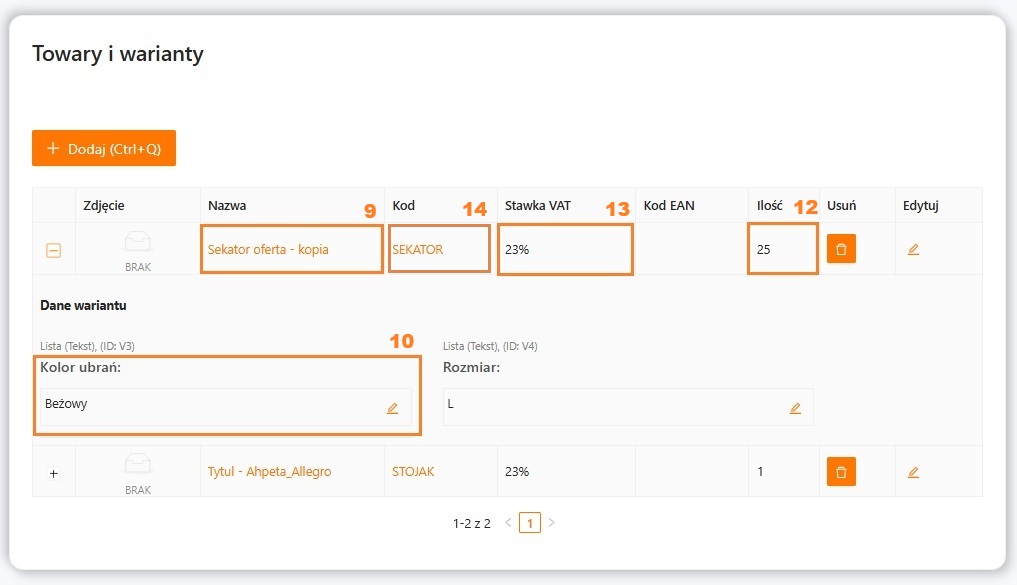
| Oferta -> Edycja -> Towary i warianty -> rozwiń wariant (+) | Dane wariantu | 10 | Produkty > Edycja > Warianty | Wybrana grupa wariantów np. Rozmiar, Kolor | 9 | Dotyczy produktu z wariantami według wybranego parametru np. Kolor, Rozmiar. Wariant użyty do tworzenia oferty musi być z obsługą stanów magazynowych. |
| Oferta -> Edycja -> Towary i warianty -> Cennik | Cena | 15 | Produkty > Edycja > Warianty > Stan magazynowy | Cena | 11 | Dla każdego wariantu cena pobierana jest z towaru w xSale przypisanego do wariantu według typu ceny przypisanego do kanału sprzedaży Shoper. |
| Oferta -> Edycja -> Towary i warianty -> rozwiń wariant (+) -> Stany magazynowe | Stan magazynowy | 12 | Produkty > Edycja > Warianty > Stan magazynowy | Stan magazynowy | 10 | Dla każdego wariantu stan magazynowy pobierany jest z towaru w xSale przypisanego do wariantu według magazynów ustawionych w konfiguracji integracji z Shoper. Przekazywanie stanów niecałkowitych jest możliwe po ustawieniu w Shoper odpowiedniej jestnostki np. kg, opak. itp. W xSale można ustawić zaokrąglanie stanów do liczb całkowitych. |
| Oferta -> Edycja -> Towary i warianty -> rozwiń wariant (+) | Kod | 14 | Produkty > Edycja > Warianty > Stan magazynowy > Akcje > Edytuj | Kod wariantu (produktu) | 10 | Pole kod wariantu (produktu) uzupełniane jest polem Kod z xSale. |
| Oferta -> Edycja -> Kanały sprzedaży – > Shoper | Status (kropka) | 16 | Produkty > Edycja > Dane podstawowe | Aktywność | 3 | Pole automatycznie zaznaczone |
| Towar -> Edycja -> Podstawowe | Waga | 32 | Produkty -> Edycja -> Dane podstawowe | Waga | 30 | Wartość w kilogramach |
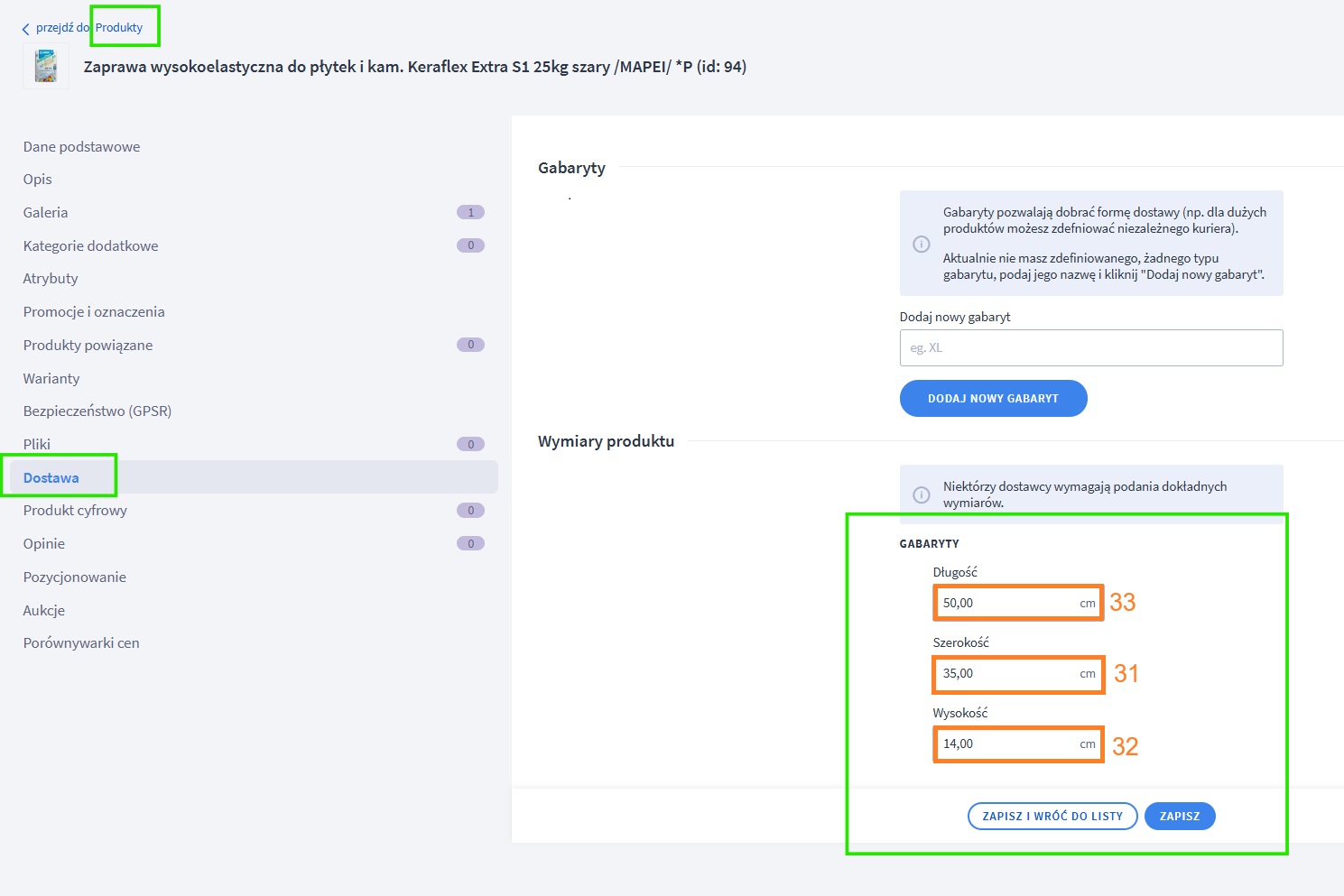
| Towar -> Edycja -> Podstawowe | Szerokość | 33 | Produkty -> Edycja -> Dostawa – > Wymiary produktu | Szerokość | 31 | Wartość w centymetrach |
| Towar -> Edycja -> Podstawowe | Wysokość | 34 | Produkty -> Edycja -> Dostawa – > Wymiary produktu | Wysokość | 32 | Wartość w centymetrach |
| Towar -> Edycja -> Podstawowe | Długość | 35 | Produkty -> Edycja -> Dostawa – > Wymiary produktu | Długość | 33 | Wartość w centymetrach |
Zrzuty xSale
Zrzuty Shoper