


Kreator integracji Amazon pozwala dodać nową integrację w xSale i określić, czy będzie ona służyć do pobierania zamówień, wystawiania ofert, czy do obu tych działań jednocześnie.
Poszczególne kroki kreatora prowadzą przez autoryzację konta Amazon, wybór rynku i typu realizacji zamówień, a następnie przez konfigurację synchronizacji i mapowań.
W tym artykule znajdziesz
- gdzie znaleźć kreator integracji Amazon
- co ustawić w kroku 1 – Autoryzacja Amazon
- jak działa krok 2 – Zakres integracji
- co ustawić w kroku 3 – Synchronizacja ofert
- co ustawić w kroku 4 – Synchronizacja zamówień
- jak przygotować mapowania dostaw i płatności
- co zrobić w ostatnim kroku kreatora
Gdzie znajdziesz kreator
Kreator integracji jest dostępny w menu Integracje. Po wejściu do tej sekcji zobaczysz listę integracji już utworzonych w xSale oraz tych, które możesz dodać.
Aby rozpocząć dodawanie nowej integracji Amazon, najedź kursorem na kafelek integracji. Po podświetleniu pojawi się opcja Dodaj.
Krok 1. Autoryzacja Amazon
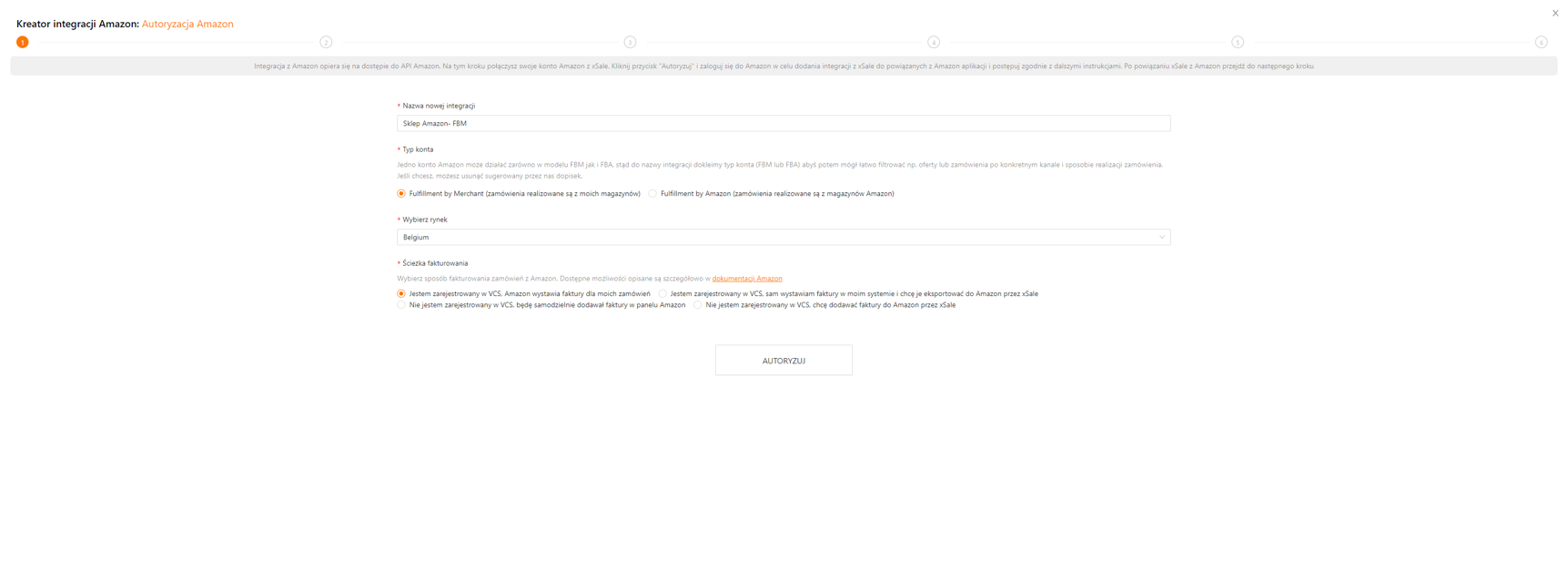
W pierwszym kroku należy wskazać podstawowe ustawienia integracji:
- Nazwa integracji.
- Typ konta – jedno konto Amazon może działać zarówno w modelu FBM, jak i FBA. Dlatego do nazwy integracji automatycznie dodawany jest dopisek FBM lub FBA, aby później łatwiej filtrować oferty i zamówienia według kanału oraz sposobu realizacji. Jeśli chcesz, możesz usunąć sugerowany dopisek.
- Model realizacji zamówień:
- Fulfillment by Merchant – zamówienia realizujesz z własnych magazynów,
- Fulfillment by Amazon – zamówienia realizowane są z magazynów Amazon.
- Rynek – wybierany z listy dostępnych marketplace.
- Ścieżka fakturowania – dostępne opcje są zgodne z dokumentacją Amazon i zależą od wybranego sposobu obsługi faktur.
Dostępne opcje fakturowania są opisane szczegółowo w dokumentacji Amazon.
Do wyboru są następujące scenariusze:
- jestem zarejestrowany w VCS, Amazon wystawia faktury dla moich zamówień,
- jestem zarejestrowany w VCS, sam wystawiam faktury w moim systemie i chcę je eksportować do Amazon przez xSale,
- nie jestem zarejestrowany w VCS i będę samodzielnie dodawać faktury w panelu Amazon,
- nie jestem zarejestrowany w VCS i chcę dodawać faktury do Amazon przez xSale.
Krok 2. Zakres integracji
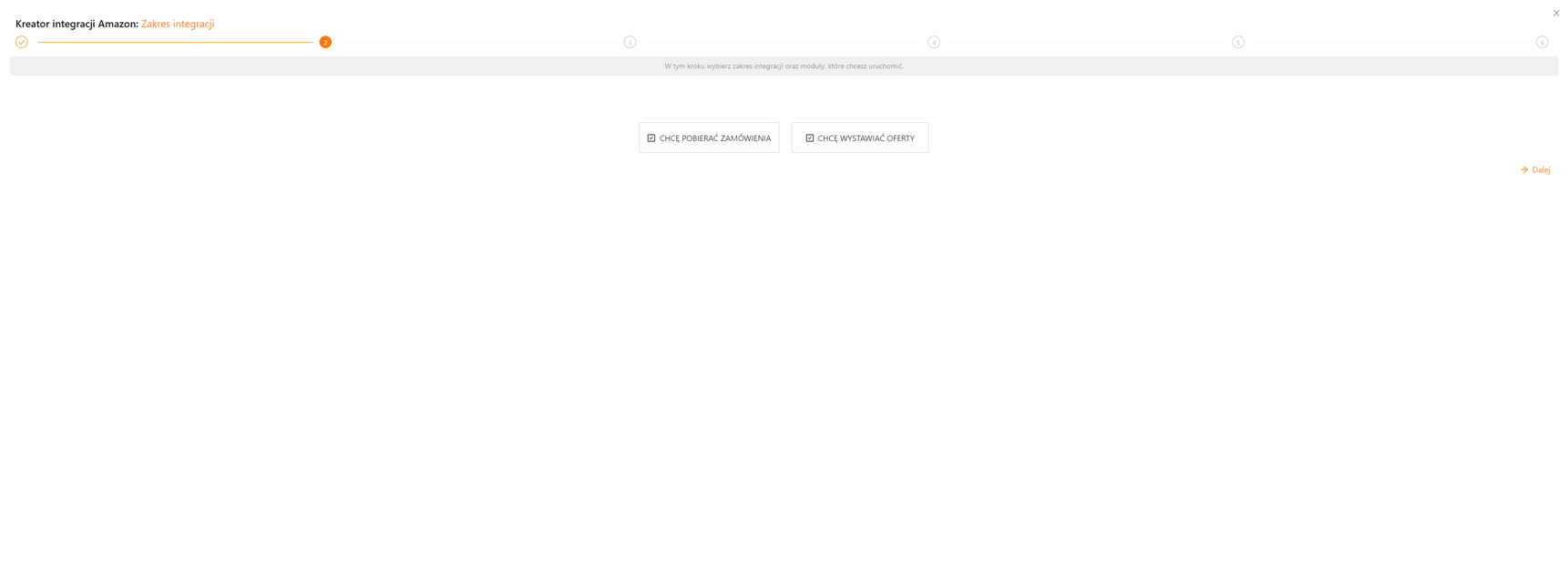
W tym kroku wybierasz, jaki będzie zakres działania integracji. Dostępne są dwie główne opcje:
- Chcę pobierać zamówienia,
- Chcę wystawiać oferty.
Kolejne kroki kreatora zależą od wybranego na tym etapie zakresu.
Krok 3. Synchronizacja ofert
W tym kroku określasz, jakie dane mają być przesyłane z xSale do Amazon oraz z jakich ustawień cen i stanów ma korzystać integracja.
W tym kroku ustawisz między innymi:
- domyślny typ ceny,
- sposób przeliczenia ceny, w tym korektę procentową lub kwotową, zaokrąglenie i offset,
- magazyn, z którego mają być przesyłane stany do integracji,
- zakres danych synchronizowanych do Amazon.
W przypadku integracji Amazon zakres synchronizacji ofert dotyczy przede wszystkim cen i stanów magazynowych.

Krok 4. Synchronizacja zamówień
W tym kroku określasz, jak mają być pobierane i oznaczane zamówienia z Amazon w xSale.
Możesz tutaj:
- określić, czy pobierać zamówienia i płatności do xSale,
- wskazać, od kiedy mają być pobierane zamówienia,
- ustawić domyślny status nowych zamówień i płatności po imporcie do xSale,
- określić magazyn do eksportu zamówień,
- wybrać domyślną serię dokumentu w ERP.
Pole daty domyślnie uzupełnia się o zakres 7 dni wstecz, aby ułatwić pobranie wcześniejszych zamówień. Pole jest jednak w pełni edytowalne, więc możesz ustawić datę bieżącą i pobierać tylko nowe zamówienia.

Krok 5. Mapowania dostaw i płatności
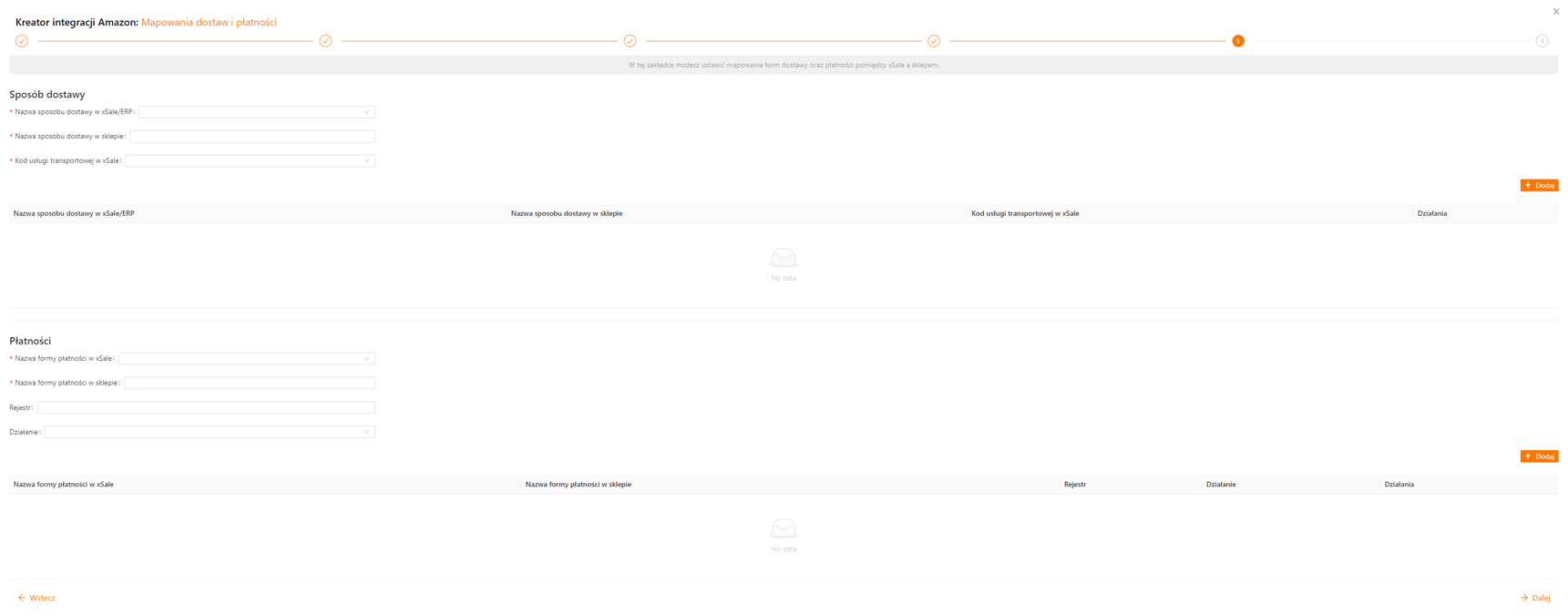
W tej zakładce ustawiasz mapowanie form dostawy oraz płatności pomiędzy xSale a Amazon.
Więcej informacji o mapowaniach znajdziesz we wpisach:
| Uwaga: Pamiętaj, aby uzupełnić pole Kod usługi transportowej. W xSale musi być wcześniej utworzona oferta dla takiej usługi. |
Krok 6. Zakończ
W ostatnim kroku możesz uruchomić aktywność integracji. W tym celu przesuń suwak w polu Aktywna.
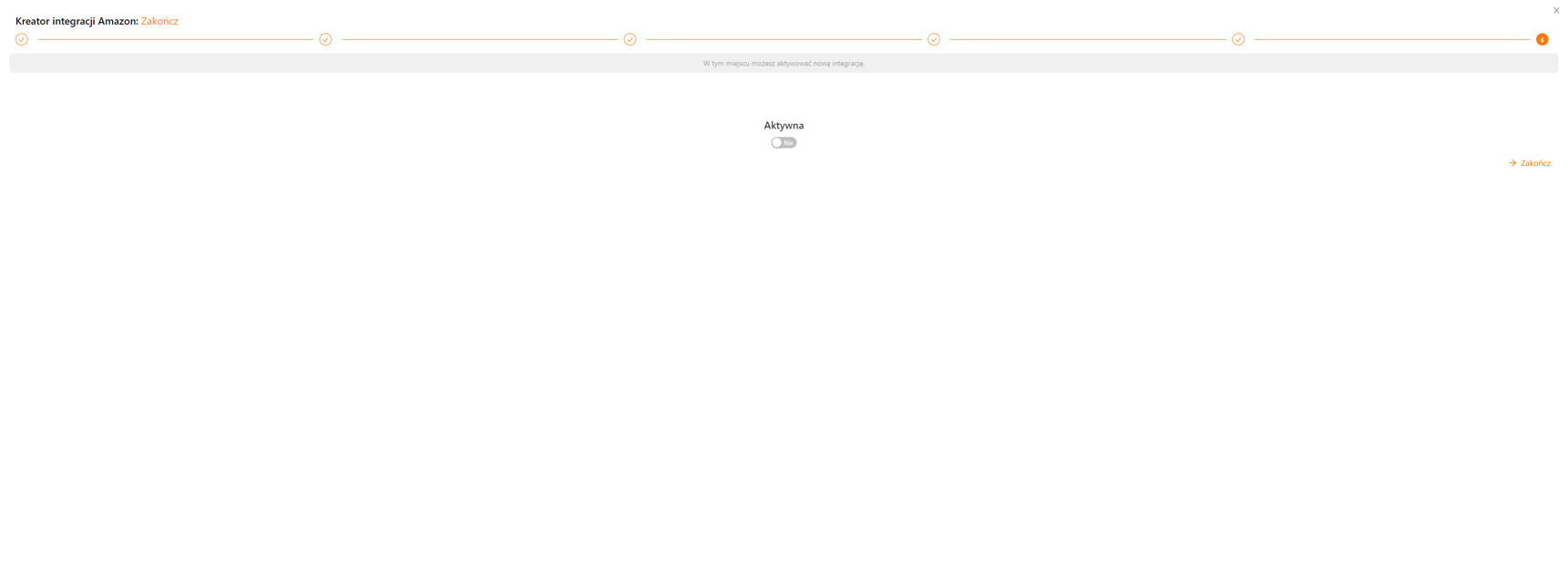
W ostatnim kroku kreatora dostępny jest także przycisk Importuj oferty, który uruchamia działający w tle proces pobierania ofert do xSale. Postęp importu jest pokazywany wizualnie, ale nie trzeba obserwować go cały czas, ponieważ zamknięcie okna nie przerywa działania procesu.



