Integracja z AtomStore umożliwia dwukierunkową wymianę danych między xSale i sklepem. Poniżej opisujemy, jakie informacje są przesyłane z xSale do AtomStore oraz jakie dane są pobierane z AtomStore do xSale.
W tym artykule znajdziesz
- zakres informacji przesyłanych z xSale do AtomStore
- informację o przesyłaniu dokumentów sprzedaży
- opis działania ofert z tym samym kodem SKU
- zakres informacji pobieranych z AtomStore do xSale
- szczegółową tabelę pól pobieranych z AtomStore do xSale
Zakres informacji przesyłanych z xSale do AtomStore
- Opisy produktów
- Zdjęcia produktów
- Stany magazynowe
- Ceny produktów
- Stawki VAT produktów
- Parametry na ofercie
- Status zamówienia – możliwość ustawienia statusu zamówienia w AtomStore po zmianie statusu w xSale
- Kod EAN przekazywany dla ofert prostych oraz dla wariantów w ofertach wielowariantowych
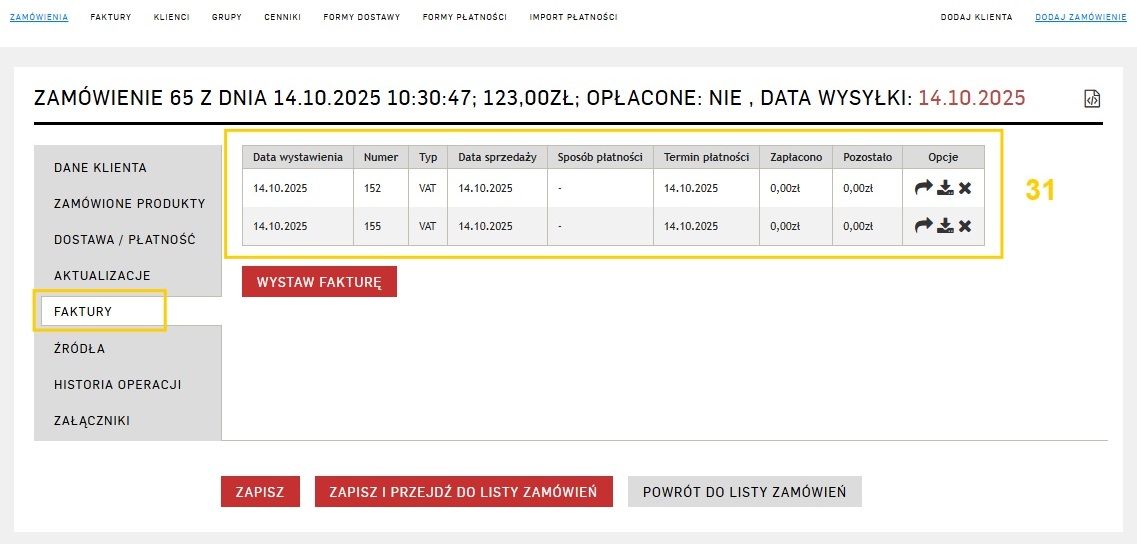
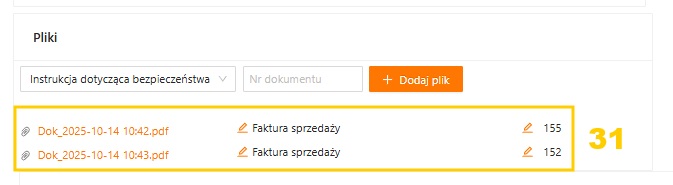
- Dokumenty sprzedaży przesyłane do zamówienia w AtomStore
- Numer listu przewozowego przesyłany do zamówienia w AtomStore
Przesyłanie dokumentów sprzedaży z xSale do AtomStore
xSale może przesyłać do AtomStore dokumenty sprzedaży powiązane z zamówieniem. Aby było to możliwe, musi być aktywny proces automatyczny WorkerShopErpIntegration – SendOrderSalesDocumentToShop.
| Uwaga: Jest to proces systemowy, dlatego nie można włączyć go samodzielnie z poziomu panelu xSale. Jeżeli proces nie jest aktywny, skontaktuj się z zespołem wsparcia xSale. |
Sposób działania dla ofert z tym samym kodem SKU
Jeżeli kilka ofert w xSale ma ten sam kod SKU, integracja nie utworzy w AtomStore kilku osobnych produktów z tym samym kodem.
- Pierwsza oferta z danym kodem zostanie dodana do AtomStore jako nowy produkt.
- Kolejne oferty z tym samym kodem będą aktualizowały już istniejący produkt.
| Uwaga: Nie zaleca się zmiany kodu oferty ani po stronie xSale, ani po stronie sklepu. Kod jest wykorzystywany do powiązania danych między systemami. Zmiana kodu może spowodować utratę powiązania i błędne działanie synchronizacji. |
Zakres informacji pobieranych z AtomStore do xSale
- Zamówienia
- Na zamówieniach pobierana jest nazwa formy płatności z AtomStore i wyświetlana w xSale zgodnie z mapowaniem ustawionym w konfiguracji integracji. Pobieranie informacji o częściowej płatności bonem nie jest obsługiwane.
- Płatności do pobranych zamówień
- Grupy i parametry
Szczegółowy zakres danych przesyłanych z AtomStore do xSale
Zamówienia z AtomStore są przekazywane do xSale jako „Zamówienie sprzedaży”. Sklepy „multistore” mogą nie być poprawnie obsługiwane przez xSale. Poniżej opisujemy sposób i zakres przesyłanych pól.
W przypadku problemów z pobieraniem zamówień z AtomStore do xSale należy zaznaczyć opcję w panelu sklepowym: USTAWIENIA -> KONFIGURACJA SKLEPU -> API i integracje FK/ERP -> Atom SOAP API -> Pobieranie zamówień (GetOrdersSpecified) -> produkty -> zwracaj warianty z jsonową postać atrybutów wariantowych
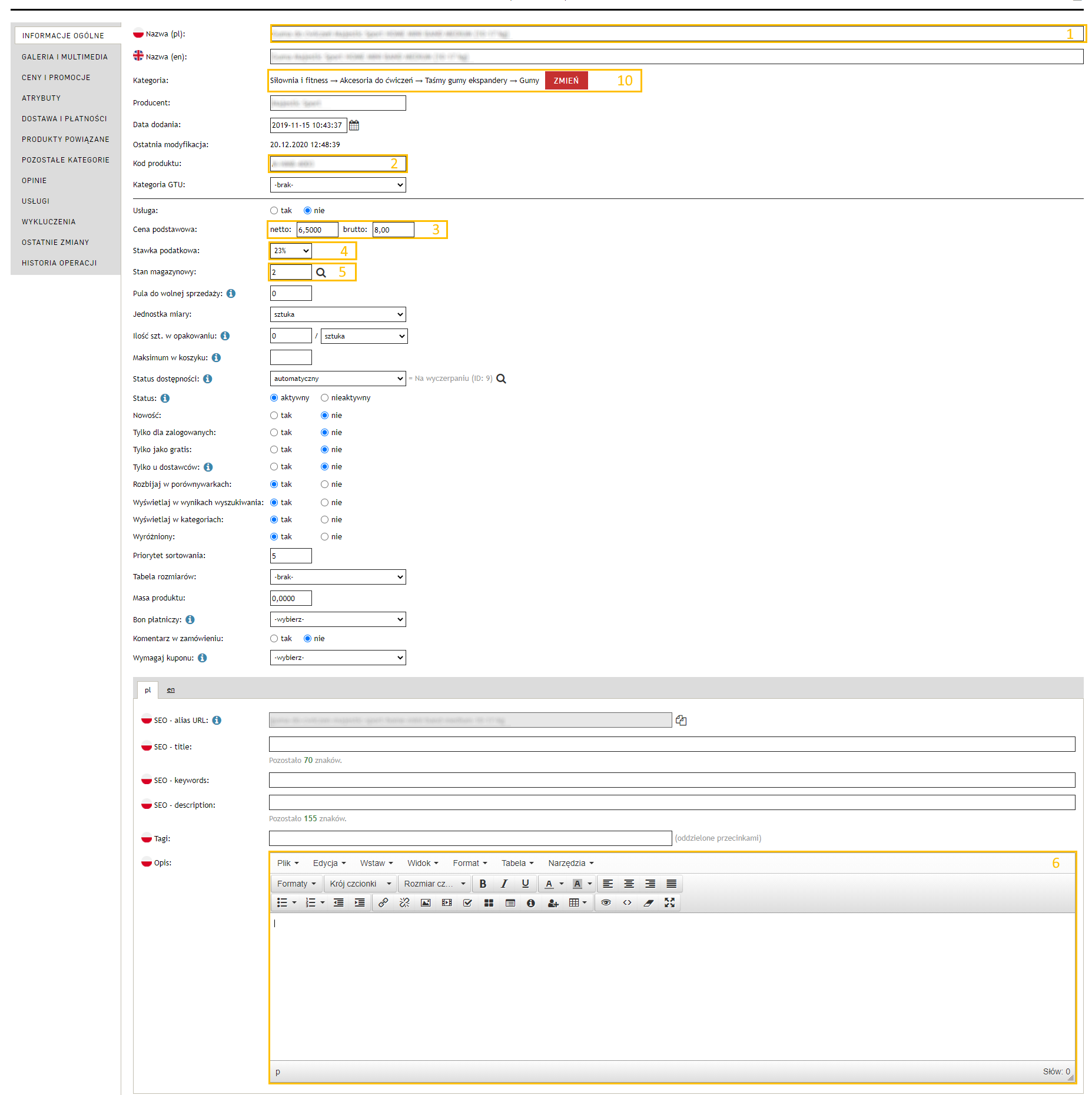
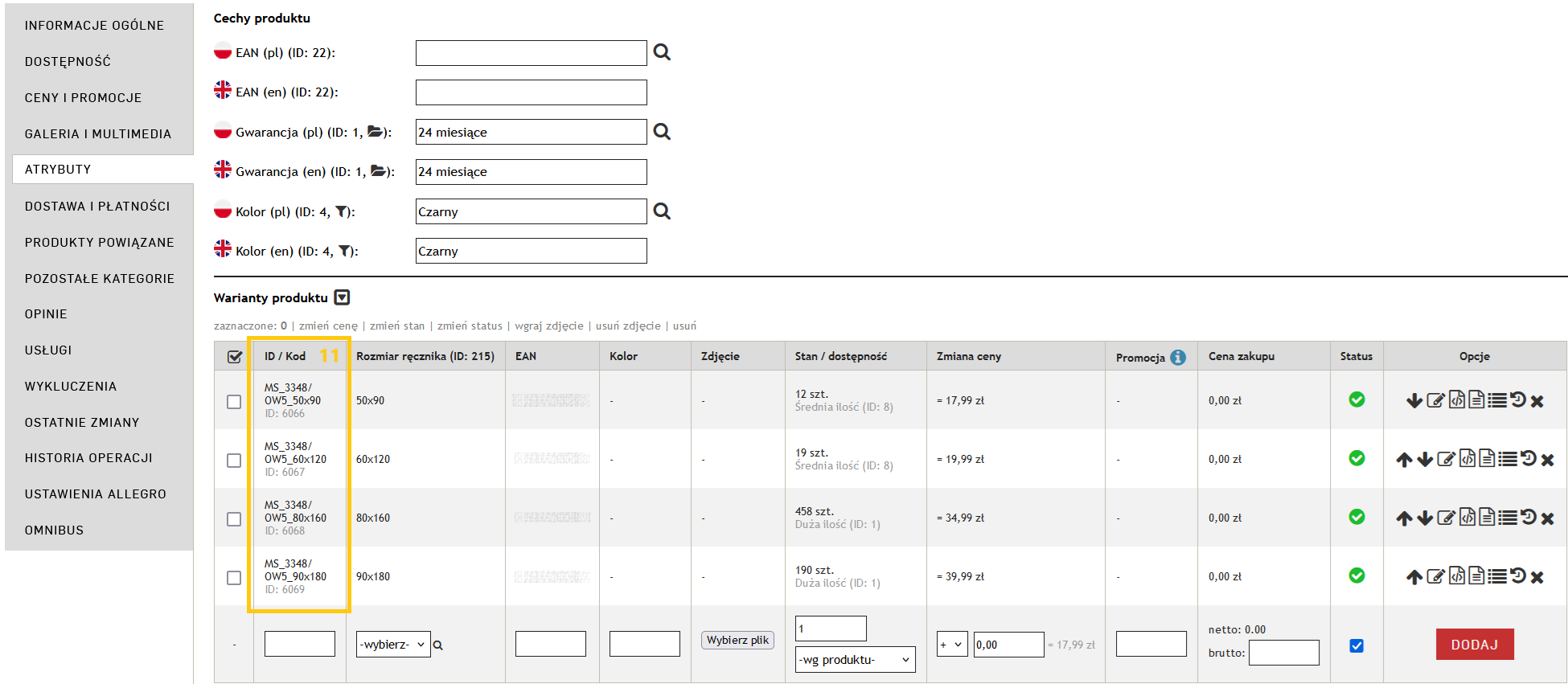
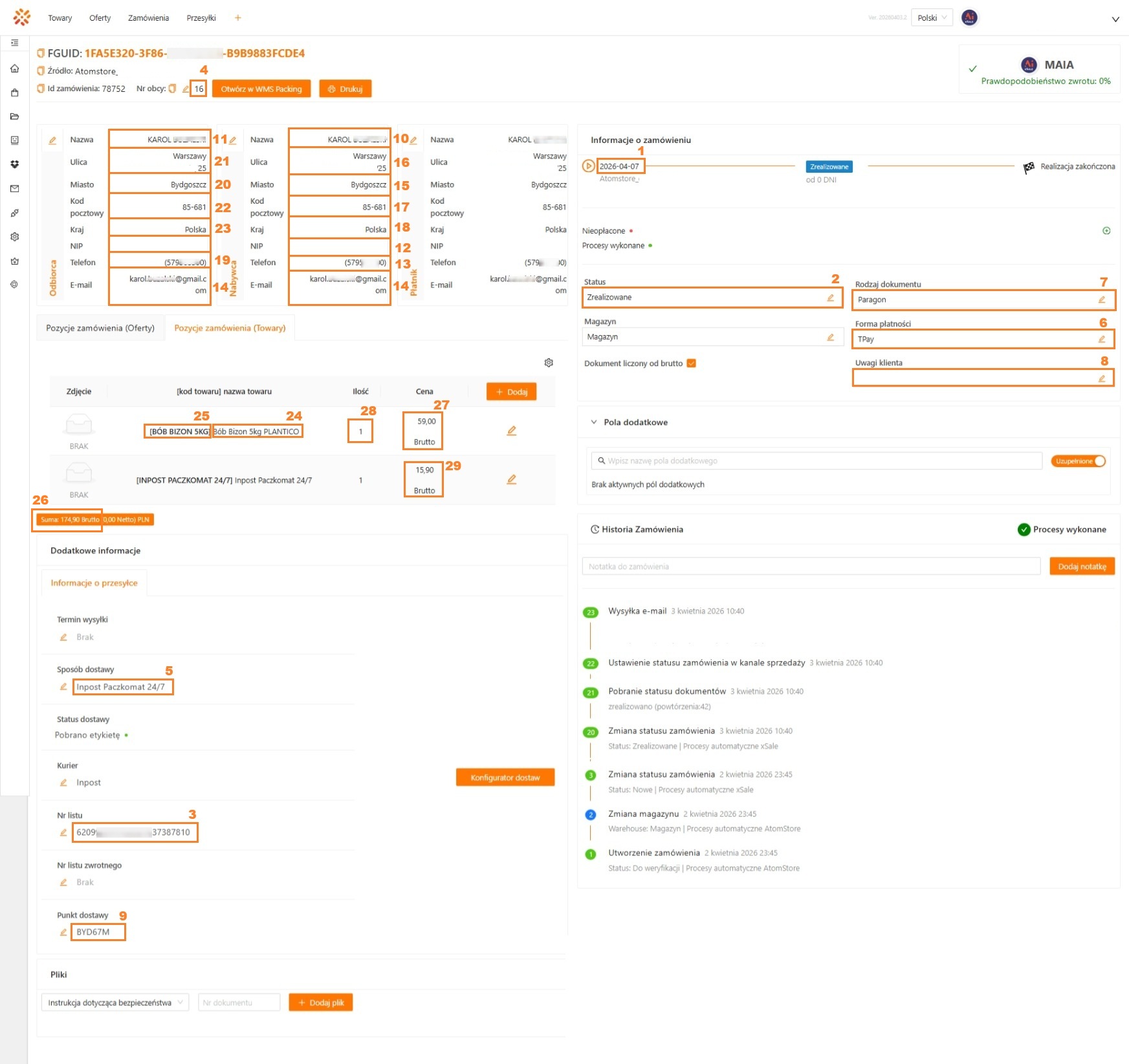
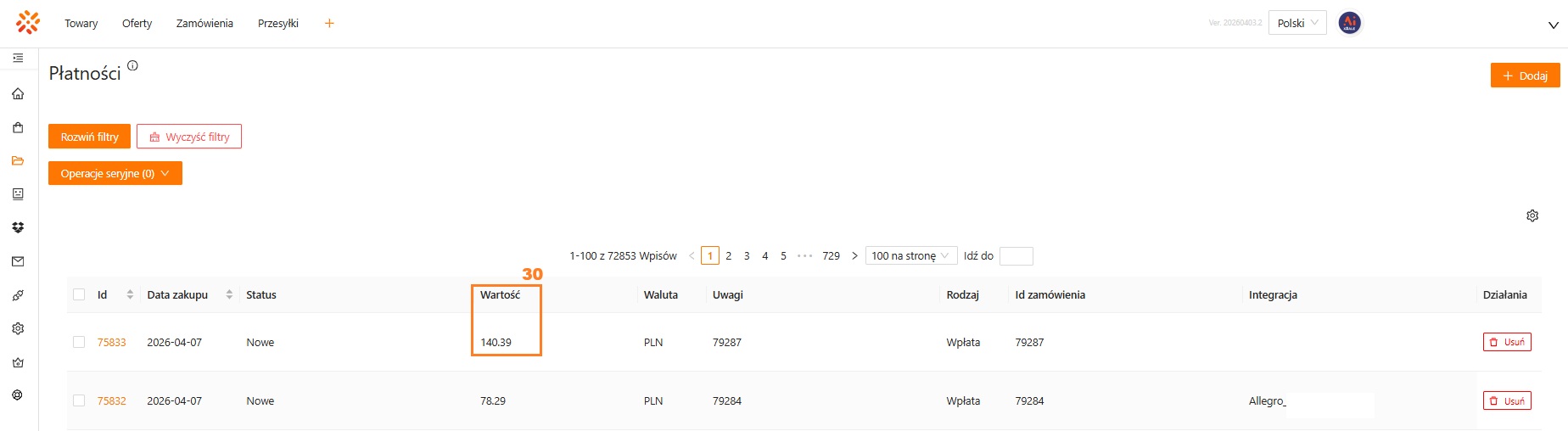
Tabela zawiera odpowiedniki pól z xSale i AtomStore wraz z nazwami tych pól w danych systemach oraz numer pola, którym oznaczone jest ono na zrzutach w galerii znajdujących się pod tabelą.
| Obszar xSale | Pole xSale | nr | Obszar AtomStore | Pole AtomStore | nr | Uwagi |
| Zamówienia -> Edycja zamówienia -> Dane podstawowe | Data zakupu | 1 | Edycja Zamówienia | Zamówienie | 1 | Może być aktualizowana po zmianie na zamówieniu |
| Zamówienia -> Edycja zamówienia -> Dane podstawowe | Nr obcy | 4 | Edycja Zamówienia | Z dnia | 4 | |
| Zamówienia -> Edycja zamówienia -> Płatność i dostawa | Forma płatności | 6 | Edycja Zamówienia > Dostawa płatność > Forma płatności | Forma płatności | 6 | Wyświetlana nazwa w xSale zależy od mapowania form płatności. |
| Zamówienia -> Edycja zamówienia -> Płatność i dostawa | Sposób dostawy | 5 | Edycja Zamówienia > Dostawa płatność > Forma dostawy | Forma dostawy | 5 | Wyświetlana nazwa w xSale zależy od mapowania form dostawy |
| Zamówienia -> Edycja zamówienia -> Płatność i dostawa | Uwagi klienta | 8 | Edycja Zamówienia > Aktualizacje > Komentarz | Komentarz | 8 | |
| Zamówienia -> Edycja zamówienia -> Dane podstawowe | Status | 2 | Edycja Zamówienia > Aktualizacje | Status zamówienia | 2 | Może się zmienić po aktualizacji zamówienia |
| Zamówienia -> Edycja zamówienia -> Dane podstawowe | Rodzaj faktury | 7 | Edycja Zamówienia > Dane klienta > Faktura | Faktura | 7 | |
| Zamówienia -> Edycja zamówienia -> Płatność i dostawa | Sposób dostawy / Punkt dostawy | 9 | Edycja Zamówienia > Dostawa płatność > Forma dostawy | Nazwa formy dostawy | 9 | W nazwie formy dostawy. W przypadku niektórych integracji kurierskich. W xSale konieczne jest dodanie integracji z danym kurierem w ShipmentTask. |
| Zamówienia -> Edycja zamówienia -> Dane klienta -> Odbiorca | Imię i nazwisko lub nazwa firmy | 11 | Edycja Zamówienia > Dane klienta > Adres dostawy | Imię i Nazwisko lub Nazwa firmy | 11 | Pola Imię, Nazwisko, Nazwa firmy są łączone w jedno. |
| Zamówienia -> Edycja zamówienia -> Dane klienta -> Odbiorca | Telefon | 19 | Edycja Zamówienia > Dane klienta > Adres dostawy | Telefon | 19 | |
| Zamówienia -> Edycja zamówienia -> Dane klienta -> Kupujący | Imię i nazwisko lub nazwa firmy | 10 | Edycja Zamówienia > Dane klienta > Dane do rachunku | Imię i Nazwisko lub Nazwa firmy | 10 | Pola Imię, Nazwisko, Nazwa firmy są łączone w jedno. |
| Zamówienia -> Edycja zamówienia -> Dane klienta -> Kupujący | NIP | 12 | Edycja Zamówienia > Dane klienta > Dane do rachunku | NIP | 12 | |
| Zamówienia -> Edycja zamówienia -> Pozycje zamówienia | Nazwa oferty | 24 | Edycja Zamówienia > Zamówione produkty | Nazwa | 24 | Jeśli jest utworzona i aktywna oferta. W innych przypadkach nazwa może się różnić. Gdy oferta nie jest utworzona to w polu nazwa wyświetlany jest kod produktu. |
| Zamówienia -> Edycja zamówienia -> Pozycje zamówienia | Kod oferty | 25 | Edycja Zamówienia > Zamówione produkty | Nazwa | 25 | |
| Zamówienia -> Edycja zamówienia -> Pozycje zamówienia | Suma | 26 | Edycja Zamówienia | Tytuł zamówienia | 26 | |
| Zamówienia -> Edycja zamówienia -> Pozycje zamówienia | Cena brutto | 27 | Edycja Zamówienia > Dane klienta > Dane do rachunku | Cena brutto | 27 | |
| Zamówienia -> Edycja zamówienia -> Pozycje zamówienia | Ilość | 28 | Edycja Zamówienia > Dane klienta > Dane do rachunku | Ilość | 28 | Ilość musi mieć wartość całkowitą. Ilości z wartościami po przecinku nie są obsługiwane i zamówienie nie prześle się do xSale. |
| Zamówienia -> Edycja zamówienia -> Pozycje zamówienia | Koszt dostawy | 29 | Edycja Zamówienia > Dostawa płatność > Forma dostawy | Forma dostawy | 29 | |
| Zamówienia -> Edycja zamówienia -> Płatności | Wartość płatności | 30 | Edycja Zamówienia > Aktualizacje > Opłacono | Opłacono | 30 | Jeśli zamówienie jest opłacone |
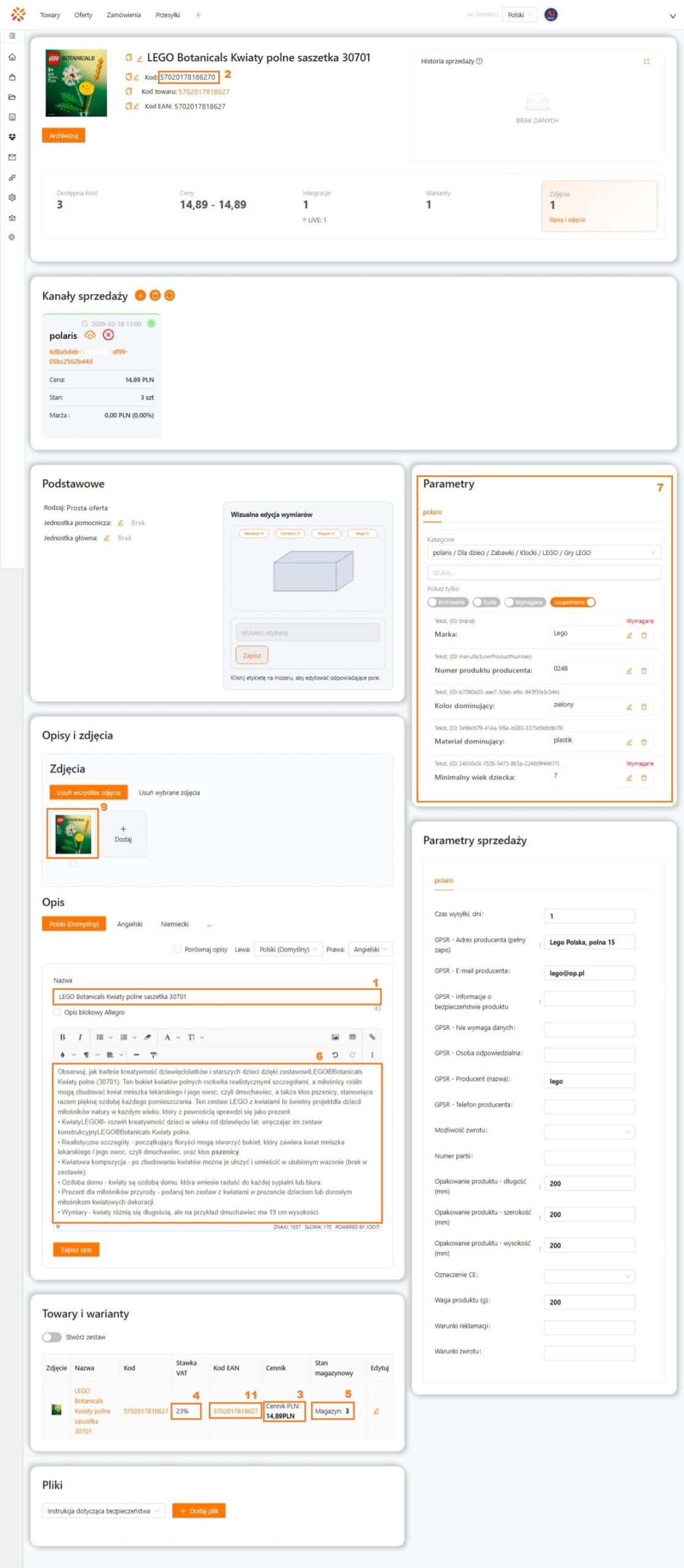
Szczegółowy zakres danych przesyłanych z xSale do AtomStore:
| Obszar xSale | Pole xSale | nr | Obszar Atomstore | Pole Atomstore | nr | Uwagi |
| Opis i nazwa oferty w poszczególnych językach | Nazwa |
|
Informacje ogólne | Nazwa | 1 | |
| Informacje dodatkowe o ofercie | Kod | 2 | Informacje ogólne | Kod produktu | 2 | Po tym kodzie odbywa się synchronizacja. |
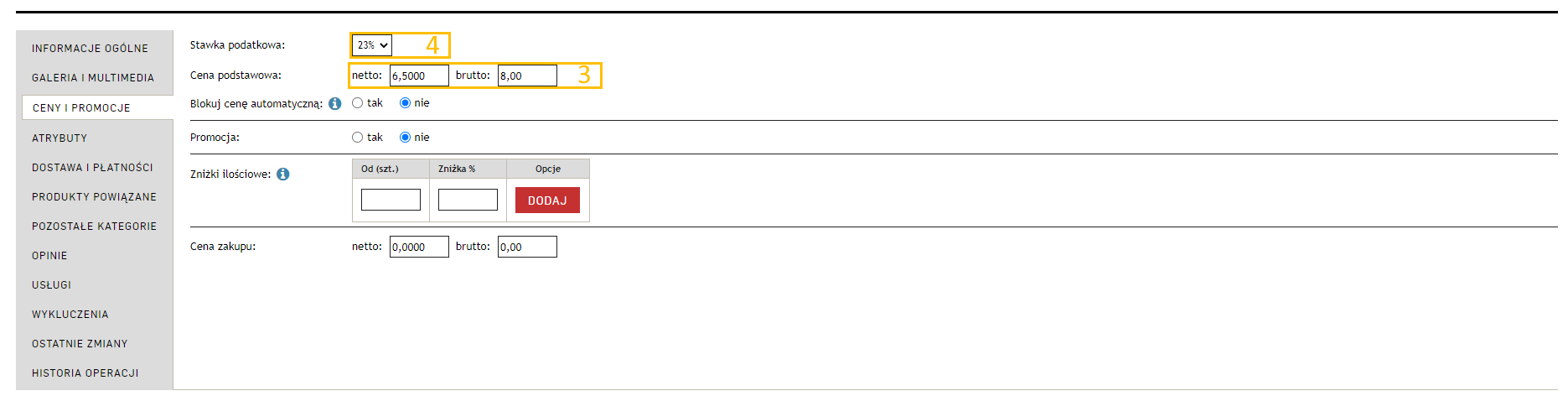
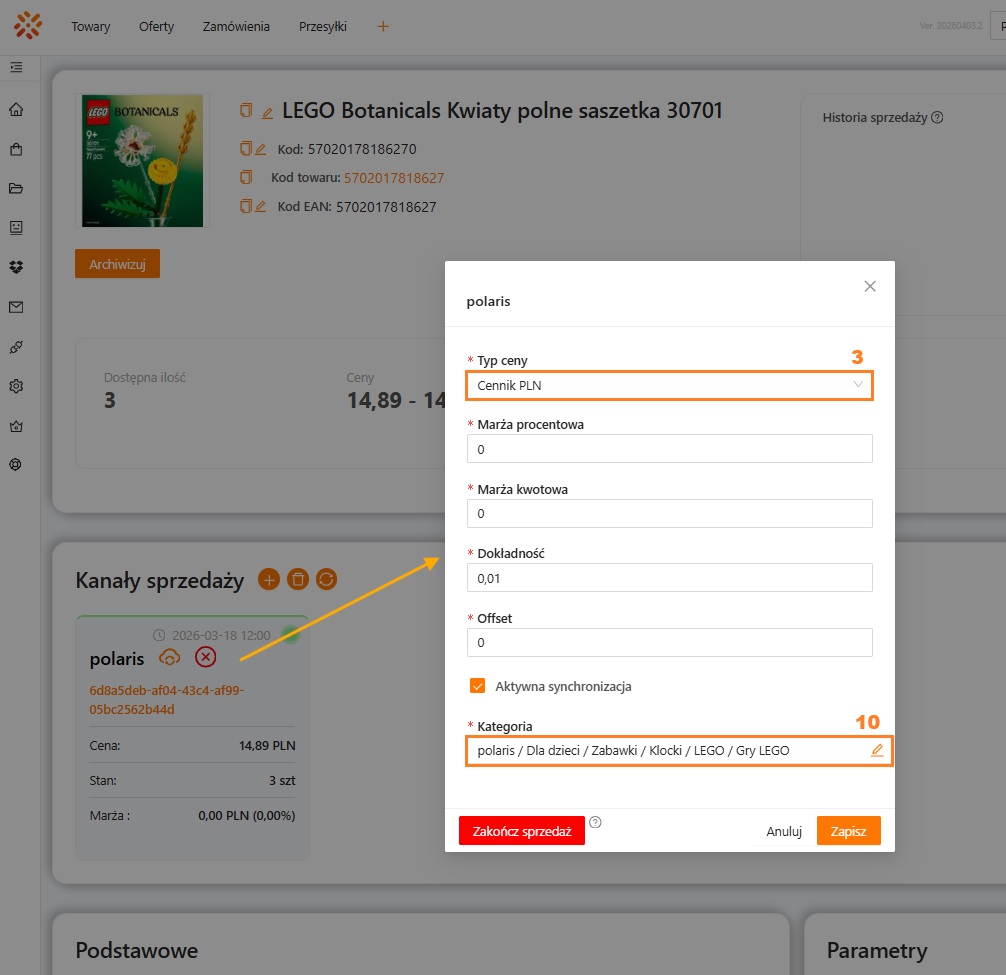
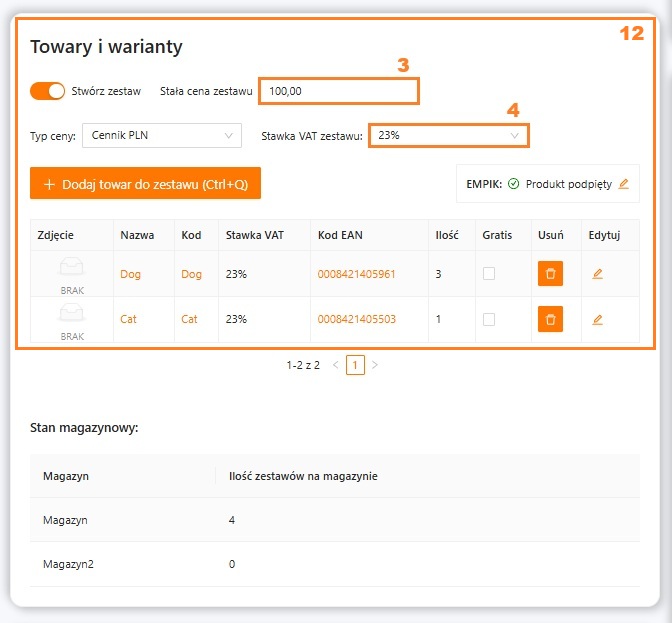
| Warianty i cena > Cena; Warianty i cena > Zestaw > Cena | Cena; Stała cena | 3 | Informacje ogólne, Ceny i promocje | Cena podstawowa | 3 | Można przekazywać tylko jedną cenę. Konieczne jest wybranie typu ceny jaki przekażemy do AtomStore w Kanale sprzedaży > Typ Ceny. Na ofercie może być wiele cen ale tylko jedną wybraną przekazujemy do AtomStore |
| Warianty i cena > VAT; Warianty i cena > Zestaw > VAT | Stawka VAT | 4 | Informacje ogólne, Ceny i promocje | Stawka podstawowa | 4 | |
| Warianty i cena > Stany magazynowe | Ilość | 5 | Informacje ogólne | Stan magazynowy | 5 | |
| Opis i nazwa oferty w poszczególnych językach | Opis | 6 | Informacje ogólne | Opis | 6 | |
| Parametry | Parametry | 7 | Atrybuty | Cechy produktu | 7 | Parametr znajduje się w Grupa główna\AtomStore_nazwastrony\Parametry |
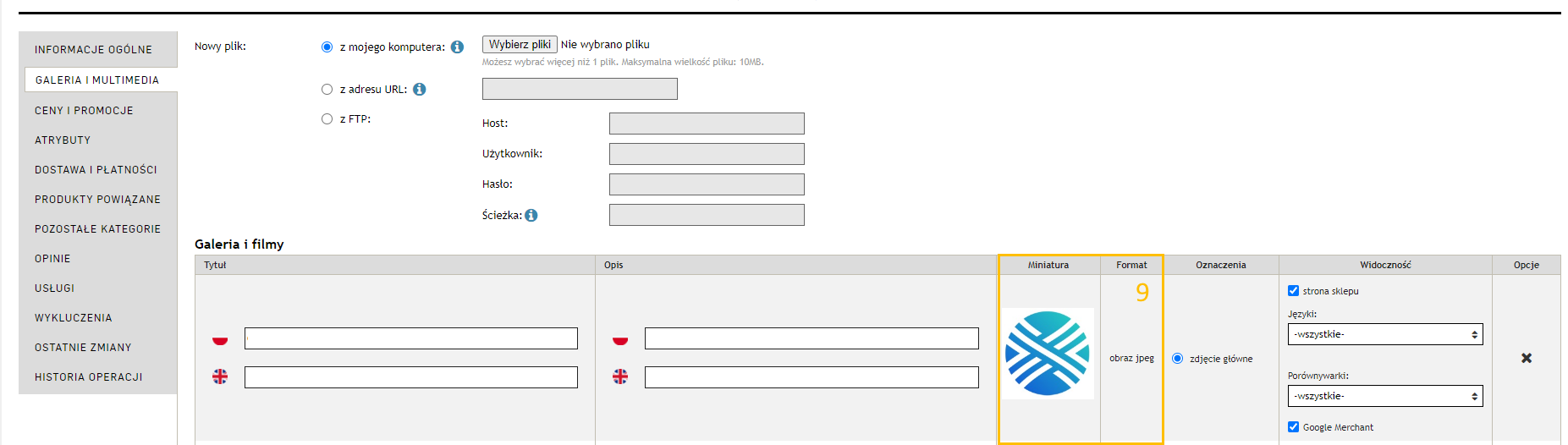
| Zdjęcia produktu | Zdjęcia produktu | 9 | Galeria i multimedia | Galeria i filmy | 9 | Pierwsze zdjęcie jest miniaturą. |
| Kanały sprzedaży i ceny > Grupy | Grupy | 10 | Informacje ogólne | Kategoria | 10 | Można przekazywać tylko jedną grupę. |
| Warianty i cena > Kod EAN | Kod | 11 | Atrybuty | Cechy produktu | 7 | Kod przekazywany jest do pola EAN |
| Warianty i ceny | Wariant i cena | 12 | Atrybuty > Cechy produktu | ID / Kod | 11 | Kod wariantu tworzony jest według schematu, Kod oferty_Wartość parametru wielowariantowego |
| Zamówienia -> Edycja zamówienia -> Pliki | Pliki -> Faktura sprzedaży | 31 | Faktury | Typ VAT | 31 | Plik dokumentu sprzedaży: faktura, paragon, korekty do nich – są możliwe do pobrania i wysyłki. |
Zrzuty xSale
Zrzuty AtomStore